Интеграция с Yclients
*Содержание:*1. Общие сведения
1 Общие сведения
Назначение
YCLIENTS — сервис онлайн-записи и услуга по автоматизации бизнеса от экспертов.
Интеграция Y-Clients позволяет импортировать данные по записям Клиентов на приемы (записи Клиентов) и отображает эти записи в виде сделок в отчете «Журнал сделок» и в Сквозной аналитике.
После подключения интеграции, в указанных выше отчетах появятся следующие данные по записям Клиентов на приемы Y-Clients:
- дата импорта;
- ID-номер, присвоенный в Y-Clients записи Клиента;
- данные Клиента (в Журнал сделок показан номер Клиента, в Сквозной аналитике — данные Клиента, указанные в записи Клиента в Y-Clients);
- сумма продаж, указанная в записи Клиента в Y-Clients;
- статус сделки в Сквозной аналитике;
- данные о посетителе: источник перехода, канал, рекламная кампания.
Примечание. Данные о посетителе отображаются опционально, см. Как работает интеграция.
Как работает интеграция
Новые, еще не импортированные данные по записям на приемы, загружаются из Y-Clients в коллтрекинг ежедневно ночью. Затем, если в записи указан номер телефона, то коллтрекинг в базе данных ищет соответсвующую сессию, чтобы определить источник, канал и кампанию, из которого Клиент обратился к Вам. Если в базе данных будет найдена сессия, коллтрекинг возьмет название источника, канала и кампании из этой сессии и добавит их к данным о приеме и сохранит все эти данные как сделку в Журнал сделок и в Сквозную аналитику.
Запись на прием, для которой не удалось получить сессию, будет зафиксирована в Журнале сделок и в Сквозной аналитике как сделка, при этом поля «Источник», «Канал» и «Кампания» будут иметь значение (undefined).
Требования
Перед тем, как настраивать интеграцию коллтрекинга с Y-Clients, Вы должны:
- подключить Коллтрекинг MANGO OFFICE к Вашему сайту;
- быть Клиентом Y-Clients .
2 Как подключить интеграцию с Y-Clients
2.1 Порядок действий
- подключить и настроить интеграцию ВАТС MANGO OFFICE в Y-Clients. После этого данные по звонкам будут фиксироваться в Вашей Y-Clients, а менеджеры получат возможность работать с карточками разговора;
- настроить интеграцию коллтрекинга с Y-Clients. На этом шаге по записям Клиентов из Y-Clients в Коллтрекинг MANGO OFFICE;
- данные по записям Клиентов через ваш Y-Clients появятся в отчетах коллтрекинга на следующий день (после подключения).
2.2 Как настроить интеграцию коллтрекинга с Y-Clients
В Личном кабинете MANGO OFFICE, в разделе «Коллтрекинг» следует:
- выберите пункт «Интеграции»;
- в поле «Сайты» выберите виджет коллтрекинга, который будете настраивать;
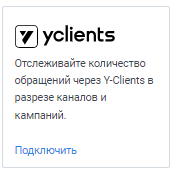
- нажмите на блок «Y-Clients»;
Примечание. Если вы не видите блок с названием нужной вам интеграции, воспользуйтесь полем «Поиск по интеграциям». В этом поле введите название нужной вам интеграции, затем нажмите на название нужной вам интеграции. Подробнее о поиске…
-
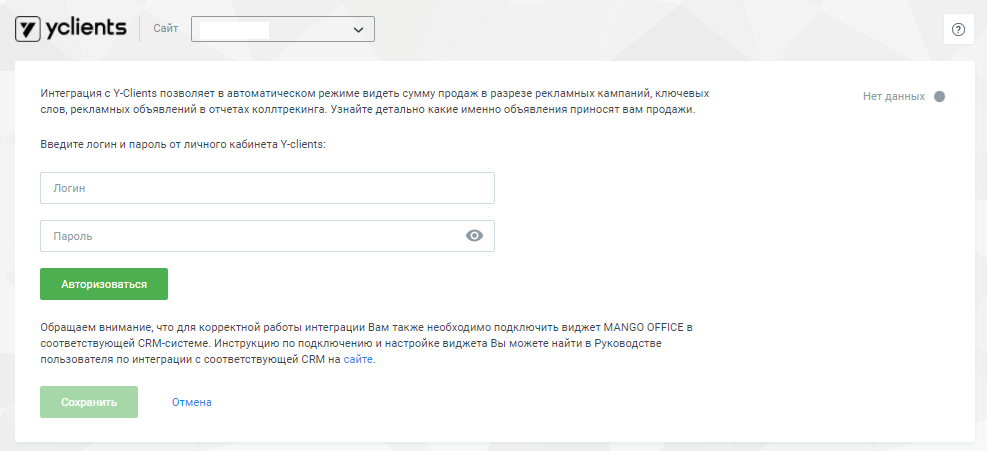
введите Ваш логин и пароль от Вашего Личного кабинета;
-
нажмите кнопку «Авторизоваться»:
-
если логин и пароль правильные, то будет выполнена авторизация, затем Вам нужно выбрать название Вашей компании в поле «Выберите компанию»;
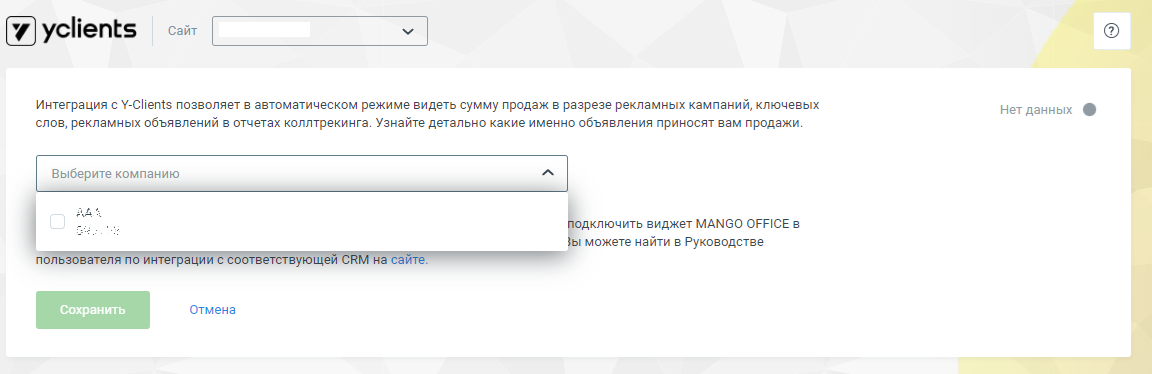
Примечание. Название организации задается при регистрации в Y-Clients, но его можно в любое время изменить в раздел «Настройки» — «Мой филиал» — «Настройки филиала» Личного кабинета Y-Clients.
- нажмите кнопку «Сохранить», чтобы активировать настройки интеграции:
3 Отчёты
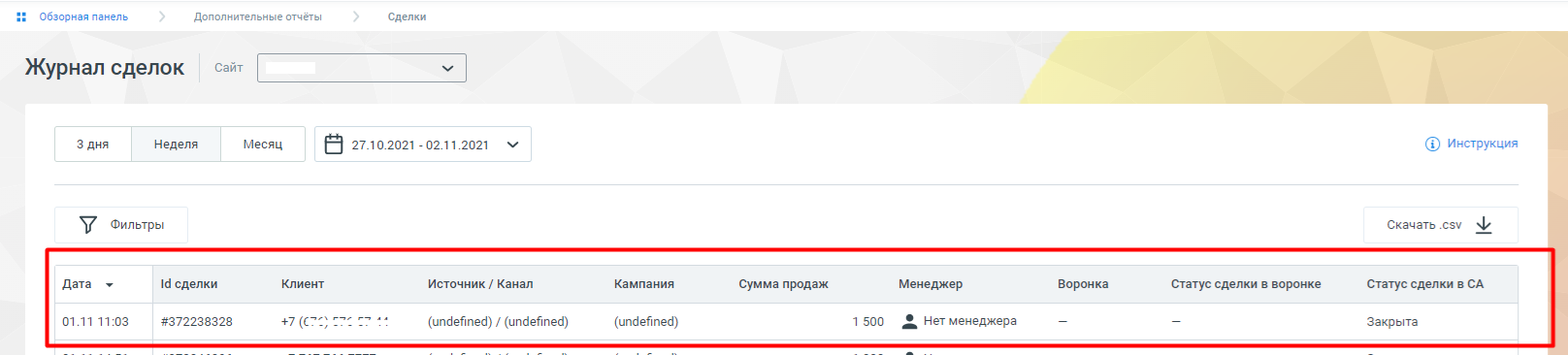
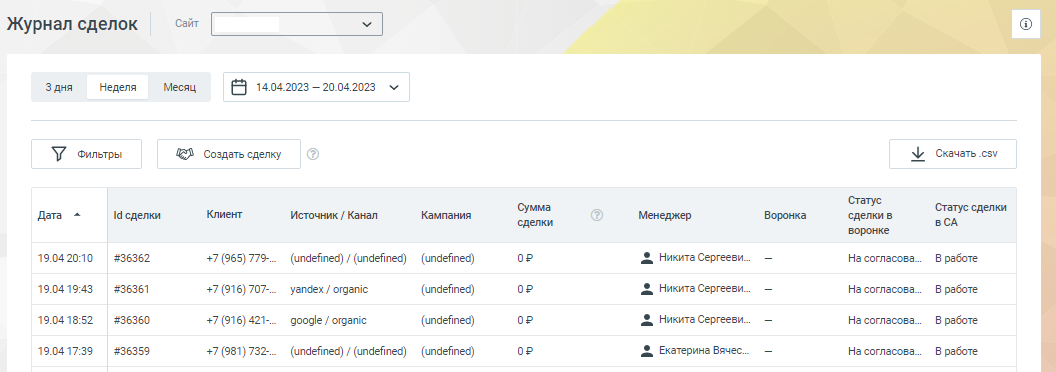
После подключения интеграции, на следующий день (ночью) виджет коллтрекинга выполнит загрузку данных о записях Клиентов. После агрегации загруженные данные по записям Клиентов будут отображены в виде сделок в Сквозной аналитике, а также в дополнительном отчете «Журнал сделок»:
Дополнительно
Как подписаться на уведомления об ошибках интеграции
Вы можете подписаться на бесплатное получение уведомлений об ошибках интеграции коллтрекинга с внешней бизнес-системой. Уведомления будут приходить Вам по электронной почте ежедневно в 9:00 утра.
Важно. Уведомления не будут приходить, если они отключены в настройках Вашей почтовой службы (спам).
Подписываясь на уведомления, Вы соглашаетесь на получение таргетированных рекламных предложений.
Порядок подключения уведомлений о проблемах в работе интеграции коллтрекинга описан в этой статье. Общее описание уведомлений коллтрекинга Вы можете посмотреть здесь.
Контроль импорта данных
Информацию о статусе подключения интеграции вы можете увидеть на странице настройки интеграции. Кроме того, для некоторых интеграции коллтрекинга на этой же странице, вы можете увидеть дату и время последнего импорта данных из внешней системы.
В Личном кабинете MANGO OFFICE в разделе «Коллтрекинг» необходимо:
-
выберите «Интеграции»;
-
в поле «Сайт» выберите виджет коллтрекинга, по которому нужно посмотреть информацию об импорте данных;
-
найдите блок с названием внешней системы. Проверьте, какой из трех статусов подключения отображается в этом блоке:
 : статус «Подключено» означает, что с этой внешней системой ранее была настроена интеграция коллтрекинга;
 : статус «Ошибка» означает, что интеграция с этой внешней системой ранее была настроена, но при работе интеграции было выдано сообщение об ошибке;
 : статус «Подключить» означает, что интеграция с этой внешней системой не выполнена.
-
нажмите на блок с названием внешней системы. Будут открыты настройки интеграции;
-
в правом верхнем углу блока с настройками интеграции будет отображаться статус интеграции и\или дата и время последнего импорта данных из внешней системы. Возможны следующие значения:
-
 : сообщение «Подключено» обычно означает, что интеграция подключена успешно. Пример сообщения «Подключено»: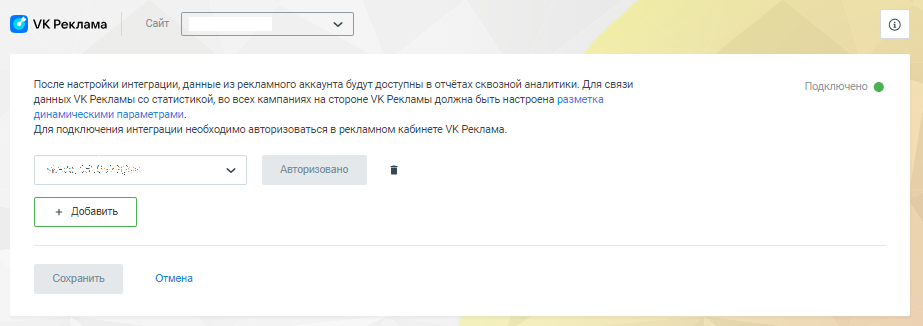
-
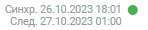 : дата и время последнего импорта данных из внешней системы (отображается не для всех интеграций). Пример сообщения о дате и времени импорта: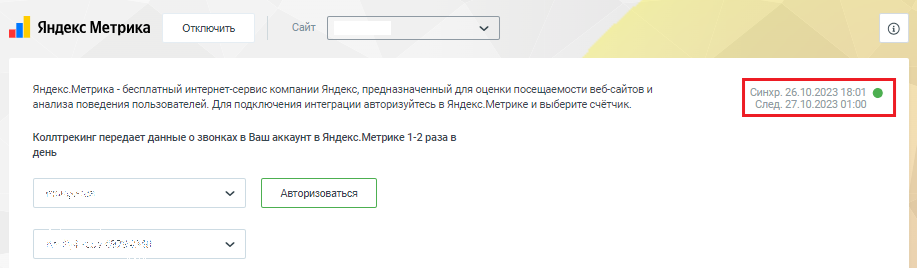
-
 : сообщение об ошибке, содержащее описание ошибки. Пример сообщения об ошибке: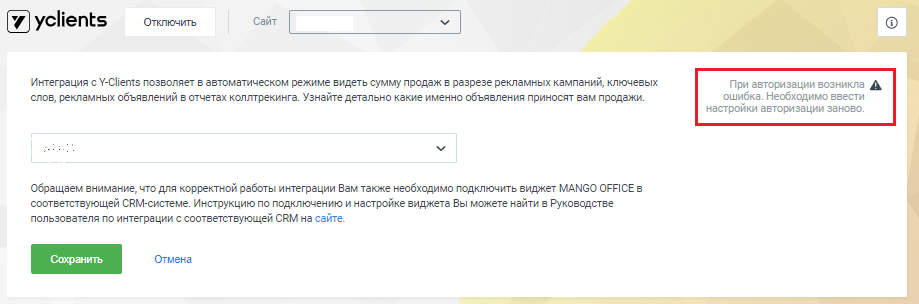
-
 : сообщение «Нет данных» обычно означает, что интеграция не подключена. Пример сообщения «Нет данных»: