Roistat
1 Обзор
Что происходит при подключении интеграции?
Roistat — это система сквозной аналитики, которая собирает данные о расходах с рекламных площадок, данные о заявках с сайта, письмах, сделках (из CRM) и отображает эту информацию в виде удобных отчетов. В этих отчетах можно проследить всю цепочку с момента посещения вашего сайта пользователем (и цены его привлечения) до момента совершения сделки, включая количество совершенных сделок, суммы продаж и ARPU (средняя выручка с пользователя за период времени). Отчеты Roistat можно посмотреть в разрезе рекламных каналов, ключевых слов и т. д.
При подключении интеграции коллтрекинг автоматически передает данные в Roistat по каждому звонку на номера коллтрекинга: исходящий и входящий номер, дату и время совершения звонка, длительность разговора, статус звонка (принят, не принят и т. д.), а также уникальный идентификатор посетителя Roistat. На основании данных об идентификаторе посетителя Roistat привязывает звонок к тому или иному рекламному каналу, ключевому слову, региону и т. д., и добавляет звонок в столбец «Заявки» своего основного отчета.
Если у вас настроена интеграция Roistat с CRM, то по звонку коллтрекинга Roistat автоматически создаст сделку/лид в подключенной CRM и добавит информацию об этой сделке в собственные отчеты сквозной аналитики.
Если у вас настроено автоматическое создание сделок и через Roistat и через виджет MANGO OFFICE в AMO/Bitrix, то сделки могут дублироваться. Отключите автоматическое создание сделок через ROISTAT или через виджет MANGO OFFICE в AMO/Bitrix.

2 Как подключить интеграцию
Для интеграции с системой Roistat перейдите в ваш личный кабинет Roistat в раздел "Каталог интеграций" и найдите виджет коллтрекинга MANGO OFFICE. Нажмите на кнопку "Подключить". В появившемся окне вы увидите краткое описание коллтрекинга, а также уникальный ключ:
Далее, в Личном кабинете MANGO OFFICE, в разделе «Коллтрекинг» следует:
- выберите пункт «Интеграции»;
- в поле «Сайт» проверьте, правильно ли выбран виджет коллтрекинга, который будете интегрировать с Roistat;
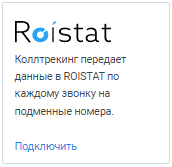
- нажмите на блок «Roistat».
Примечание. Если вы не видите блок с названием нужной вам интеграции, воспользуйтесь полем «Поиск по интеграциям». В этом поле введите название нужной вам интеграции, затем нажмите на название нужной вам интеграции. Подробнее о поиске…
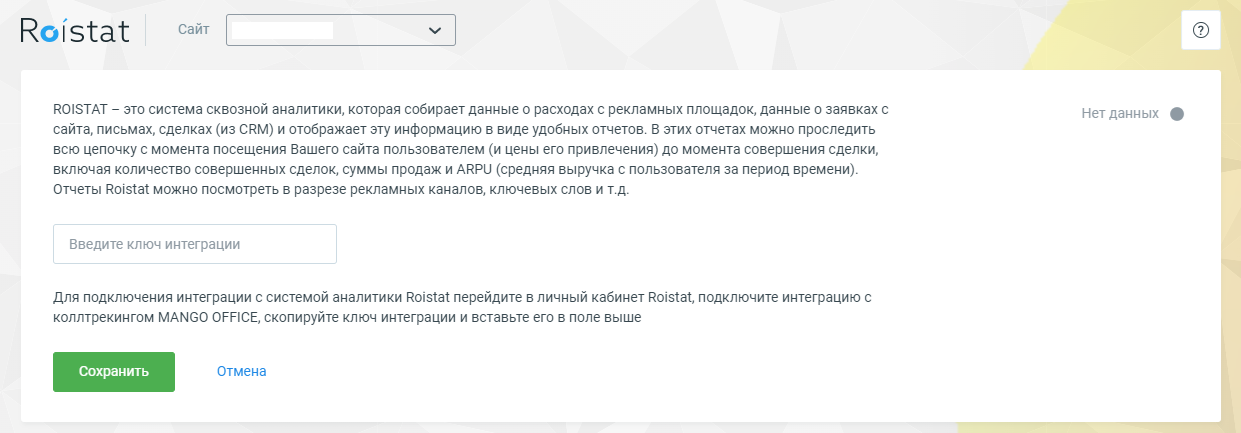
На экране отображается страница настройки интеграции коллтрекинга с Roistat;
4) вставьте ключ интеграции Roistat в одноименное поле;
5) нажмите «Сохранить»:
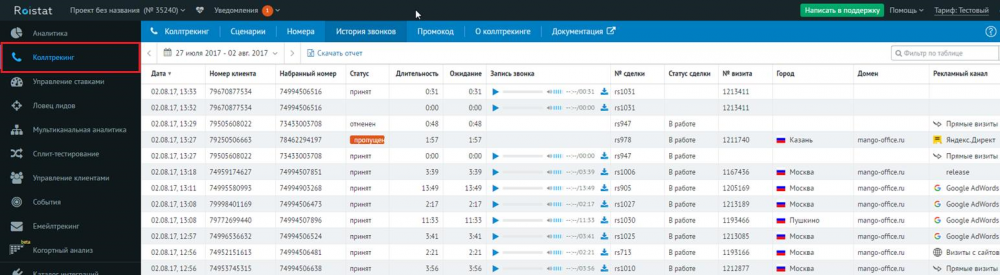
Звонки сразу же начнут передаваться в Roistat в раздел "Коллтрекинг":
Дополнительно
Как подписаться на уведомления об ошибках интеграции
Вы можете подписаться на бесплатное получение уведомлений об ошибках интеграции коллтрекинга с внешней бизнес-системой. Уведомления будут приходить Вам по электронной почте ежедневно в 9:00 утра.
Важно. Уведомления не будут приходить, если они отключены в настройках Вашей почтовой службы (спам).
Подписываясь на уведомления, Вы соглашаетесь на получение таргетированных рекламных предложений.
Порядок подключения уведомлений о проблемах в работе интеграции коллтрекинга описан в этой статье. Общее описание уведомлений коллтрекинга Вы можете посмотреть здесь.
Контроль импорта данных
Информацию о статусе подключения интеграции вы можете увидеть на странице настройки интеграции. Кроме того, для некоторых интеграции коллтрекинга на этой же странице, вы можете увидеть дату и время последнего импорта данных из внешней системы.
В Личном кабинете MANGO OFFICE в разделе «Коллтрекинг» необходимо:
-
выберите «Интеграции»;
-
в поле «Сайт» выберите виджет коллтрекинга, по которому нужно посмотреть информацию об импорте данных;
-
найдите блок с названием внешней системы. Проверьте, какой из трех статусов подключения отображается в этом блоке:
 : статус «Подключено» означает, что с этой внешней системой ранее была настроена интеграция коллтрекинга;
 : статус «Ошибка» означает, что интеграция с этой внешней системой ранее была настроена, но при работе интеграции было выдано сообщение об ошибке;
 : статус «Подключить» означает, что интеграция с этой внешней системой не выполнена.
-
нажмите на блок с названием внешней системы. Будут открыты настройки интеграции;
-
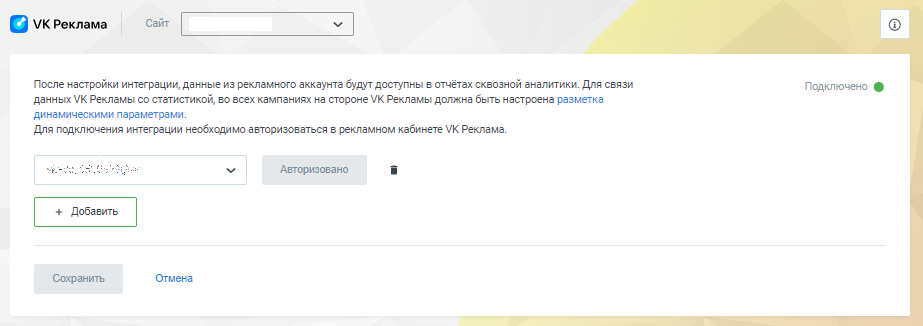
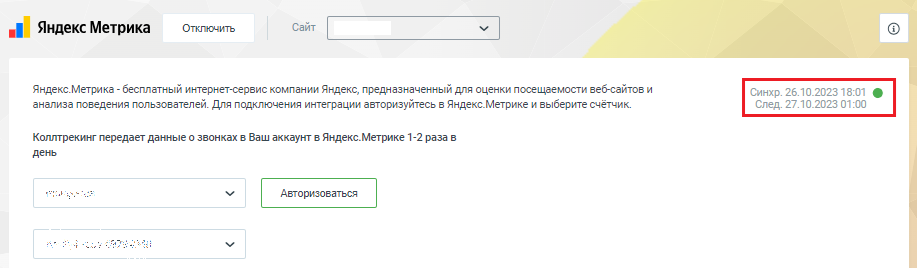
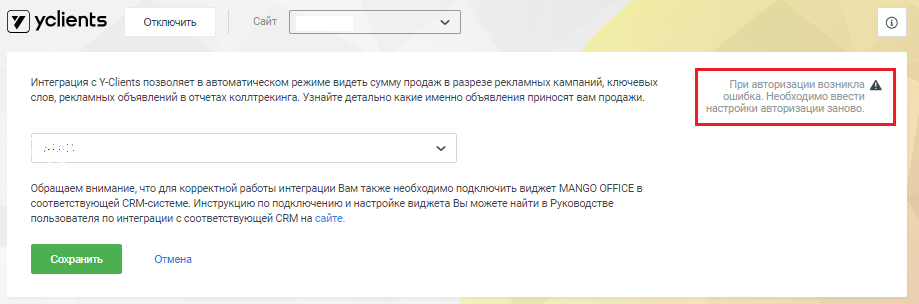
в правом верхнем углу блока с настройками интеграции будет отображаться статус интеграции и\или дата и время последнего импорта данных из внешней системы. Возможны следующие значения:
 : сообщение «Подключено» обычно означает, что интеграция подключена успешно. Пример сообщения «Подключено»:
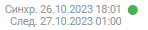 : дата и время последнего импорта данных из внешней системы (отображается не для всех интеграций). Пример сообщения о дате и времени импорта:
 : сообщение об ошибке, содержащее описание ошибки. Пример сообщения об ошибке:
 : сообщение «Нет данных» обычно означает, что интеграция не подключена. Пример сообщения «Нет данных»: