Настройка коллтрекинга для работы с Taplink
1 Обзор
Taplink, это сервис, расположенный на сайте Tanlink.ru, с помощью которого Вы можете создать свой сайт для различных площадок. Интеграция коллтрекинга позволяет собирать статистику по обращениям через форму обратной связи от Taplink: 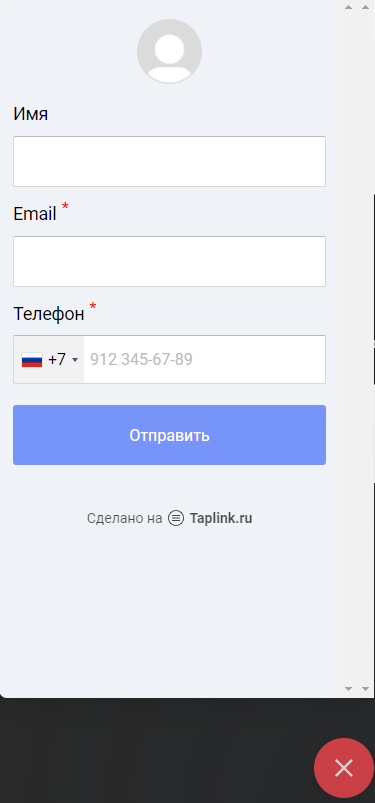
Принцип работы
Интеграция коллтрекинга с Taplink работает на основе Webhook: - после того, как Клиент оставил свои данные в форме обратной связи, Taplink начинает автоматически передавать в коллтрекинг Webhook с данными из форм;
- коллтрекинг привязывает обращение к тому или иному сеансу, рекламному каналу, ключевому слову, региону и т. д., при этом в Журнале коллтрекинга и в Сквозной аналитике обращение из формы обратной связи Taplink, как обращение с типом «Заявка с сайта».
Требования
Перед тем, как настраивать интеграцию коллтрекинга с Taplink, Вы должны:
- подключить коллтрекинг MANGO OFFICE к Вашему сайту;
- являться клиентом Taplink и создать и установить на Вашем сайте форму для приема заявок Taplink.
Порядок действий
| Шаг | Описание |
|---|---|
| 1) Подключение услуги в Личном кабинете MANGO OFFICE | Вы подключаете виджет интеграции, а также получаете Webhook URL для дальнейшей настройки интеграции. |
| 2) Настройка интеграции в личном кабинете Taplink | Вы добавляете в настройки Taplink полученный Вами ранее Webhook URL и устанавливаете другие настройки интеграции. |
2 Настройка интеграции
Перед тем, как настраивать интеграцию, убедитесь, что выполняются необходимые требования.
2.1 Подключение в Личном кабинете MANGO OFFICE
Чтобы подключить интеграцию, в Личном кабинете MANGO OFFICE в разделе "Коллтрекинг" необходимо:
- откройте список интеграций коллтрекинга;
- выберите виджет коллтрекинга, к которому будет подключена интеграция;
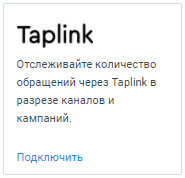
- нажмите на блок "Taplink";
Примечание. Если вы не видите блок с названием нужной вам интеграции, воспользуйтесь полем "Поиск по интеграциям". В этом поле введите название нужной вам интеграции, затем нажмите на название нужной вам интеграции. Подробнее о поиске...
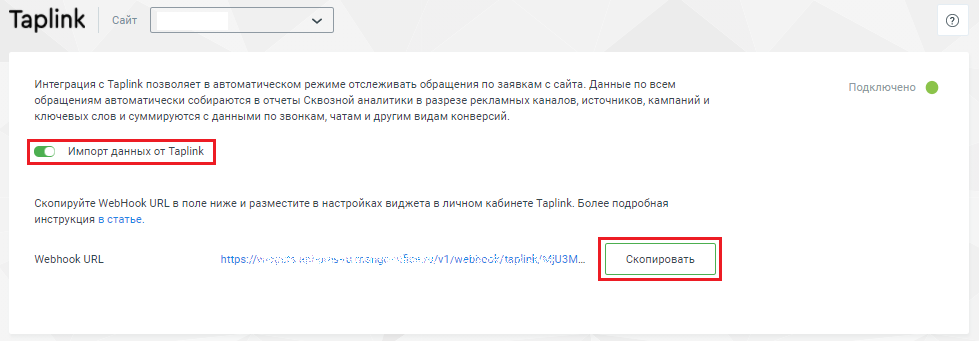
- активируйте переключатель "Импорт данных от Taplink", чтобы появилось поле "Webhook URL";
- нажмите на кнопку "Скопировать", чтобы скопировать Webhook URL;
- сохраните данный Webhook URL, например, в Блокнот, для дальнейшей настройки интеграции:
Для настройки интеграции в Личном кабинете Taplink необходимо создать форму "Форма и платежи" и разместить ее на Вашем сайте. Для этого:
-
войдите в ваш Taplink;
-
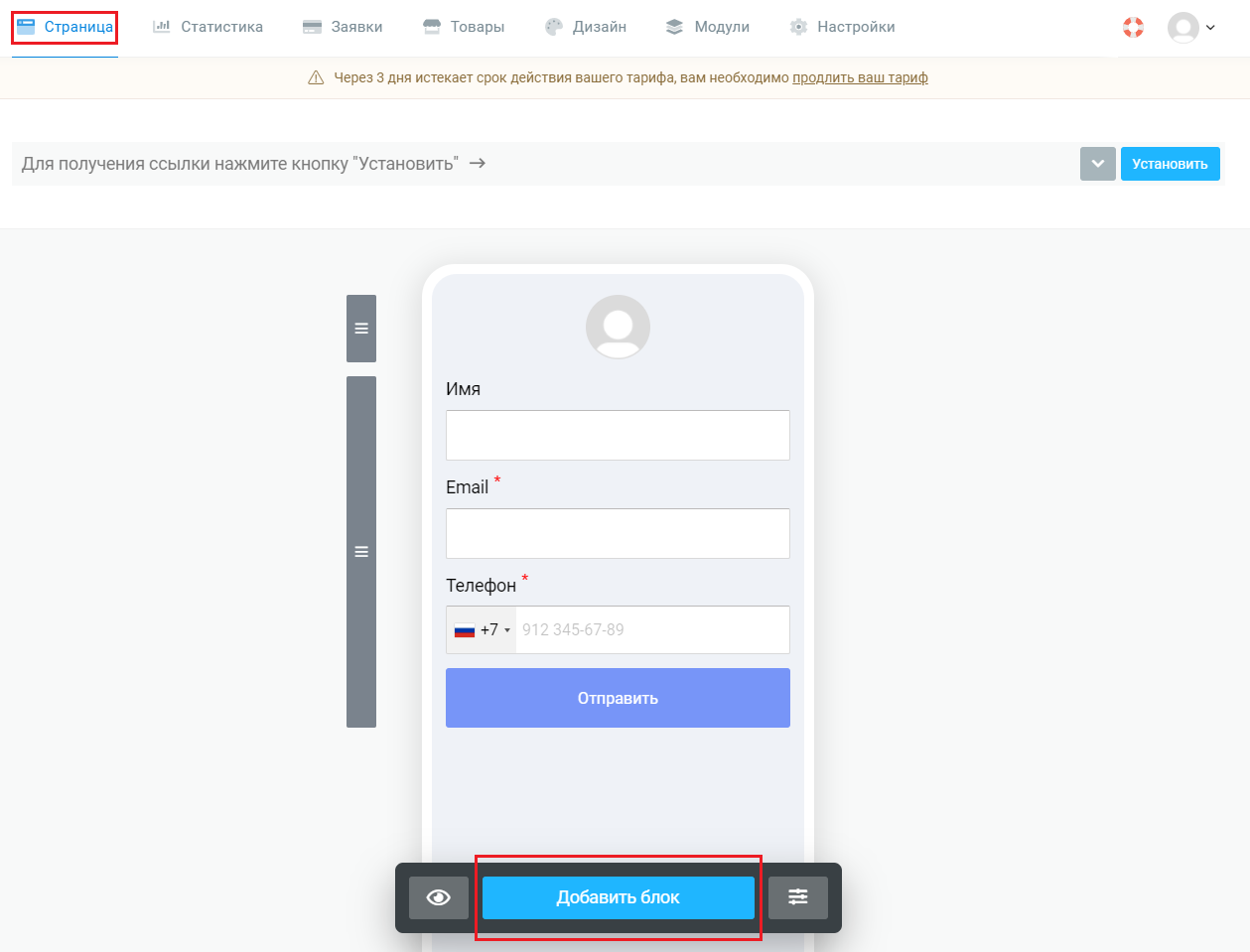
перейдите в раздел "Страница";
-
нажмите кнопку "Добавить блок":
-
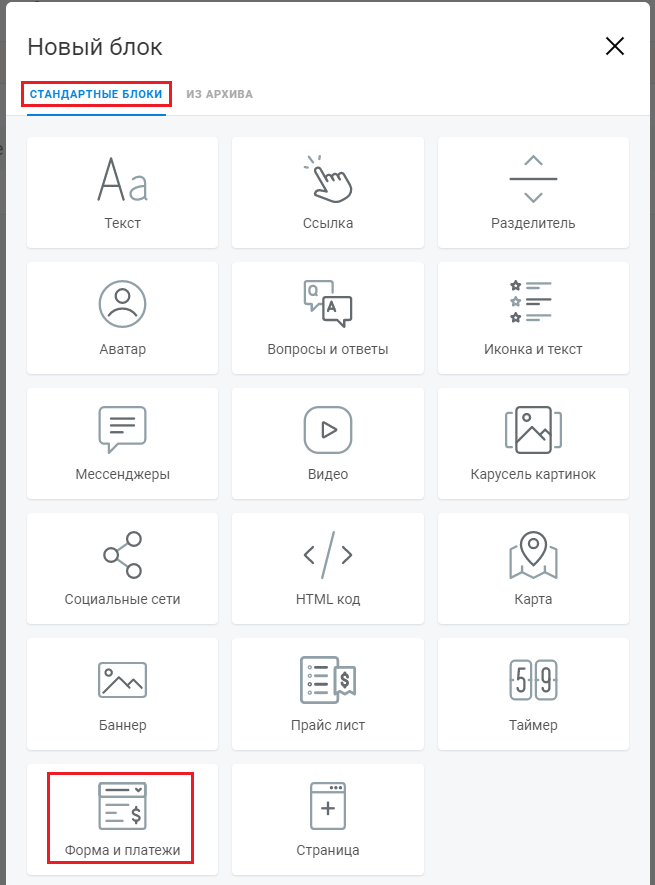
нажмите на блок "Форма и платежи" на вкладке "Стандартные блоки":
-
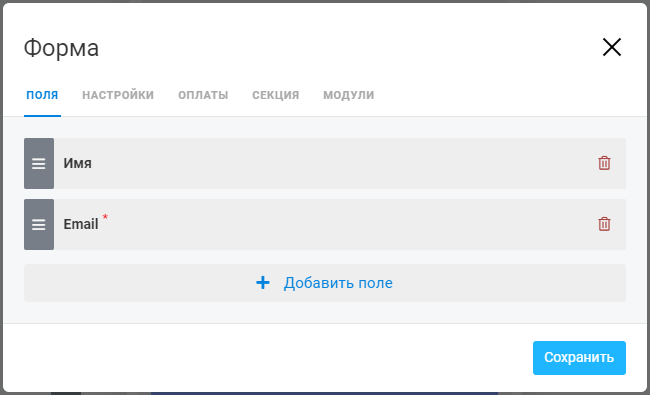
в открывшемся окне "Форма" добавьте нужные Вам поля, например, поле "Телефон" и нажмите кнопку "Сохранить":
-
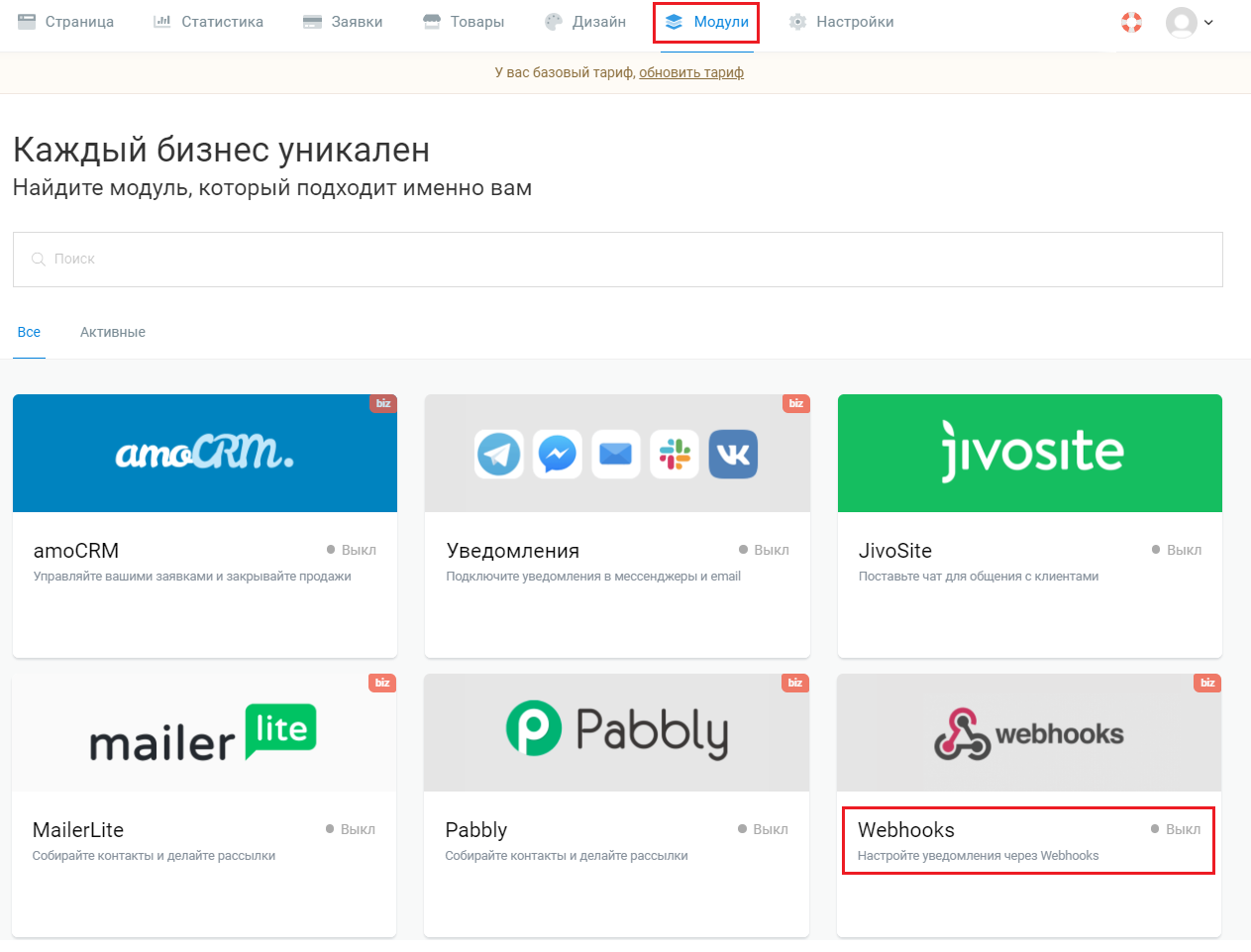
откройте вкладку "Модули";
-
нажмите на блок "Webhooks":
-
перейдите на вкладку "Настройки";
-
активируйте переключатель "Новая заявка";
-
введите полученный Вами ранее Webhook в поле "Ссылка";
-
нажмите на кнопку "Сохранить".
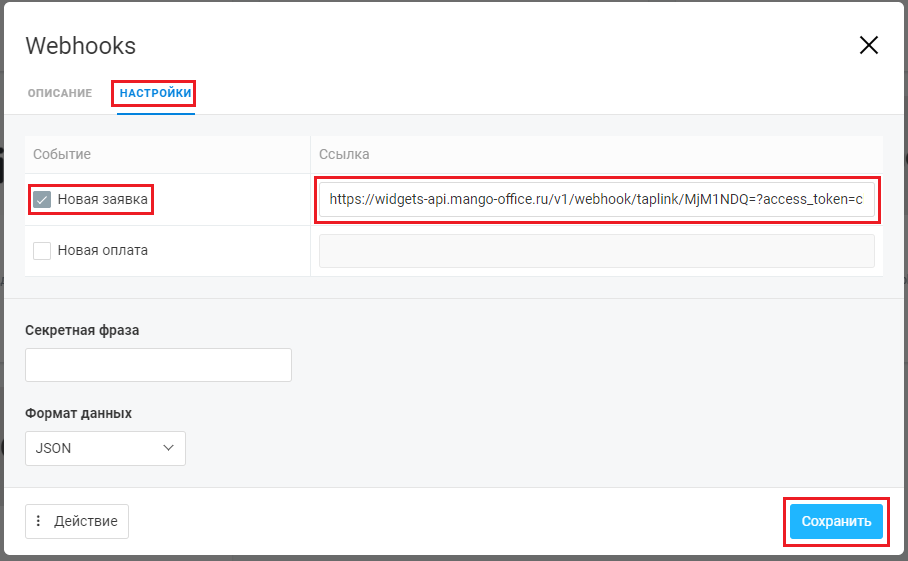
-
откройте вкладку "Страница" и нажмите в ней кнопку "Установить":
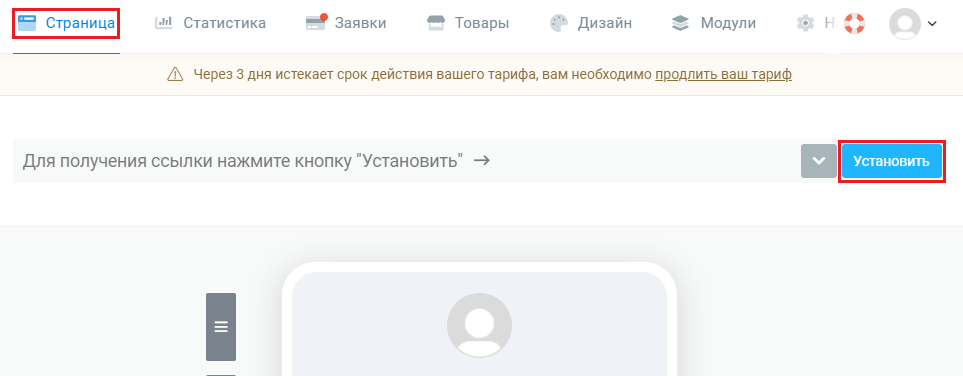
-
нажмите на блок "Виджет на сайт". Будут открытыы дополнительные поля;
-
нажмите на кнопку "Скопировать". Будет скопирован код формы "Форма и платежи" Taplink, который Вам нужно установить на Ваш сайт:
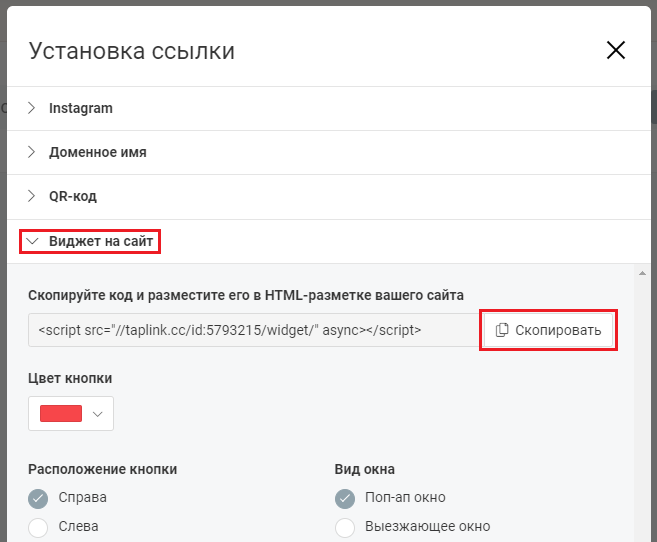
-
вставьте скопированный код формы в код вашего сайта ОДИН раз перед закрывающемся тегом /body. Форма Taplink "Форма и платежи" будет установлена на Вашем сайте и на этом настройка интеграции в личном кабинете Taplink завершена.
3 Отображение в отчетах коллтрекинга
Обращение из формы Taplink, фиксируется в Журнале звонков и Журнале обращений коллтрекинга, и в Сквозной аналитике как обращение с типом «Заявка с сайта».
Обратите внимание, что обращение из формы Taplink фиксируется как полученное из канала «taplink» (см. рисунок ниже) только в случаях, когда Клиент (оставивший Вам обращение) перешел на Ваш сайт по ссылке, НЕ содержащей utm-меток. Если Клиент перешел по ссылке с utm-метками, они будут указаны в обращении.
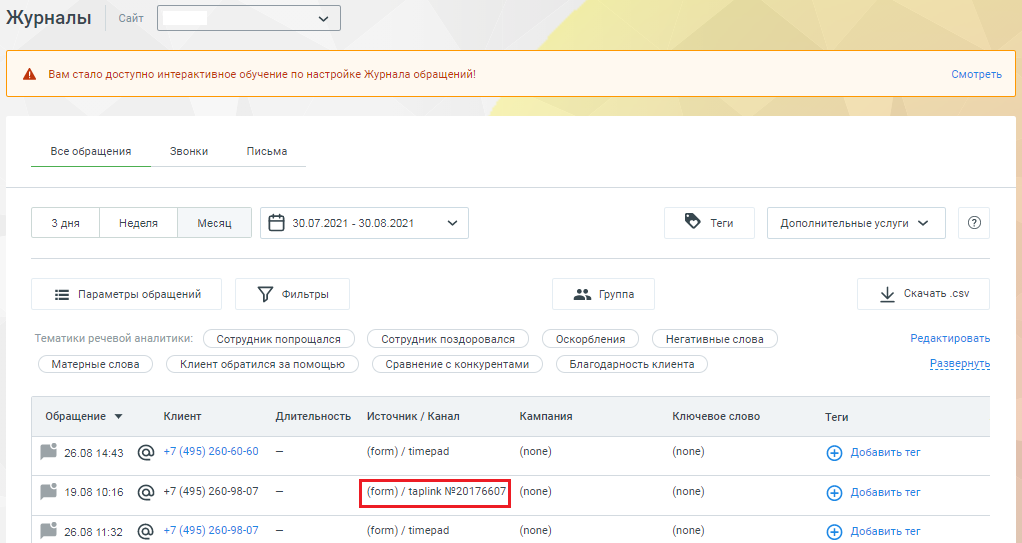
4 Дополнительно
Как подписаться на уведомления об ошибках интеграции
Вы можете подписаться на бесплатное получение уведомлений об ошибках интеграции коллтрекинга с внешней бизнес-системой. Уведомления будут приходить Вам по электронной почте ежедневно в 9:00 утра.
Важно. Уведомления не будут приходить, если они отключены в настройках Вашей почтовой службы (спам).
Подписываясь на уведомления, Вы соглашаетесь на получение таргетированных рекламных предложений.
Порядок подключения уведомлений о проблемах в работе интеграции коллтрекинга описан в этой статье. Общее описание уведомлений коллтрекинга Вы можете посмотреть здесь.
Контроль импорта данных
Информацию о статусе подключения интеграции вы можете увидеть на странице настройки интеграции. Кроме того, для некоторых интеграции коллтрекинга на этой же странице, вы можете увидеть дату и время последнего импорта данных из внешней системы.
В Личном кабинете MANGO OFFICE в разделе «Коллтрекинг» необходимо:
-
выберите «Интеграции»;
-
в поле «Сайт» выберите виджет коллтрекинга, по которому нужно посмотреть информацию об импорте данных;
-
найдите блок с названием внешней системы. Проверьте, какой из трех статусов подключения отображается в этом блоке:
 : статус «Подключено» означает, что с этой внешней системой ранее была настроена интеграция коллтрекинга;
 : статус «Ошибка» означает, что интеграция с этой внешней системой ранее была настроена, но при работе интеграции было выдано сообщение об ошибке;
 : статус «Подключить» означает, что интеграция с этой внешней системой не выполнена.
-
нажмите на блок с названием внешней системы. Будут открыты настройки интеграции;
-
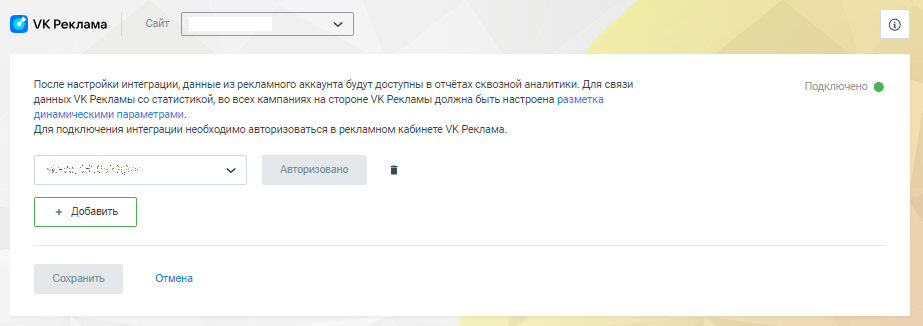
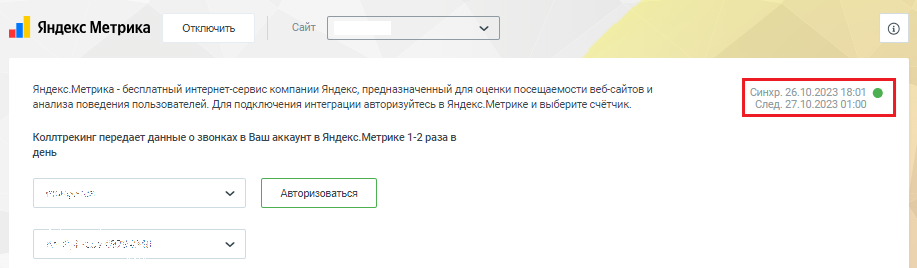
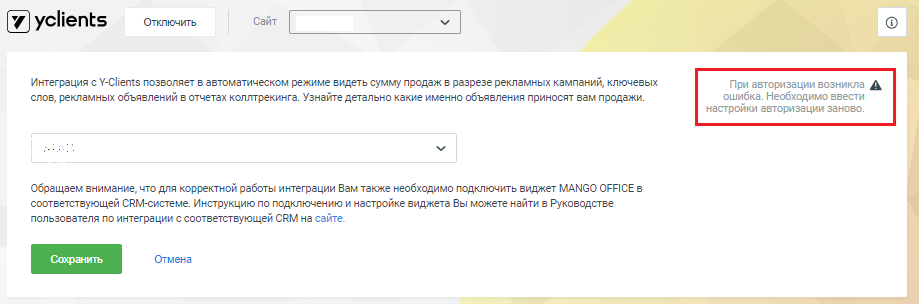
в правом верхнем углу блока с настройками интеграции будет отображаться статус интеграции и\или дата и время последнего импорта данных из внешней системы. Возможны следующие значения:
 : сообщение «Подключено» обычно означает, что интеграция подключена успешно. Пример сообщения «Подключено»:
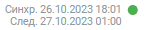 : дата и время последнего импорта данных из внешней системы (отображается не для всех интеграций). Пример сообщения о дате и времени импорта:
 : сообщение об ошибке, содержащее описание ошибки. Пример сообщения об ошибке:
 : сообщение «Нет данных» обычно означает, что интеграция не подключена. Пример сообщения «Нет данных»: