Интеграция коллтрекинга MANGO OFFICE с CRM Retail
Обзор
Назначение
При подключении интеграции коллтрекинга с CRM Retail данные по всем заказам (сделкам) за прошедшие сутки, включая их количество, источник и канал, из которого пришел Клиент, будут отображаться в отчете "Сделки" и в Сквозной аналитике коллтрекинга.
Благодаря интеграции, Вы сможете получить более точное представление об эффективности Вашей рекламы, поскольку Вы будете знать из какого источника "попал" к Вам Клиент, сделавший заказ.
Новые, еще не импортированные данные по заказу, загружаются в коллтрекинг ежедневно ночью. Затем, для номера телефона, указанного в заказе, коллтрекинг в базе данных ищет сессию, чтобы определить источник, канал и кампанию, из которого Клиент обратился к Вам. Если в базе данных будет найдена сессия, коллтрекинг возьмет название источника, канала и кампании из этой сессии и добавит их к данным о сделке в отчет "Сделки" и в Сквозную аналитику.
Важно. Заказ, для которого не удалось получить сессию, будет зафиксирован в отчете «Сделки» и в Сквозной аналитике как сделка, при этом поля «Источник», «Канал» и «Кампания» будут иметь значение (undefined).
Перед тем, как настраивать интеграцию коллтрекинга с CRM Retail, Вы должны:
- подключить Коллтрекинг MANGO OFFICE к Вашему сайту;
- быть Клиентом CRM Retail и подключить к CRM Retail все Ваши интернет-магазины, по которым хотите получать отчеты коллтрекинга.
Чтобы интегрировать коллтрекинг с CRM Retail, Вам нужно:
- получить API-ключ доступа в Вашем личном кабинете CRM Retail;
- настроить интеграцию коллтрекинга с CRM Retail в Личном кабинете MANGO OFFICE;
- проверить передачу данных по сделкам коллтрекинг.
Настройка в личном кабинете CRM Retail
Порядок действий
Выполните:
- откройте Ваш CRM Retail;
- нажмите кнопку "Настройки" в боковом меню;
- нажмите на выпадающий список "Интеграции";
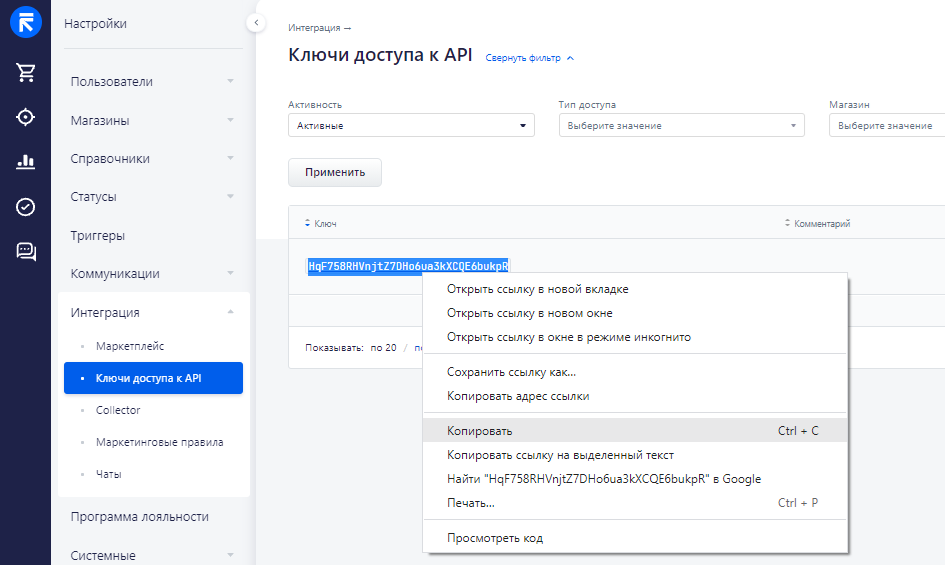
- выберите пункт "Ключи доступа к API". Будет открыта страница "Ключи доступа к API";
- нажмите на значение в поле "Ключ". Будет открыта страница "Ключ API";
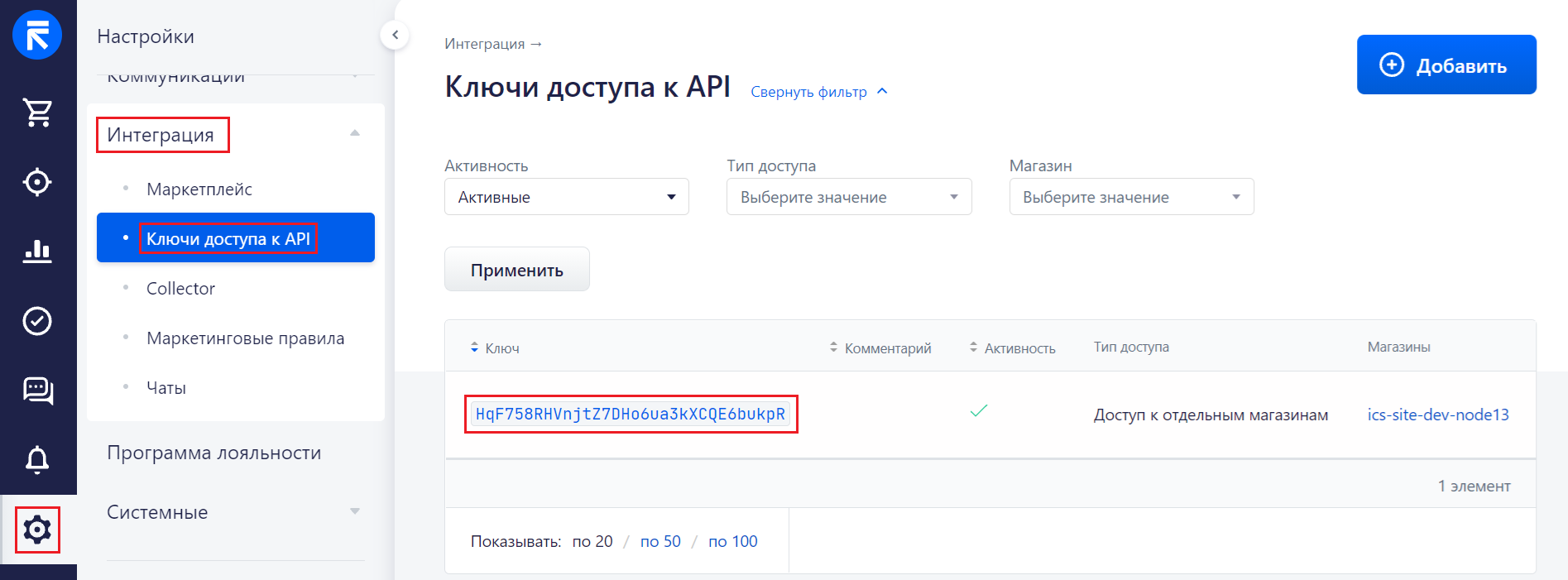
Примечания:- если в поле "Ключ" написана фраза "Нет данных для отображения", то нажмите кнопку "Добавить" на странице "Ключи доступа к API". Будет открыта страница "Новый ключ API";
- если у Вас несколько API-ключей, то вы можете добавить комментарий в одноименное поле, чтобы отличать API-ключи между собой:
-
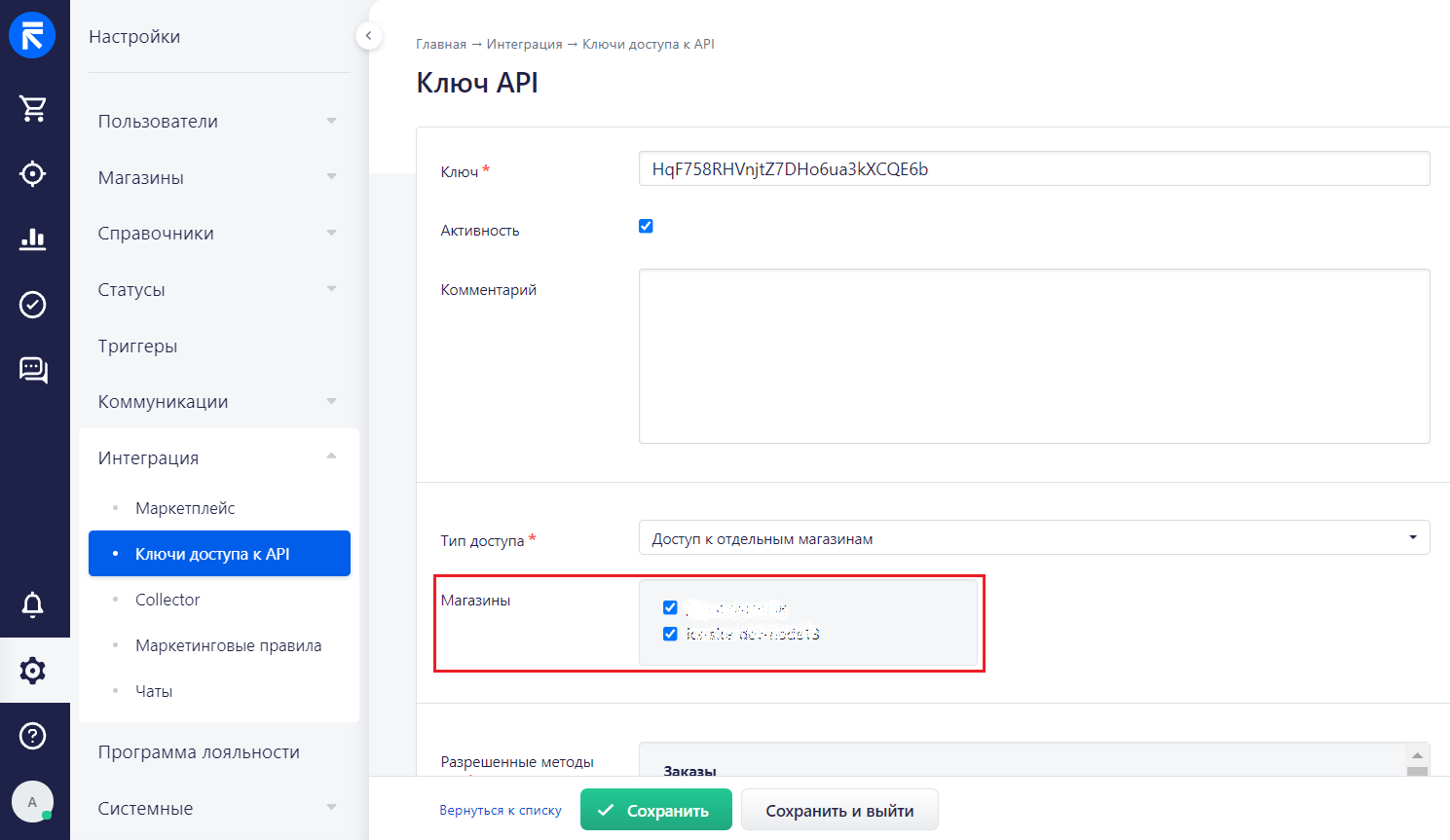
в группе полей "Магазины" активируйте переключатели в строке с названием Вашего магазина. Активируйте переключатели в строках с названиями всех магазинов, данные по которым Вы хотите видеть в отчете "Сделки" и в Сквозной аналитике;
-
нажмите кнопку "Сохранить":
-
если настройки были сохранены успешно, то рядом с кнопкой "Сохранить и выйти" будет показано соответствующее сообщение, см. рисунок:

-
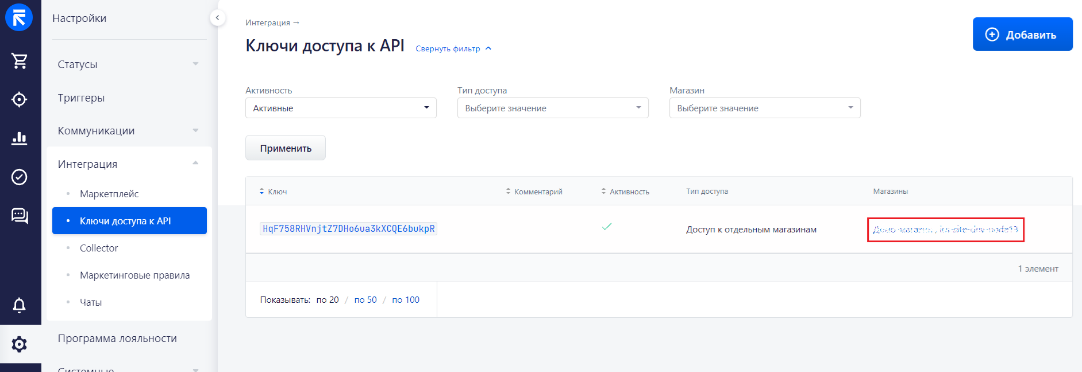
в строке с данными Вашего API ключа будут показаны названия Ваших магазинов, данные по которым будут попадать в отчет "Сделки" коллтрекинга;
-
скопируйте Ваш API-ключ и сохраните его в текстовый файл (например, при помощи программы "Блокнот"). API-ключ понадобится в дальнейшем при настройке интеграции с коллтрекингом;
-
скопируйте домен Вашего CRM Retail вместе с "https://", но без символов, указанных после ".ru", например, если Ваш CRM Retail открывается по ссылке:
https://site-w1.retailcrm.ru/orders/
то Вам нужно скопировать только вот эти символы: https://site-w1.retailcrm.ru
Примечание. Должны выполняться следующие требования к домену Вашего CRM Retail: - все символы должны быть в нижнем регистре;
- необходимо удалить лишние символы, в том числе пробелы, перед https и после знаков .ru (домена верхнего уровня).
- сохраните домен Вашего CRM Retail в текстовый файл (например, при помощи программы "Блокнот"). Домен понадобится в дальнейшем при настройке интеграции с коллтрекингом.
Настройка в Личном кабинете MANGO OFFICE
Описание
Выполните:
- войдите в Ваш Личный кабинет MANGO OFFICE;
- перейдите в раздел "Коллтрекинг";
- нажмите на пункт "Интеграции";
- проверьте, правильно ли в поле "Сайт" выбран виджет коллтрекинга, который установлен на Вашем сайте;
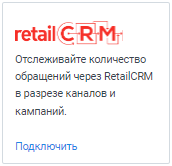
- нажмите на блок "CRM Retail":
Примечание. Если вы не видите блок с названием нужной вам интеграции, воспользуйтесь полем "Поиск по интеграциям". В этом поле введите название нужной вам интеграции, затем нажмите на название нужной вам интеграции. Подробнее о поиске...
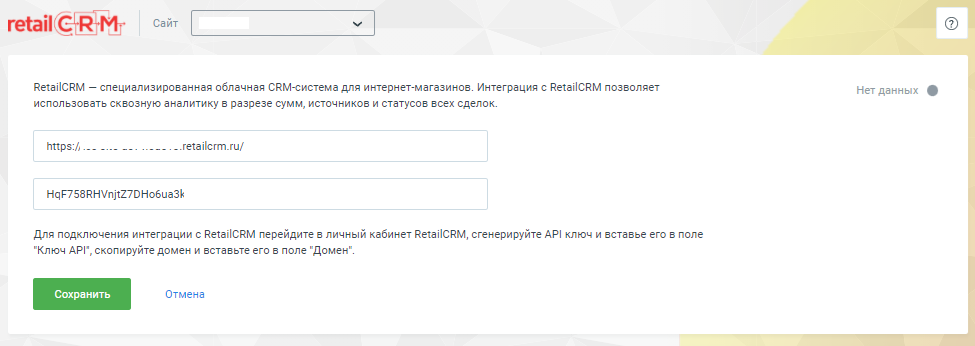
6) укажите полученные Вами ранее данные в следующих полях:
- Домен: домен Вашего CRM Retail;
- Ключ API: API-ключ от Вашего CRM Retail;
- нажмите кнопку "Сохранить":
Настройка интеграции коллтрекинга с CRM Retail в Личном кабинете MANGO OFFICE завершена.
Отчеты о заказах CRM Retail
Описание
После подключения интеграции, на следующий день (ночью) виджет коллтрекинга выполнит загрузку данных о заказах. Загруженные данные будут отображены в отчете "Сделки": 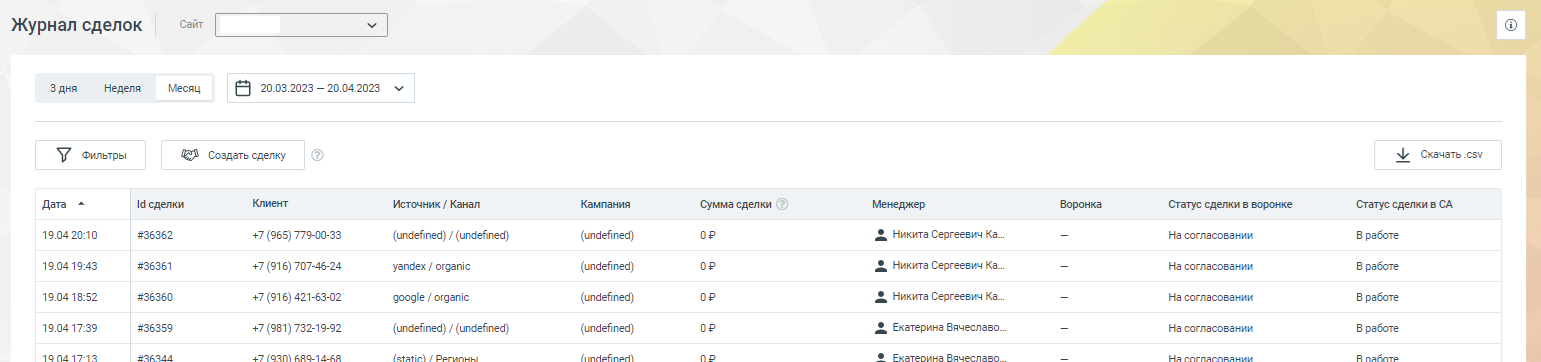
А также, после агрегации, в отчете Сквозной аналитики: 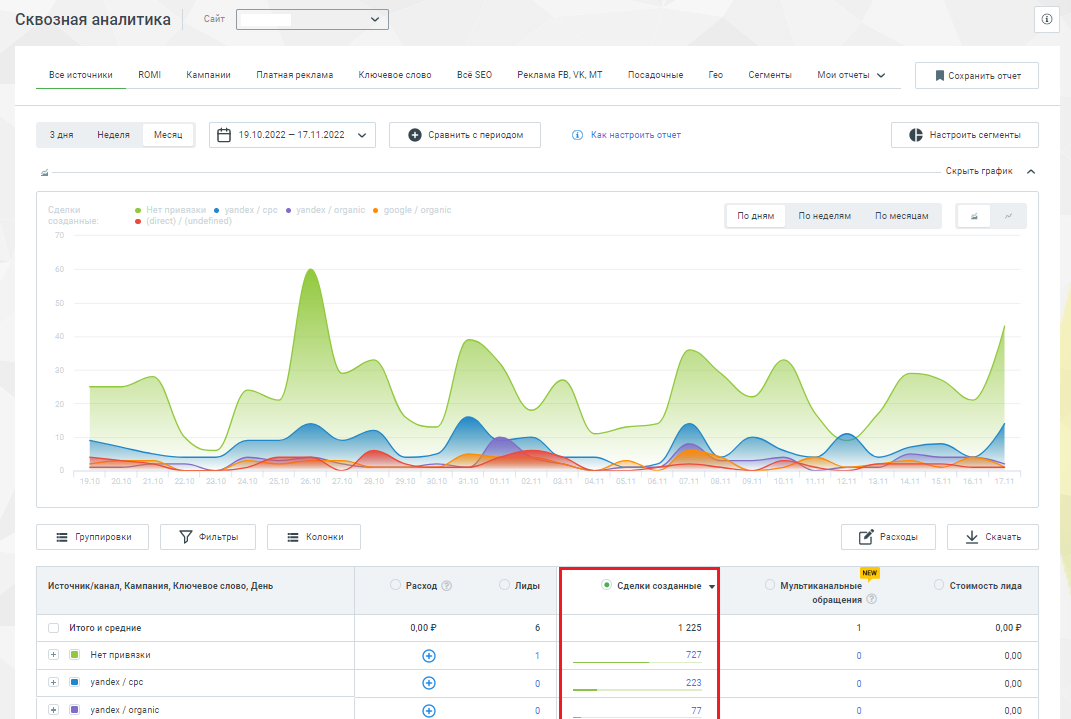
Дополнительно
Как подписаться на уведомления об ошибках интеграции
Вы можете подписаться на бесплатное получение уведомлений об ошибках интеграции коллтрекинга с внешней бизнес-системой. Уведомления будут приходить Вам по электронной почте ежедневно в 9:00 утра.
Важно. Уведомления не будут приходить, если они отключены в настройках Вашей почтовой службы (спам).
Подписываясь на уведомления, Вы соглашаетесь на получение таргетированных рекламных предложений.
Порядок подключения уведомлений о проблемах в работе интеграции коллтрекинга описан в этой статье. Общее описание уведомлений коллтрекинга Вы можете посмотреть здесь.
Контроль импорта данных
Информацию о статусе подключения интеграции вы можете увидеть на странице настройки интеграции. Кроме того, для некоторых интеграции коллтрекинга на этой же странице, вы можете увидеть дату и время последнего импорта данных из внешней системы.
В Личном кабинете MANGO OFFICE в разделе «Коллтрекинг» необходимо:
-
выберите «Интеграции»;
-
в поле «Сайт» выберите виджет коллтрекинга, по которому нужно посмотреть информацию об импорте данных;
-
найдите блок с названием внешней системы. Проверьте, какой из трех статусов подключения отображается в этом блоке:
 : статус «Подключено» означает, что с этой внешней системой ранее была настроена интеграция коллтрекинга;
 : статус «Ошибка» означает, что интеграция с этой внешней системой ранее была настроена, но при работе интеграции было выдано сообщение об ошибке;
 : статус «Подключить» означает, что интеграция с этой внешней системой не выполнена.
-
нажмите на блок с названием внешней системы. Будут открыты настройки интеграции;
-
в правом верхнем углу блока с настройками интеграции будет отображаться статус интеграции и\или дата и время последнего импорта данных из внешней системы. Возможны следующие значения:
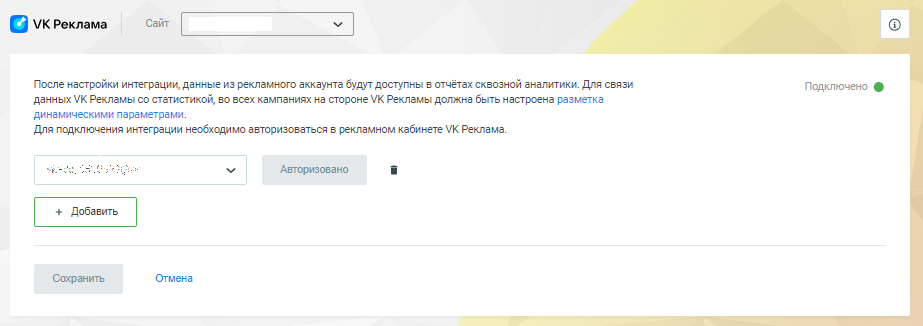
 : сообщение «Подключено» обычно означает, что интеграция подключена успешно. Пример сообщения «Подключено»:
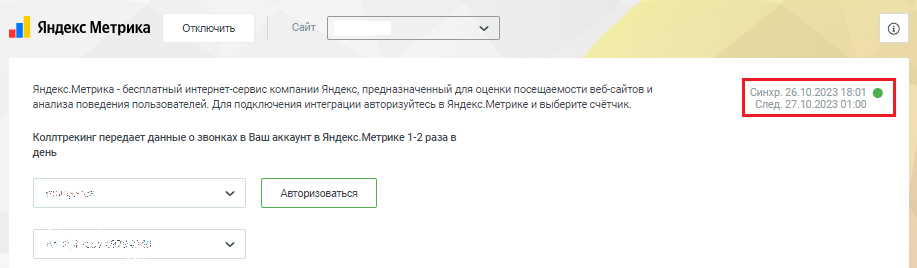
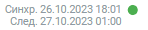 : дата и время последнего импорта данных из внешней системы (отображается не для всех интеграций). Пример сообщения о дате и времени импорта:
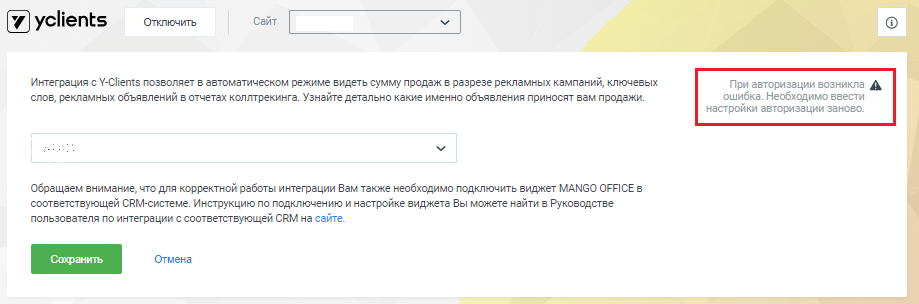
 : сообщение об ошибке, содержащее описание ошибки. Пример сообщения об ошибке:
 : сообщение «Нет данных» обычно означает, что интеграция не подключена. Пример сообщения «Нет данных»: