Настройка коллтрекинга для работы с Talk-me
1 Обзор
Talk-me – это онлайн консультант для сайта. Интеграция позволяет в автоматическом режиме отслеживать обращения из чата Talk-me: 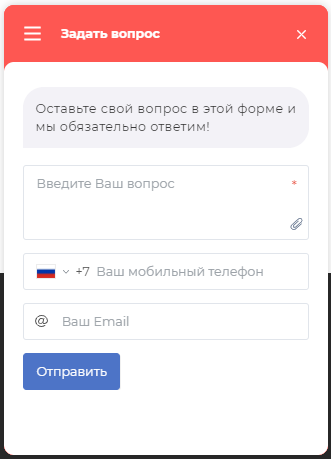
Принцип работы
Интеграция коллтрекинга с Talk-me работает на основе Webhook:
- после подключения интеграции, Talk-me начинает автоматически передавать в коллтрекинг Webhook с данными из форм;
- коллтрекинг привязывает обращение к тому или иному сеансу, рекламному каналу, ключевому слову, региону и т. д., при этом в Журнале коллтрекинга и в Сквозной аналитике обращение из чата Talk-me, как обращение с типом "Чат".
Требования
Перед тем, как настраивать интеграцию коллтрекинга, Вы должны:
- зарегистрироваться в Talk-me, создав оператора;
- установить приложение Talk-me и войти в него под учетной записью оператора. Это нужно для передачи в коллтрекинг данных об обращениях Клиентов;
- установить код Talk-me в код вашего сайта. Это нужно для показа формы Talk-me на Вашем сайте.
Порядок настройки интеграции коллтрекинга
| Шаг | Описание |
|---|
| 1) Подключение интеграции коллтрекинга | Вы подключаете интеграцию коллтрекинга в Личном кабинете MANGO OFFICE и получаете Webhook URL для дальнейшей настройки интеграции. |
| 2) Подключение интеграции в Talk-me | Полученный Вами Webhook URL Вы добавляете в настройки Talk-me, а также устанавливаете другие настройки интеграции. |
Перед тем, как настраивать интеграцию, убедитесь, что выполняются необходимые требования.
2.1 Подключение услуги в Личном кабинете MANGO OFFICE
Чтобы подключить интеграцию в Личном кабинете MANGO OFFICE в разделе "Коллтрекинг" необходимо:
- выберите пункт "Интеграции";
- в поле "Сайт" выберите виджет коллтрекинга, к которому будет подключена интеграция;
- нажмите на блок "Talk-me";
Примечание. Если вы не видите блок с названием нужной вам интеграции, воспользуйтесь полем "Поиск по интеграциям". В этом поле введите название нужной вам интеграции, затем нажмите на название нужной вам интеграции. Подробнее о поиске...
4) активируйте переключатель "Импорт данных от Talk-me", чтобы появилось поле "Webhook URL";
5) нажмите на кнопку "Скопировать", чтобы скопировать Webhook URL. Сохраните данный Webhook URL, например, в Блокнот, для дальнейшей настройки интеграции: 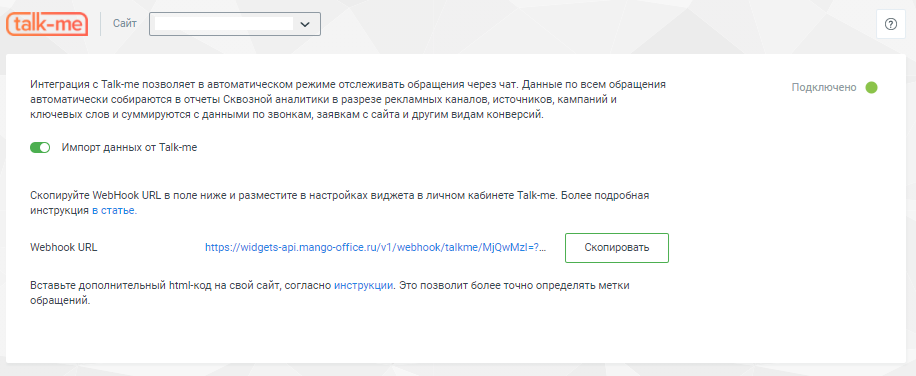
2.2 Настройка интеграции в личном кабинете Talk-me
Для настройки интеграции в Личном кабинете Talk-me, необходимо:
-
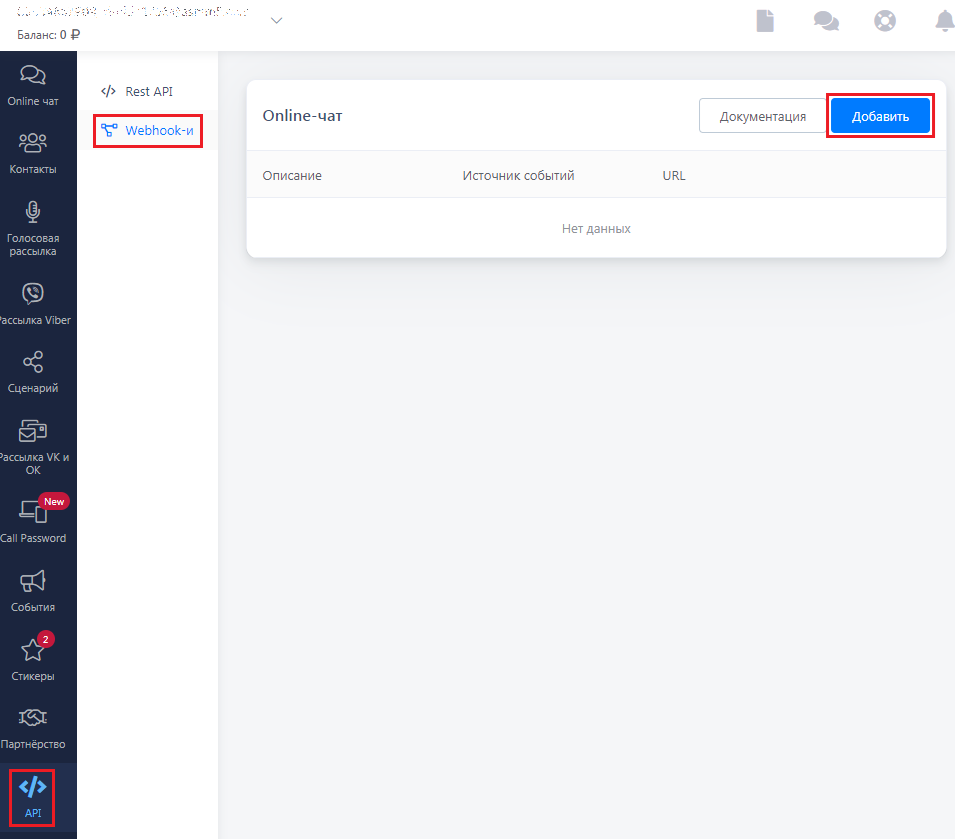
перейти в раздел "API";
-
нажать пункт "Webhook-и";
-
нажать кнопку "Добавить":
-
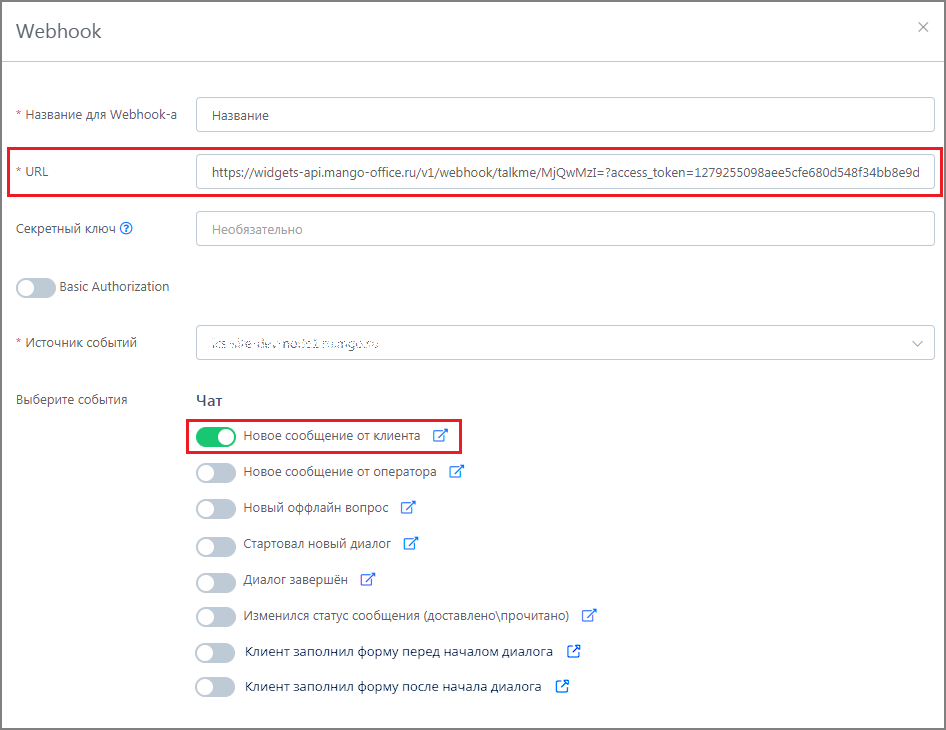
в поле "URL вебхук" вставьте Webhook URL, полученный Вами ранее;
-
в блоке "Выберите события" активируйте переключатель "Новое сообщение от клиента";
-
активируйте переключатели "Клиент заполнил форму перед началом диалога" и "Клиент заполнил форму после начала диалога";
-
нажмите кнопку "Продолжить" внизу окна "Webhook":
-
нажмите кнопку "Закрыть":
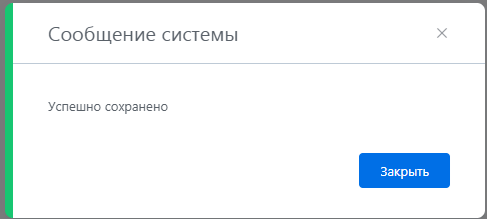
Настройка интеграции в личном кабинете Talk-me завершена, далее Вам следует разместить дополнительный код интеграции коллтрекинга на Вашем сайте.
2.3 Рекомендация по размещению дополнительного кода интеграции коллтрекинга на сайте
Чтобы повысить точность сбора статистики по обращениям из Talk-me, Вам нужно вставить в код Вашего сайта дополнительный код интеграции коллтрекинга. Этот код позволяет объединять сессии коллтрекинга и сессии посетителей, зарегистрированные Talk-me.
Размещение дополнительного кода интеграции коллтрекинга должно выполняться специалистом, имеющим навыки администрирования кода Вашего сайта.
Вам нужно скопировать следующий код и вставить его код на КАЖДУЮ страницу сайта ОДИН раз, перед закрывающимся тегом </body>:
<script>
document.addEventListener('DOMContentLoaded', function(event) {
  function getCookies() {
   var cArr = document.cookie.split('; ');
    var cObj = {};
    cArr.forEach(function(cRaw) {
    var cSpl = cRaw.split('=');
     cObj[cSpl[0]] = cSpl[1];
   });
    return cObj;
  }
  var checkInterval = setInterval(function() {
   var c = getCookies();
   if (c['mgo_uid']) {
    TalkMe('setClientInfo', {
     custom: ['mgo_uid:' + c['mgo_uid']]
     });
    clearInterval(checkInterval);
   }
  }, 1000);
});
</script>
Настройка интеграции коллтрекинга с Talk-me завершена.
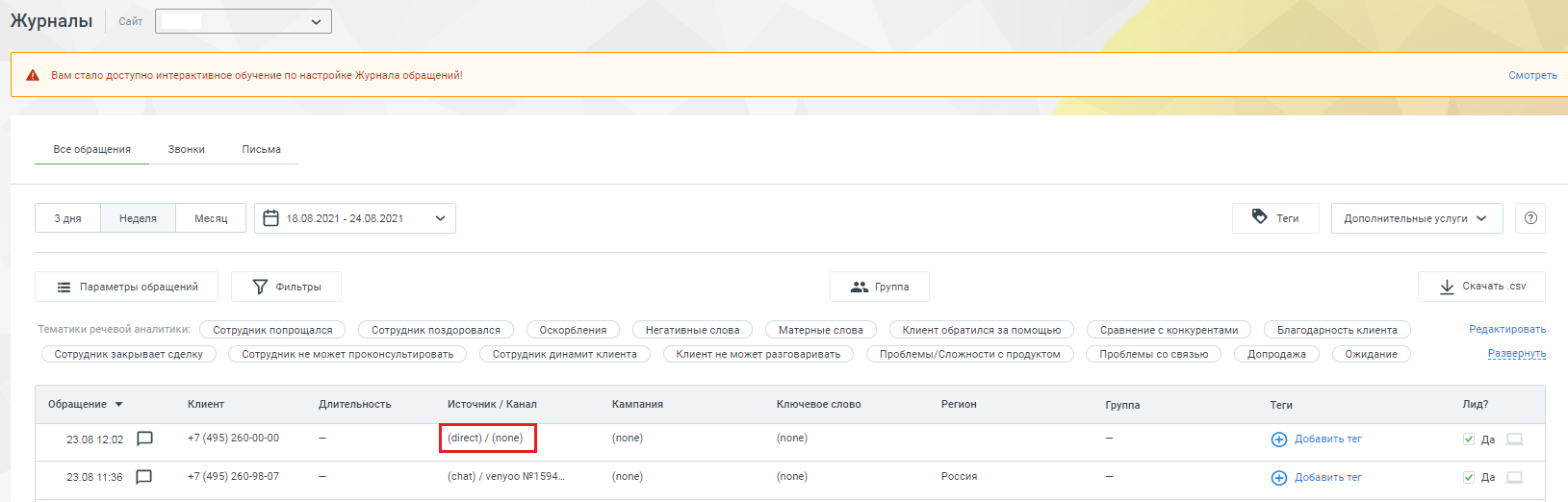
Обращения из чата Talk-me фиксируется в Журнале звонков и Журнале обращений коллтрекинга, и в Сквозной аналитике как обращение с типом "Чат":
Дополнительно
Как подписаться на уведомления об ошибках интеграции
Вы можете подписаться на бесплатное получение уведомлений об ошибках интеграции коллтрекинга с внешней бизнес-системой. Уведомления будут приходить Вам по электронной почте ежедневно в 9:00 утра.
Важно. Уведомления не будут приходить, если они отключены в настройках Вашей почтовой службы (спам).
Подписываясь на уведомления, Вы соглашаетесь на получение таргетированных рекламных предложений.
Порядок подключения уведомлений о проблемах в работе интеграции коллтрекинга описан в этой статье. Общее описание уведомлений коллтрекинга Вы можете посмотреть здесь.
Контроль импорта данных
Информацию о статусе подключения интеграции вы можете увидеть на странице настройки интеграции. Кроме того, для некоторых интеграции коллтрекинга на этой же странице, вы можете увидеть дату и время последнего импорта данных из внешней системы.
В Личном кабинете MANGO OFFICE в разделе «Коллтрекинг» необходимо:
-
выберите «Интеграции»;
-
в поле «Сайт» выберите виджет коллтрекинга, по которому нужно посмотреть информацию об импорте данных;
-
найдите блок с названием внешней системы. Проверьте, какой из трех статусов подключения отображается в этом блоке:
 : статус «Подключено» означает, что с этой внешней системой ранее была настроена интеграция коллтрекинга;
 : статус «Ошибка» означает, что интеграция с этой внешней системой ранее была настроена, но при работе интеграции было выдано сообщение об ошибке;
 : статус «Подключить» означает, что интеграция с этой внешней системой не выполнена.
-
нажмите на блок с названием внешней системы. Будут открыты настройки интеграции;
-
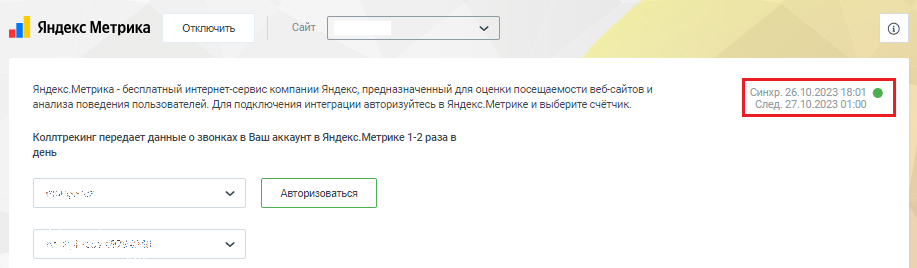
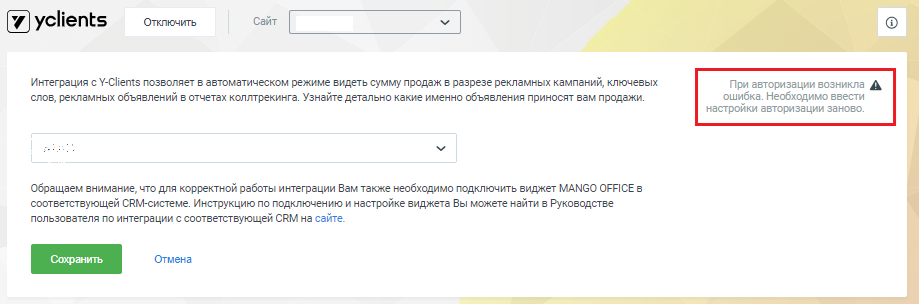
в правом верхнем углу блока с настройками интеграции будет отображаться статус интеграции и\или дата и время последнего импорта данных из внешней системы. Возможны следующие значения:
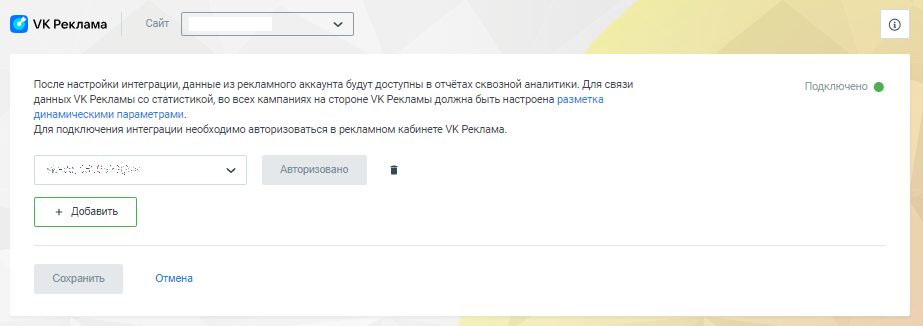
 : сообщение «Подключено» обычно означает, что интеграция подключена успешно. Пример сообщения «Подключено»:
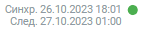 : дата и время последнего импорта данных из внешней системы (отображается не для всех интеграций). Пример сообщения о дате и времени импорта:
 : сообщение об ошибке, содержащее описание ошибки. Пример сообщения об ошибке:
 : сообщение «Нет данных» обычно означает, что интеграция не подключена. Пример сообщения «Нет данных»: