MyTarget Ads
1 Как настроить интеграцию Коллтрекинга с MyTarget Ads?
Обзор
MyTarget – это платформа для самостоятельного размещения таргетированной рекламы на проектах Mail.ru Group. Проинтегрировав коллтрекинг MANGO OFFICE с MyTarget, Вы в отчетах коллтрекинга будете получать информацию о расходах и конверсиях по кампаниям, проводимым на проектах Mail.ru Group. После того как Вы настроите интеграцию коллтрекинга с MyTarget, статистика по обращениям из MyTarget, такая как клики, показы и прочее, появится в отчетах коллтрекинга: журнал обращений, Сквозная аналитика. Группировка данных в Сквозной аналитике позволит анализировать эти данные в разрезе рекламных кампаний, стран, регионов России и прочее.
Информация импортируется из MyTarget автоматически ежедневно один раз в сутки.
Чтобы настроить интеграцию с MyTarget, необходимо:
- создайте аккаунт в MyTarget;
- создать разметку динамическими параметрами Ваших рекламных объявлений в MyTarget;
- подключите интеграцию коллтрекинга с MyTarget;
- проверьте работу интеграции.
Подключение и авторизация
Чтобы интегрировать коллтрекинг с MyTarget, в Личном кабинете MANGO OFFICE, в разделе "Коллтрекинг" необходимо:
- выберите пункт "Интеграции";
- в поле "Сайт" выберите виджет коллтрекинга, который будете интегрировать с MyTarget;
- нажмите на блок "MyTarget";
Примечание. Если вы не видите блок с названием нужной вам интеграции, воспользуйтесь полем "Поиск по интеграциям". В этом поле введите название нужной вам интеграции, затем нажмите на название нужной вам интеграции. Подробнее о поиске.
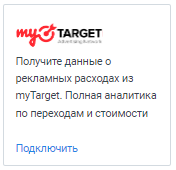
- далее нажмите кнопку "Авторизоваться". Сервис MyTarget сам попросит авторизоваться, если Вы не авторизованы;
- далее выберите рекламный кабинет и нажмите кнопку "Сохранить":
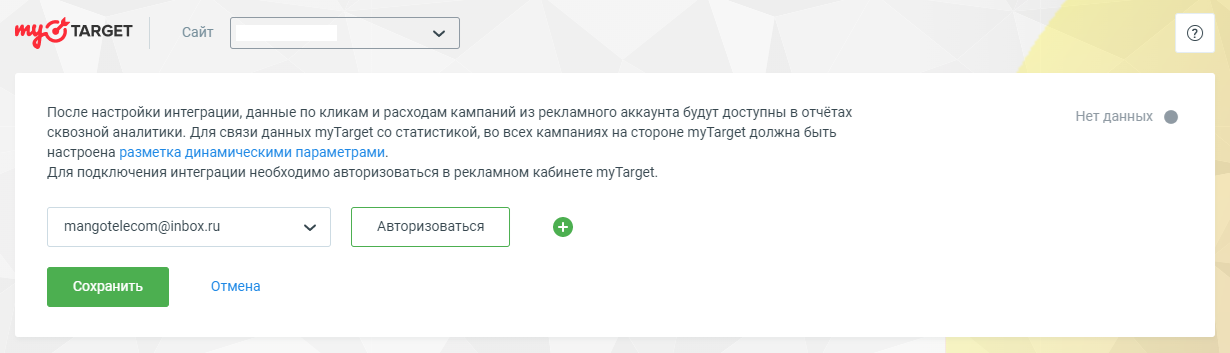
После этого откроется страница "Интеграции", на которой в блоке "MyTarget" Вы увидите статус "Подключено" - это означает, что интеграция подключена успешно.
Далее, проверьте, установлена ли разметка динамическими параметрами в Вашей рекламе в MyTarget. Подробнее о том, как разметить объявления динамическими параметрами Вы можете прочитать в разделе 2 этой статьи.
Отмена авторизации
Отменив авторизацию в MyTarget, Вы прекратите импорт данных из MyTarget в коллтрекинг. Однако интеграция коллтрекинга с MyTarget будет по-прежнему включена.
- откройте настройки интеграции коллтрекинга с MyTarget;
- проверьте правильность выбора виджета коллтрекинга в поле "Сайт";
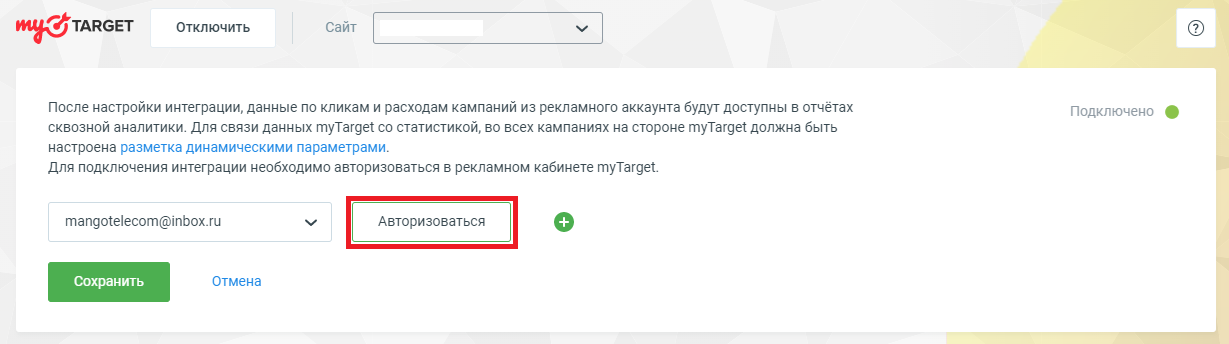
- нажмите на кнопку "Отменить авторизацию", чтобы выйти из аккаунта MyTarget;
- нажмите кнопку "Сохранить", чтобы сохранить изменения в настройках интеграции:
Отключение интеграции с MyTarget
Отключив интеграцию коллтрекинга с MyTarget, Вы прекратите импорт данных из MyTarget в коллтрекинг.
- откройте настройки интеграции коллтрекинга с MyTarget;
- проверьте правильность выбора виджета коллтрекинга;
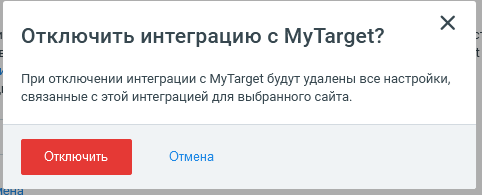
- нажмите на кнопку "Отключить" в блоке настроек интеграции с MyTarget. Будет открыто окно с предупреждением;
- нажмите на кнопку "Отключить":
Статистику по обращениям по объявлениям в MyTarget Вы можете посмотреть в Сквозной аналитике, используя пресет "Реклама FB, VK, MT". Отчет предоставит информацию, чтобы проанализировать расходы по этой и другим рекламным площадкам, с которыми интегрирован коллтрекинг.
В Личном кабинете MANGO OFFICE выполните следующие действия:
- откройте Сквозную аналитику;
- нажмите на строку с названием виджета, с которым ранее был интегрирован MyTarget. Откроется Сквозная аналитика;
- выберите отчетный период;
- нажмите на пункт "Реклама FB, VK, MT". В результате, Вы увидите отчет коллтрекинга по рекламным площадкам.
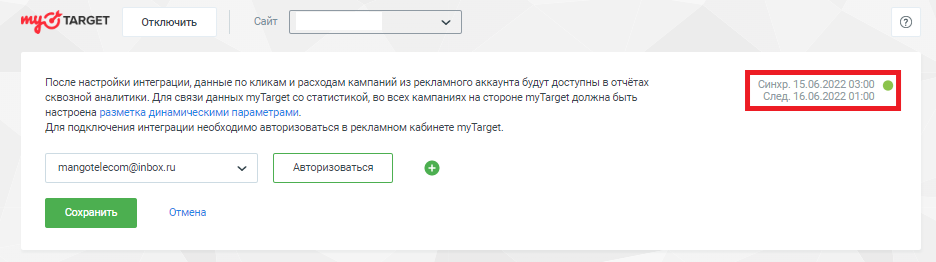
На странице "MyTarget" можно посмотреть дату и время последнего импорта данных, а также дату и время следующего автоматического импорта данных.
Новые данные загружаются в коллтрекинг автоматически ежедневно ночью. Статус обработки импортированного массива данных отображается на странице "Интеграции - MyTarget".
Вот пример сообщения об успешном импорте данных без ошибок:
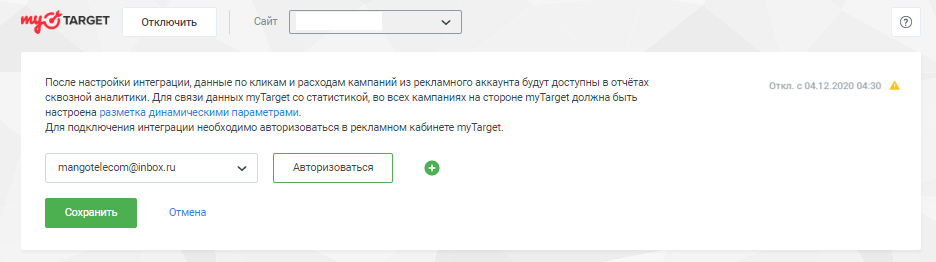
Пример сообщения об ошибке:
Перечень всех возможных статусов обработки импортированного массива данных приведен в таблице:
| Статус | Пример графического изображения статуса на странице "MyTarget" | Пояснение |
|---|---|---|
| Нет данных |  |
Не подключена интеграция коллтрекинга с MyTarget |
| Подключено |  |
Статус показывает, что интеграция коллтрекинга с MyTarget подключена. Если не указана дата и время последнего импорта данных, то не было взаимодействия коллтрекинга с MyTarget |
| Даты, время последней синхронизации и следующей синхронизации | 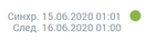 |
Статус показывает дату и время последнего импорта данных из MyTarget, а также дату и время следующей выгрузки данных. |
| Ошибка |  |
Выдано сообщение об ошибке. |
Ошибки импорта
В этом разделе перечислены сообщения о возможных ошибках при импорте данных из MyTarget:
| Сообщение об ошибке | Описание | Возможная причина возникновения ошибки | Код ошибки |
|---|---|---|---|
| Ошибка авторизации, необходимо авторизоваться в рекламном кабинете | Отказ в доступе | При авторизации учетной записи Вы нажали кнопку "Отмена" вместо "Разрешить" | 4201 |
| У Вас нет прав на выполнение операций с рекламными кабинетами: ``. Проверьте настройки прав аккаунта | Нет прав для выполнения действия. | У Вас нет прав на редактирование рекламных кабинетов в FB. Или При последней синхронизации данных выдано сообщение об ошибке, при этом Вы переходите в настройки | 10; 278; с 200 по 299 (диапазон) |
| Ваш токен устарел. Пожалуйста, обновите токен | Устарел полученный ранее токен | 190 | |
| Ошибка синхронизации. Обратитесь в техподдержку | Достигнут количественный лимит на вызов метода. | Техническая ошибка | 4; 17; 32; 613; с 80000 по 80004 (диапазон) |
| Список рекламных кабинетов пустой. Проверьте настройки аккаунта. | Получен пустой список кабинетов после авторизации | При успешной авторизации и наличии прав на изменение получен пустой список рекламных кабинетов | - |
Вы можете подписаться на бесплатное получение уведомлений об ошибках интеграции коллтрекинга с MyTarget Уведомление будет приходить Вам по электронной почте ежедневно в 9:00 утра.
Уведомления не будут приходить, если они отключены в настройках Вашей почтовой службы (спам).
Подписываясь на уведомления, Вы соглашаетесь на получение таргетированных рекламных предложений в соответствии с Вашим профилем потребления продукта.
2 Разметка динамическими параметрами
Метка ct_mt
Вы можете собирать статистику по Вашим кампаниям в MyTarget. Для этого нужно включить интеграцию с MyTarget, а также в ссылку объявления добавить специальную метку
ct_mt={{campaign.id}}_{{adset.id}}_{{ad.id}}
где:
ct_mt – специальная метка;
{campaign_id} - идентификатор рекламной кампании;
{{adset.id}} — id группы объявлений
{ad_id} — идентификатор объявления;
Примеры:
- ссылка без специальной метки может быть такая:
https://website.ru/?utm_medium=cpc&utm_source=mytarget&utm_campaign=kampaniya - та же самая ссылка, но со специальной меткой:
https://website.ru/?utm_medium=cpc&utm_source=mytarget&utm_campaign=kampaniya&ct_mt={{campaign.id}}_{{adset.id}}_{{ad.id}} - та же самая ссылка со специальной меткой, при этом отсутствуют стандартные utm-метки:
https://website.ru/?ct_mt={{campaign.id}}_{{adset.id}}_{{ad.id}}
3 Дополнительно
Как подписаться на уведомления об ошибках интеграции
Вы можете подписаться на бесплатное получение уведомлений об ошибках интеграции коллтрекинга с внешней бизнес-системой. Уведомления будут приходить Вам по электронной почте ежедневно в 9:00 утра.
Важно. Уведомления не будут приходить, если они отключены в настройках Вашей почтовой службы (спам).
Подписываясь на уведомления, Вы соглашаетесь на получение таргетированных рекламных предложений.
Порядок подключения уведомлений о проблемах в работе интеграции коллтрекинга описан в этой статье. Общее описание уведомлений коллтрекинга Вы можете посмотреть здесь.
Контроль импорта данных
Информацию о статусе подключения интеграции вы можете увидеть на странице настройки интеграции. Кроме того, для некоторых интеграции коллтрекинга на этой же странице, вы можете увидеть дату и время последнего импорта данных из внешней системы.
В Личном кабинете MANGO OFFICE в разделе «Коллтрекинг» необходимо:
-
выберите «Интеграции»;
-
в поле «Сайт» выберите виджет коллтрекинга, по которому нужно посмотреть информацию об импорте данных;
-
найдите блок с названием внешней системы. Проверьте, какой из трех статусов подключения отображается в этом блоке:
 : статус «Подключено» означает, что с этой внешней системой ранее была настроена интеграция коллтрекинга;
 : статус «Ошибка» означает, что интеграция с этой внешней системой ранее была настроена, но при работе интеграции было выдано сообщение об ошибке;
 : статус «Подключить» означает, что интеграция с этой внешней системой не выполнена.
-
нажмите на блок с названием внешней системы. Будут открыты настройки интеграции;
-
в правом верхнем углу блока с настройками интеграции будет отображаться статус интеграции и\или дата и время последнего импорта данных из внешней системы. Возможны следующие значения:
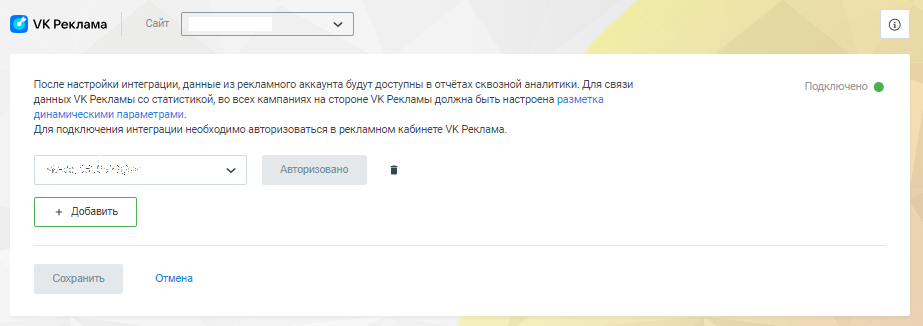
 : сообщение «Подключено» обычно означает, что интеграция подключена успешно. Пример сообщения «Подключено»:
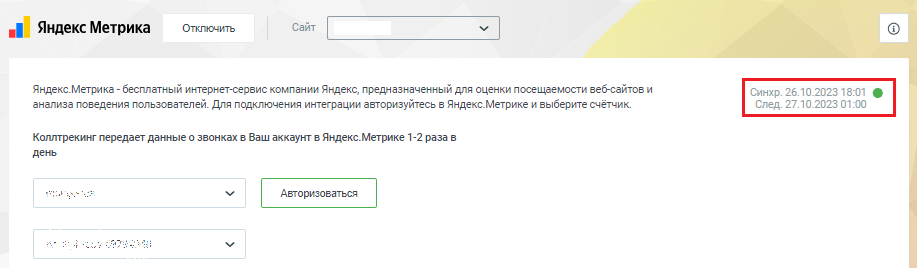
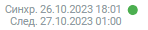 : дата и время последнего импорта данных из внешней системы (отображается не для всех интеграций). Пример сообщения о дате и времени импорта:
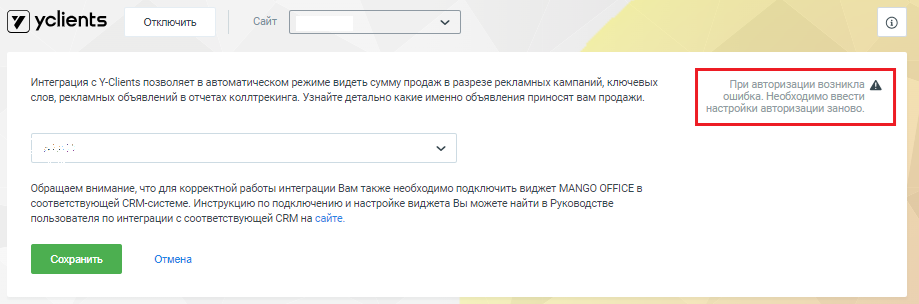
 : сообщение об ошибке, содержащее описание ошибки. Пример сообщения об ошибке:
 : сообщение «Нет данных» обычно означает, что интеграция не подключена. Пример сообщения «Нет данных»: