Настройка коллтрекинга для работы с Контакт-центр MANGO OFFICE
1 Общее
Что это дает?
Контакт-центр MANGO OFFICE, это облачное решение для работы со звонками и обращениями. Позволяет увеличить количество исходящих звонков и качество входящих обращений в Вашу компанию. Предоставляет удобные сервисы, которые пригодятся при общении с Клиентами: управление продажами, автоматический исходящий обзвон, мониторинг качества обслуживания и другие.
В Контакт-центре управление продажами выполняется при помощи сервиса "Сделки MANGO OFFICE". Этот сервис добавляет Клиентов в базу, обзванивает их и ведёт воронку продаж. Больше никаких сложных интерфейсов CRM и "я не внёс клиента в базу". Весь процесс покупки перед Вами – от обращения клиента до закрытия сделки.
Сервис "Сделки MANGO OFFICE" доступен только на некоторых тарифных планах Контакт-центра. Подробнее о тарифных планах можно посмотреть на сайте MANGO OFFICE.
Преимущества интеграции
После настройки интеграции коллтрекинга с Контакт-центром: 1. данные по всем звонкам, чатам, обратным звонкам и обращениям из соц.сетей будут поступать в Контакт-центр;
2. в карточку сделки Контакт-центра автоматически будут передаваться данные о посетителе Вашего сайта, такие как источник перехода, канал, ключевое слово, название рекламного баннера, рекламная кампания, регион посетителя, страница совершения конверсии;
3. данные по сделкам корректно подтянутся в отчеты коллтрекинга и Сквозную аналитику, которая умеет работать со сделками, как созданными через MANGO OFFICE, так и со сделками созданными другими источниками, например, Контакт-центром.
Доступность данных по сделкам Контакт-центра в Сквозной аналитике зависит от даты создания и изменения параметров сделки. Данные поступают в коллтрекинг на следующие сутки после их поступления в Контакт-центр.
Пример:
- 5 апреля. Создана сделка в статусе "Переговоры и КП" в контакт-центре;
- 10 апреля. Тот же самый клиент совершил покупку, при этом оператор контакт-центра перевел сделку в статус "Закрыта".
В этом случае:
- начиная с 6 апреля в Сквозной аналитике отображаются данные о сделке в работе;
- начиная с 11 апреля в Сквозной аналитике отображаются данные о закрытой сделке.
2 Как настроить интеграцию с Контакт-центром
Чтобы в Сквозной аналитике учитывать сделки Контакт-центра, необходимо связать Вашу ВАТС, коллтрекинг MANGO OFFICE и Контакт-центр, для этого требуется иметь аккаунт ВАТС с ролью "Администратор".
Кроме этого, Вам нужно:
- подключить (если это не было сделано ранее): - Коллтрекинг MANGO OFFICE к ВАТС;
- Контакт-центр MANGO OFFICE по тарифному плану, в рамках которого предоставляется сервис "Сделки MANGO OFFICE";
- сервис "Сделки MANGO OFFICE";
- настроить интеграцию коллтрекинга с Контакт-центром.
Как проверить подключение коллтрекинга MANGO OFFICE и Контакт-центра
Вот как это сделать:
- если в Личном кабинете активен пункт меню "Коллтрекинг", значит коллтрекинг подключен к ВАТС, иначе – подключите коллтрекинг;
- если в Личном кабинете активен пункт меню "Контакт-центр":
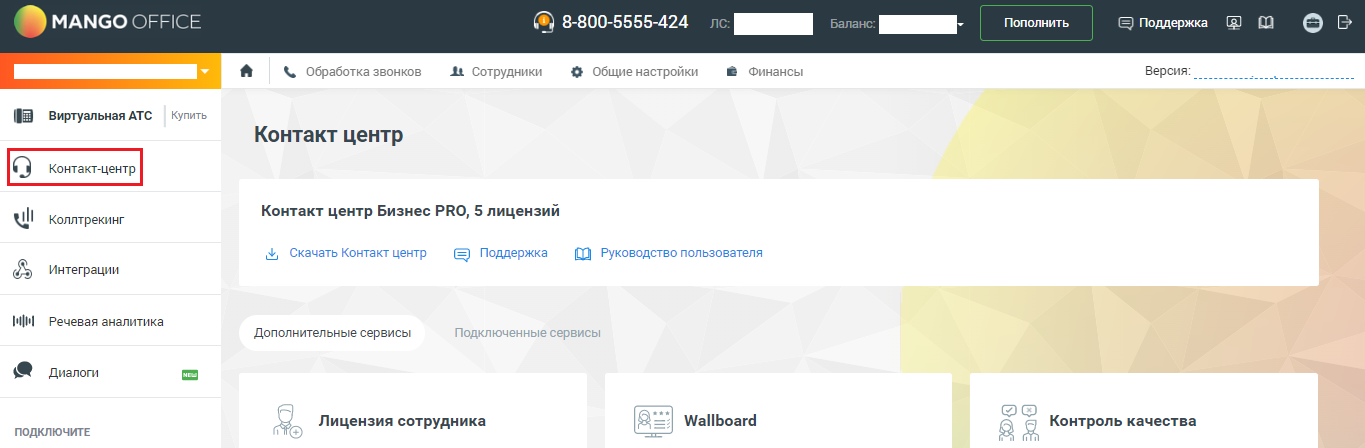
или "Сделки":
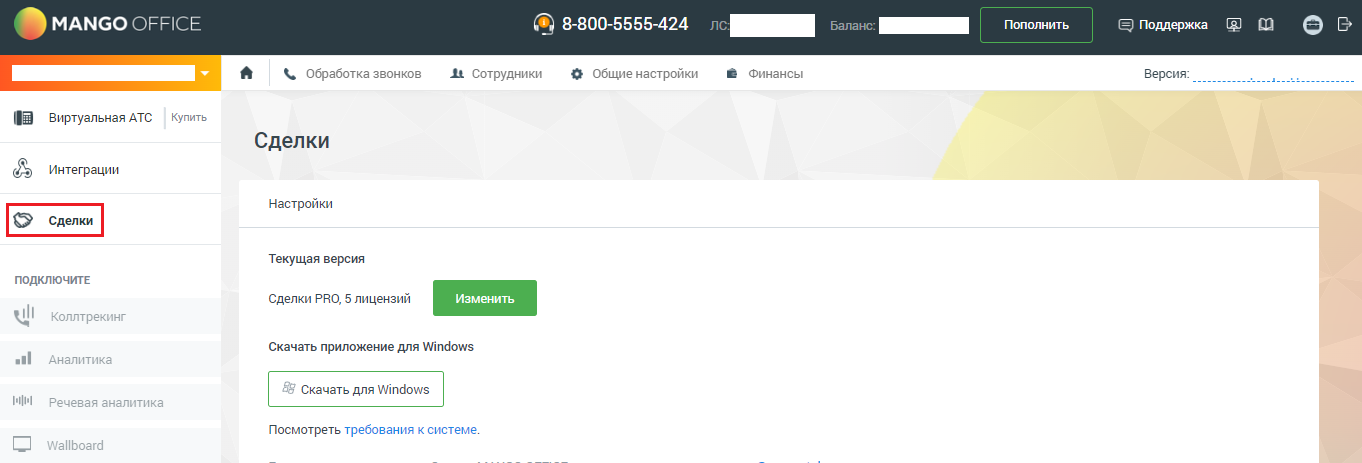
значит Контакт-центр подключен к ВАТС, иначе – подключите контакт-центр и сервис "Сделки MANGO OFFICE".
Интеграция коллтрекинга MANGO OFFICE с Контакт-центром
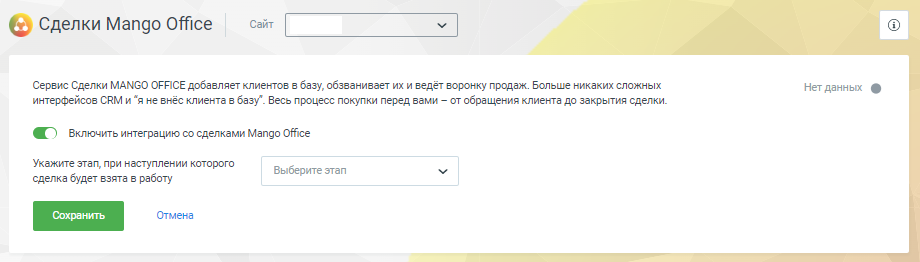
Для этого, в Личном кабинете MANGO OFFICE, в разделе "Коллтрекинг" следует:
- выберите пункт "Интеграции";
- в поле "Сайт" выберите виджет коллтрекинга, который будете настраивать на интеграцию с Контакт-центром;
- нажмите на блок "Сделки MANGO OFFICE";
Примечание. Если вы не видите блок с названием нужной вам интеграции, воспользуйтесь полем "Поиск по интеграциям". В этом поле введите название нужной вам интеграции, затем нажмите на название нужной вам интеграции. Подробнее о поиске... 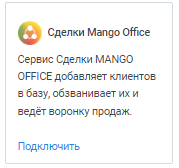
- активируйте переключатель "Включить интеграцию со сделками MANGO OFFICE";
- рекомендуется настроить отслеживание промежуточного этапа сделки Контакт-центра, помимо начального и финального этапа. Чтобы это сделать, нужно в выпадающем списке "Выберите этап" выбрать тот этап сделки, при наступлении которого сделка будет считаться взятой в работу;
- нажмите "Сохранить":
3 Дальнейшие действия
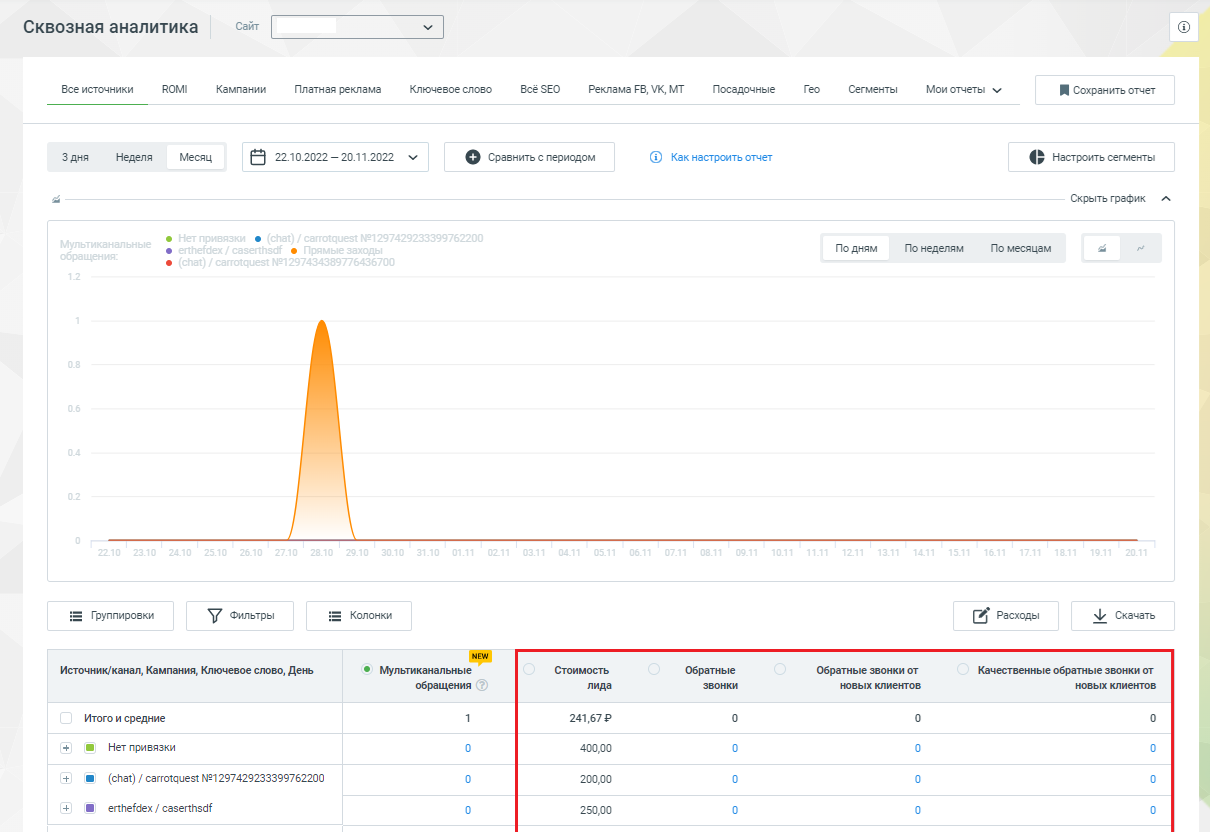
Посмотрите Сквозную аналитику на следующий день. Коллтрекинг выполнит загрузку данных по сделкам из Контакт-центра, обработает их вместе с остальными данными о сделках и выдаст агрегированные данные:
4 Дополнительно
Как подписаться на уведомления об ошибках интеграции
Вы можете подписаться на бесплатное получение уведомлений об ошибках интеграции коллтрекинга с внешней бизнес-системой. Уведомления будут приходить Вам по электронной почте ежедневно в 9:00 утра.
Важно. Уведомления не будут приходить, если они отключены в настройках Вашей почтовой службы (спам).
Подписываясь на уведомления, Вы соглашаетесь на получение таргетированных рекламных предложений.
Порядок подключения уведомлений о проблемах в работе интеграции коллтрекинга описан в этой статье. Общее описание уведомлений коллтрекинга Вы можете посмотреть здесь.
Контроль импорта данных
Информацию о статусе подключения интеграции вы можете увидеть на странице настройки интеграции. Кроме того, для некоторых интеграции коллтрекинга на этой же странице, вы можете увидеть дату и время последнего импорта данных из внешней системы.
В Личном кабинете MANGO OFFICE в разделе «Коллтрекинг» необходимо:
-
выберите «Интеграции»;
-
в поле «Сайт» выберите виджет коллтрекинга, по которому нужно посмотреть информацию об импорте данных;
-
найдите блок с названием внешней системы. Проверьте, какой из трех статусов подключения отображается в этом блоке:
 : статус «Подключено» означает, что с этой внешней системой ранее была настроена интеграция коллтрекинга;
 : статус «Ошибка» означает, что интеграция с этой внешней системой ранее была настроена, но при работе интеграции было выдано сообщение об ошибке;
 : статус «Подключить» означает, что интеграция с этой внешней системой не выполнена.
-
нажмите на блок с названием внешней системы. Будут открыты настройки интеграции;
-
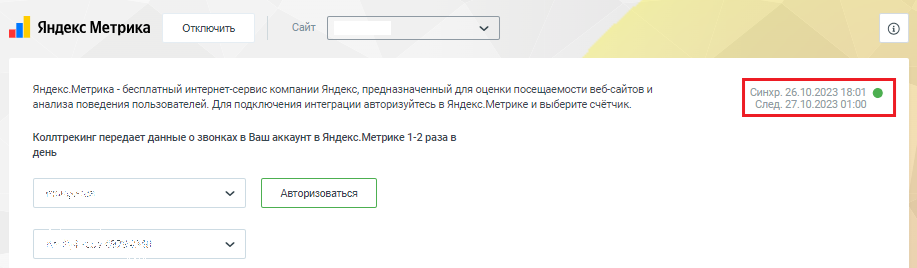
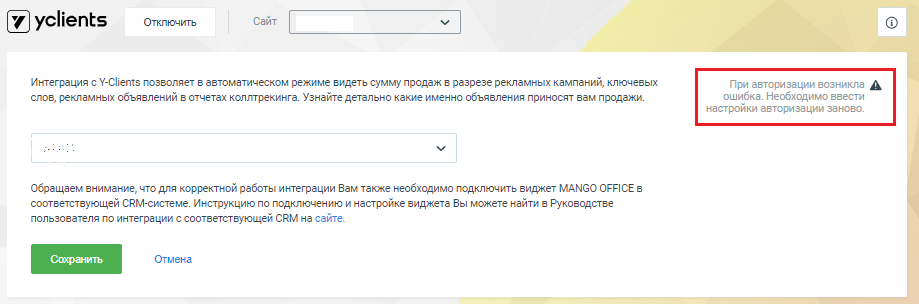
в правом верхнем углу блока с настройками интеграции будет отображаться статус интеграции и\или дата и время последнего импорта данных из внешней системы. Возможны следующие значения:
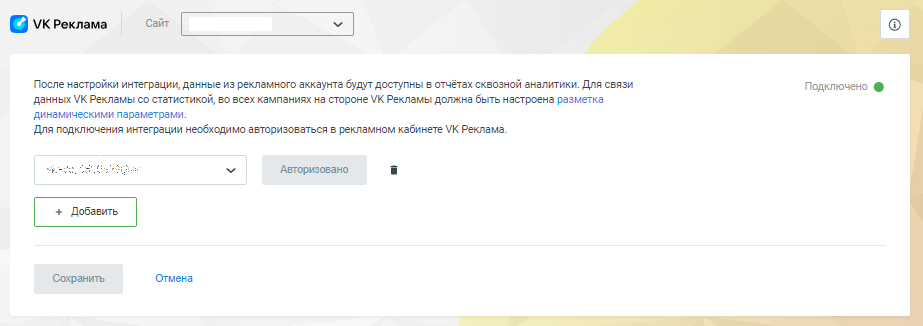
 : сообщение «Подключено» обычно означает, что интеграция подключена успешно. Пример сообщения «Подключено»:
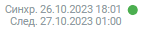 : дата и время последнего импорта данных из внешней системы (отображается не для всех интеграций). Пример сообщения о дате и времени импорта:
 : сообщение об ошибке, содержащее описание ошибки. Пример сообщения об ошибке:
 : сообщение «Нет данных» обычно означает, что интеграция не подключена. Пример сообщения «Нет данных»: