Интеграция коллтрекинга с Albato
Примечание. В этой статье описаны базовые понятия интеграции Коллтрекинга MANGO OFFICE с внешними бизнес-системами при помощи Albato. Информацию о других интеграциях, при помощи API MANGO OFFICE, вы можете найти в статье Кастомные интеграции
Обзор
Базовые понятия, без которых не настроить интеграцию с Albato
Назначение
Albato - это единый сервис для всех интеграций. Свяжите CRM-систему, аналитику, коммуникации, мессенджеры и другие системы в несколько кликов за 5 минут без программистов!
Важно! Эта функция доступна только на некоторых тарифных планах коллтрекинга. Подробнее о тарифных планах можно посмотреть на сайте MANGO OFFICE.
Когда Вы свяжите коллтрекинг с Вашей бизнес-системой, при помощи Albato, данные о количестве звонков и прочие данные (такие как количество показов номеров, информация по источникам трафика, полученная из utm-меток) появятся в Вашей бизнес-системе. После настройки интеграции в связаной бизнес-системе появятся данные о новых звонках. О звонках, которые совершены ДО настройки интеграции, данные передаваться не будут.
Вы сможете создавать отчеты по звонкам на номера коллтрекинга и отчеты по трафику на Вашем сайте, которые помогут Вам при разработке и совершенствовании Ваших рекламных кампаний.
Важно! Для amoCRM и Битрикс24 мы рекомендуем использовать нативные интеграции MANGO OFFICE, список остальных доступных CRM для подключения Вы можете узнать на сайте нашего партнера Albato по ссылке.
- Чтобы выполнить интеграцию с Albato, необходимо предварительно в ВАТС включить функцию API коннектор.
- Интеграцию с Albato возможно настроить только при наличии перечисленных ниже прав доступа:
-
ВАТС и коллтрекинг: разрешение настраивать виджеты коллтрекинга или иметь аккаунт ВАТС с ролью "Администратор";
-
Albato: доступ к личному кабинету;
-
Ваша бизнес-система: Ваш аккаунт должен иметь права администратора.
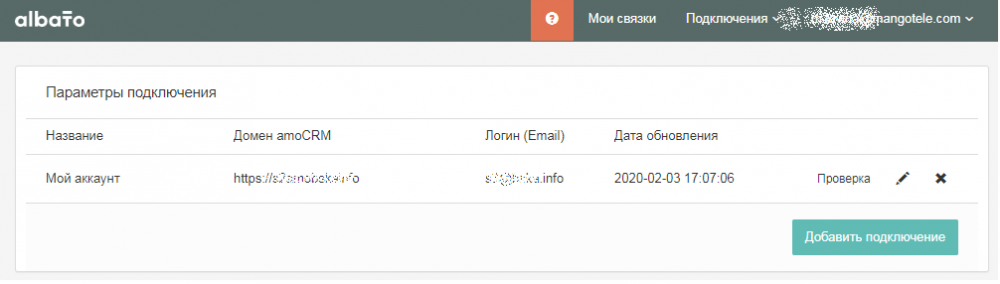
Подключение, представляет собой набор данных, который соответствует определенной бизнес-системе. Это обязательный элемент, по которому Albato определяет, в какой ресурс передавать данные. Подключение создается всегда при настройке интеграции с бизнес-системой. Для одной бизнес-системы можно создать несколько подключений. Пример отображения подключения в личном кабинете Albato:
Связка – это сведения о передаче данных из одной бизнес-системы в другую (от одного подключения к другому), через Albato. Вы можете создать несколько связок между бизнес-системами (подключениями). Например, одну связку для передачи данных из MANGO OFFICE в CRM-систему, а другую для передачи данных из MANGO OFFICE в бухгалтерскую систему.
Каждую связку Вы можете создавать, редактировать и удалять независимо друг от друга.
Если Вы остановите или удалите связку в Albato останутся подключения, но данные о звонках больше не будут передаваться, то есть Вы не сможете увидеть данные о звонках на номера коллтрекинга в Вашей бизнес-системе.
При создании связки настраиваются следующие возможности:
- сценарий поведения бизнес-системы при звонке. Вы можете настраивать правила обработки звонка в бизнес-системе, выбрав действие в бизнес-системе при звонке: создание сделки, создание контакта и прочее;
- режим передачи данных о звонке. Возможность выбрать момент, когда коллтрекинг будет передавать данные: в начале звонка или в конце звонка. Передача выполняется при помощи Webhook;
- настроить потоки и преобразование данных. Возможность выбрать соотношение данных, получаемых из коллтрекинга, с полями бизнес-системы, в которых будут сохраняться эти данные.
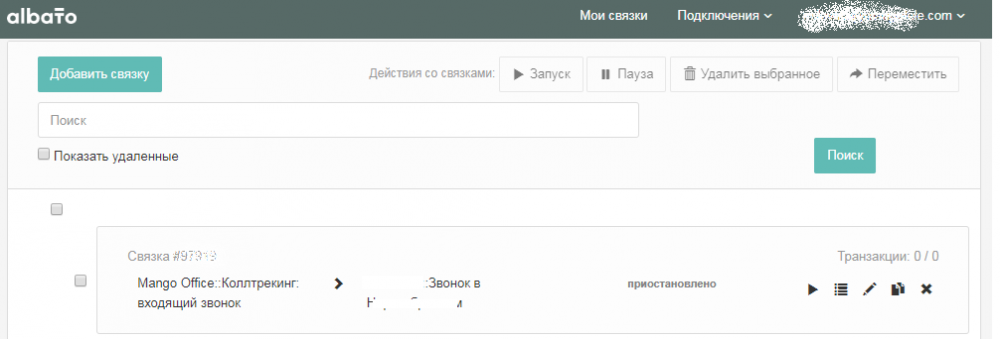
Пример отображения информации о связке в личном кабинете Albato:
Если Вы используете несколько бизнес-систем, можно установить связи между ними и коллтрекингом через Albato. Вы можете связывать с коллтрекингом различные бизнес-системы, которые поддерживает Albato.
Интеграция с несколькими бизнес-системами может быть удобна, если необходимо просматривать данные о звонках в системах разного функционального назначения, например в CRM-системе и системе бухгалтерского управленческого учета.
Если Вы хотите связать ВАТС с еще одной бизнес-системой, в Albato создайте подключение к этой бизнес-системе, добавьте связку с ВАТС и настройте передачу данных из коллтрекинга.
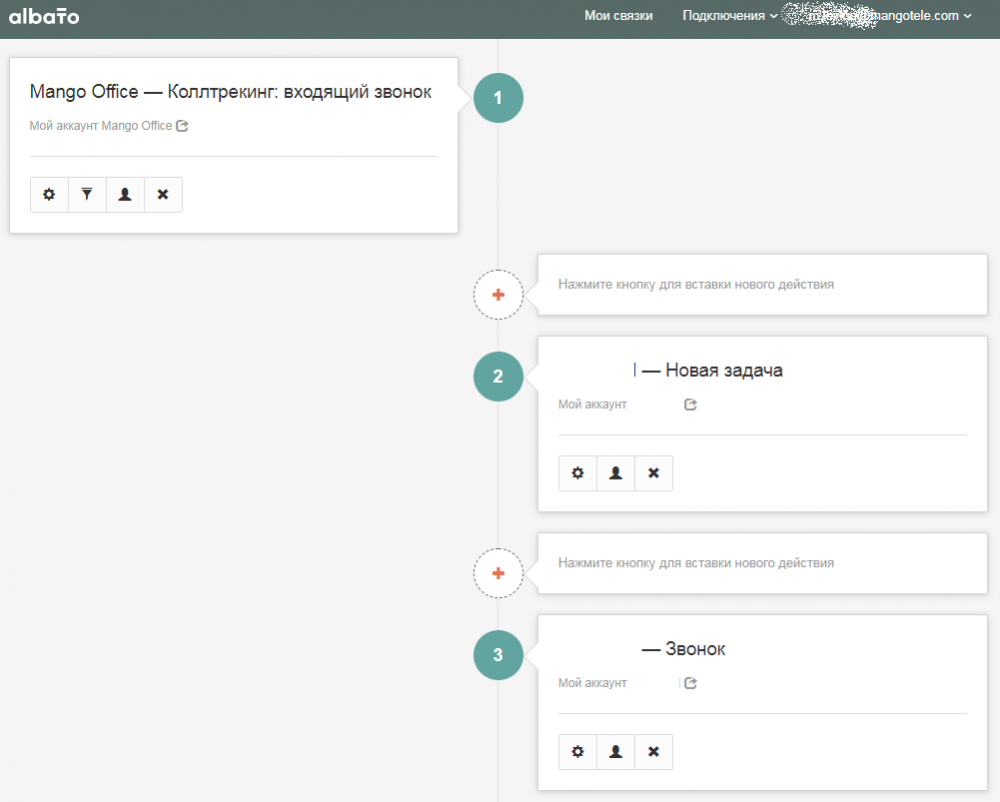
В Albato разрешается создавать неограниченное количество связок бизнес-систем с ВАТС. Пример отображения нескольких связок ВАТС с несколькими бизнес-системами показан на рисунке:
Когда Вы свяжите коллтрекинг с Вашей бизнес-системой, при помощи Albato, тогда у коллтрекинга появится возможность отправлять сообщения Webhook на url-адреса подключения. Все доступные наименования параметров коллтрекинга перечислены в таблице ниже.
| Название | Тип данных | Описание |
|---|---|---|
| Базовые параметры вебхуков | ||
| webhookType | number | Тип вебхуки. Возможные значения: 1 - Старт звонка, 2 - Конец звонка, 3 - ФОС, 4 - ОЗ |
| callId | number | id звонка |
| dateStart | date | Время поступления звонка в формате ISO 8601, DD-MM-YYYYThh:mmZ |
| dateEnd | date | Время окончания звонка в формате ISO 8601, DD-MM-YYYYThh:mmZ |
| callType | number | Тип звонка: 1 - динамический, 2 - статический, 3 - дефолтный |
| callStatus | number | Статус завершения звонка как в ВАТС API, 11XX- звонок был принят, иначе - отклонён |
| number | number | Динамический номер, на который был принят звонок |
| callerNumber | number | Номер звонившего |
| duration | number | Продолжительность звонка в секундах. Считается только продолжительность разговора с оператором. Без учета времени ожидания в IVR и ожидания распределения звонка внутри группы операторов. |
| waitDuration | number | Время ожидания до соединения с оператором в секундах |
| isNew | boolean | Флаг уникального звонка |
| isQuality | boolean | Флаг качественного звонка |
| isDuplicate | boolean | Флаг того, что с этого номера звонили последние 3 месяца |
| uid | string | Уникальный идентификатор клиента MANGO OFFICE |
| gaCid | string | Идентификатор клиента Google Analytics |
| yaCid | string | Идентификатор клиента Яндекс.Метрики |
| rsCid | string | Идентификатор сеанса (визита), используемый в системе "Roistat" |
| utmSource | string | Источник |
| utmMedium | string | Канал |
| utmCampaign | string | Кампания |
| utmContent | string | Содержание (объявления) |
| utmTerm | string | Ключевое слово |
| countryCode | string | Код ISO страны |
| regionCode | string | Код ISO региона |
| city | string | Название города |
| device | string | Тип устройства: desktop, tablet или mobile |
| ip | string | IP-адрес пользователя |
| URLl | string | Адрес страницы сайта, с которой был совершен звонок |
| firstUrl | string | Адрес страницы входа пользователя на сайт |
| customParam | string | Дополнительные параметры, передаваемые в код виджета тем, кто разместил его на сайте. Ограничение - 4000 символов. |
| lastGroup | string | Название группы операторов, сотрудник которой обработал звонок |
| recordUrl | string | URL для скачивания записи разговора |
| Специальные параметры для ФОС | ||
| name | string | Имя пользователя |
| number | number | Номер телефона пользователя в формате 79451112233 |
| string | Электронная почта пользователя | |
| subject | string | Тема ФОС |
| comment | string | Комментарии ФОС |
| Специальные параметры для ОЗ | ||
| callId | number | Id звонка |
| dateStart | date | Время поступления звонка |
| callerNumber | number | Номер звонившего |
| number | number | Номер, на который был принят звонок |
| dateEnd | date | Время окончания звонка |
| callStatus | number | Статус завершения звонка |
| duration | number | Продолжительность звонка в секундах |
| waitDuration | number | Время ожидания до соединения с оператором в секундах |
Пошаговое описание настройки
Порядок действий
Если у Вас есть права доступа, то Вы можете настроить интеграцию коллтрекинга и Albato. Это делается в несколько шагов:
| Шаг 1 | Шаг 2 | Шаг 3 | Шаг 4 |
|---|---|---|---|
| Подключение API коннектора к ВАТС | Создание подключения к MANGO OFFICE | Подключение виджета коллтрекинга к Albato | Настройка передачи данных в Albato |
Если в подразделе "API коннектор" раздела "Интеграция" Личного кабинета MANGO OFFICE указаны данные Вашей ВАТС, значит услуга "API коннектор" подключена, иначе – подключите API коннектор.
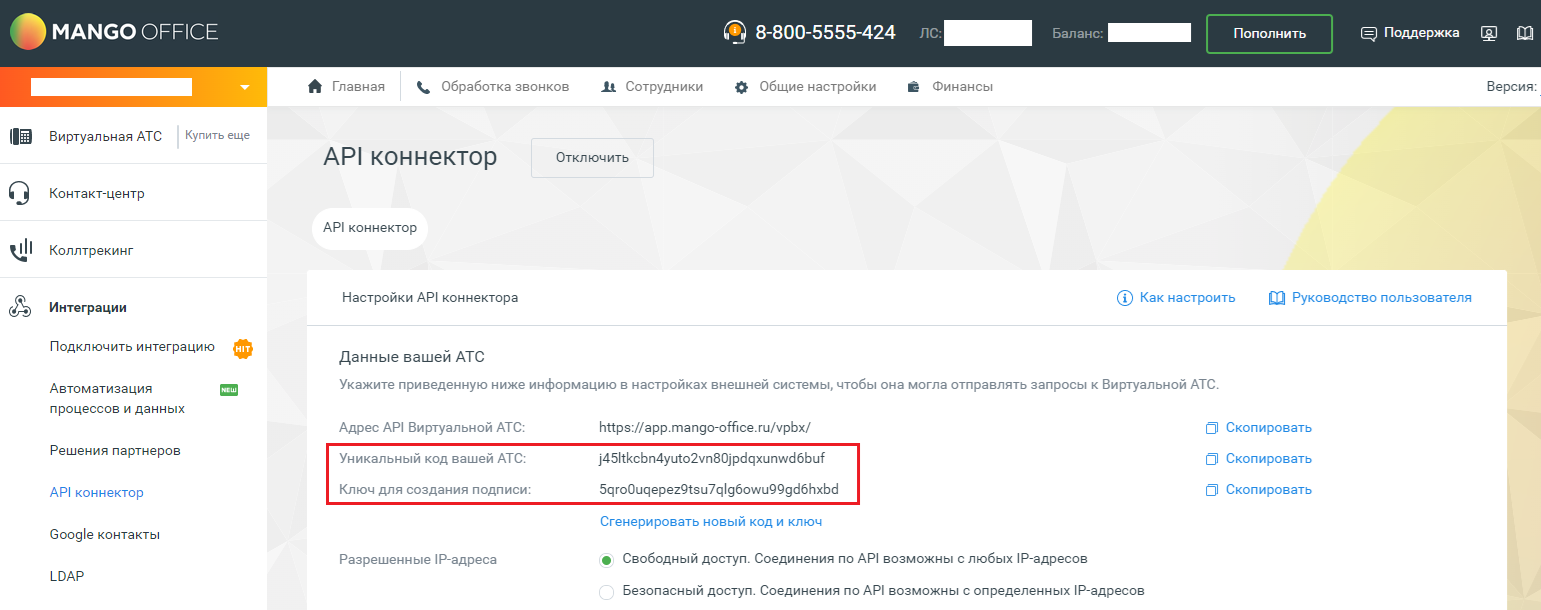
Важно! Сохраните (например, в Блокнот) следующие данные, которые потребуются для настройки интеграции:
-
Уникальный код Вашей АТС;
-
Ключ для создания подписи.
Для того чтобы создать подключение к MANGO OFFICE, в личном кабинете Albato следует:
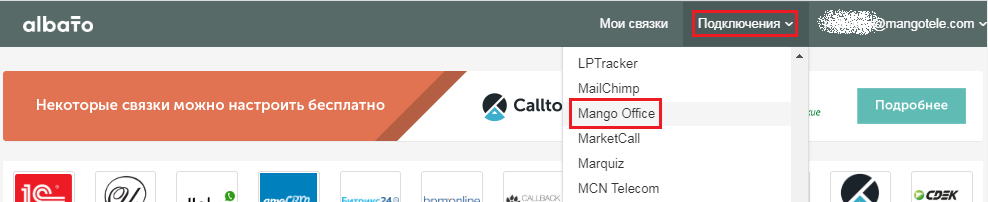
- выбрать "Подключения" --> "MANGO OFFICE":
 2) проверить наличие подключения к MANGO OFFICE. Если в таблице "Параметры подключения" нет информации о нужном Вам подключении или указано "Ничего не найдено", то выполнить шаг 3, иначе - перейти к подключению виджета коллтрекинга к Albato:
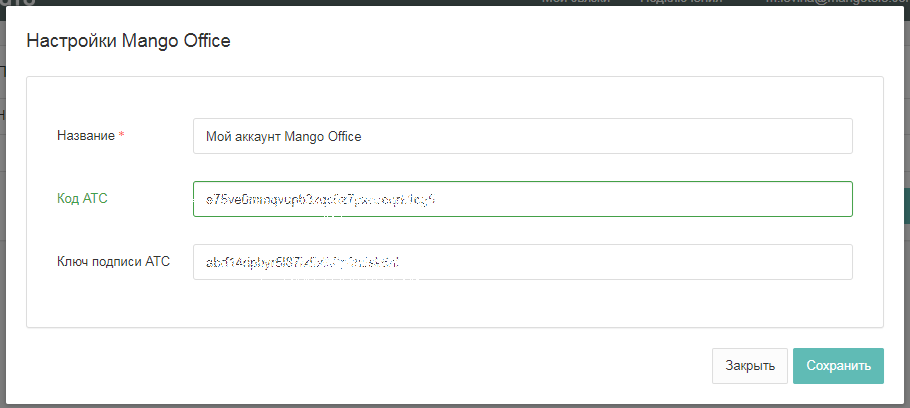
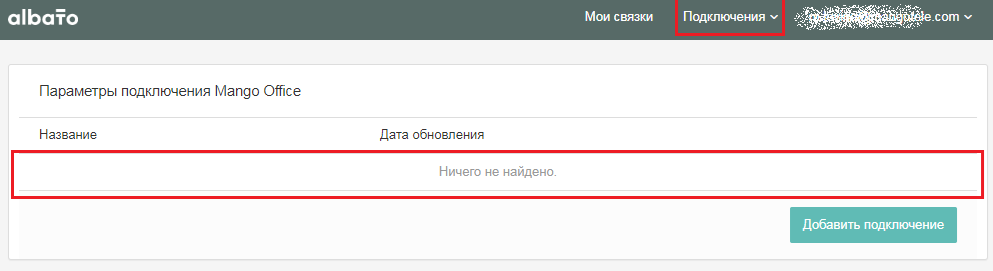 3) нажать кнопку "Добавить подключение". Будет открыто окно "Настройки подключения MANGO OFFICE";
4) ввести название подключения. Рекомендуем использовать содержательные названия;
5) ввести Код АТС и Ключ подписи АТС, полученные Вами ранее;
6) нажать кнопку "Сохранить":
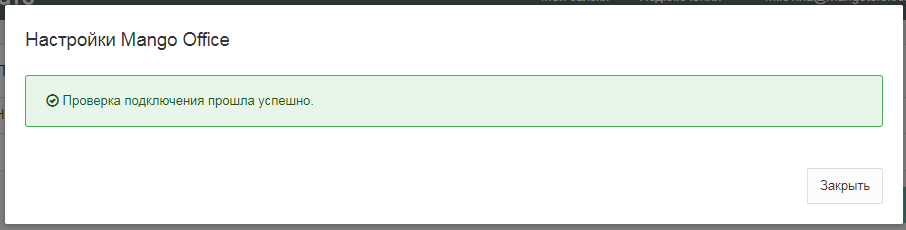
 Будет выполнена проверка подключения Albato к ВАТС. Если проверка выполнена успешно, будет отображено следующее сообщение, в котором нажать кнопку "Закрыть":
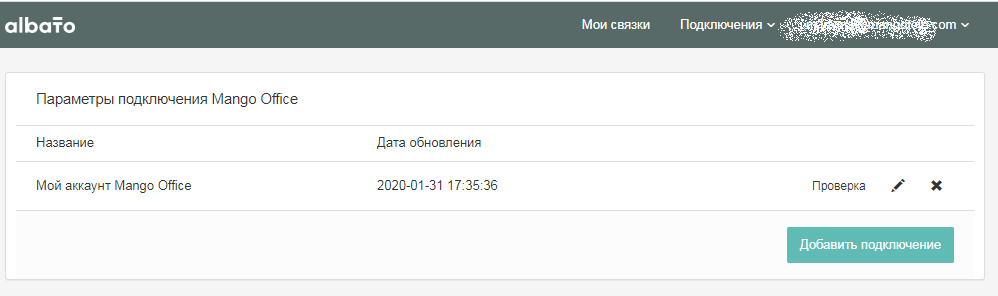
 В личном кабинете Albato будет отображена информация о подключении:
Чтобы подключить виджет коллтрекинга к Albato, в Личном кабинете MANGO OFFICE, в разделе "Коллтрекинг" следует:
- выбрать "Интеграции";
- в поле "Сайт" выбрать виджет коллтрекинга, который будет передавать данные в Albato;
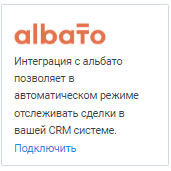
- нажать на блок "Albato":
Примечание. Если вы не видите блок с названием нужной вам интеграции, воспользуйтесь полем "Поиск по интеграциям". В этом поле введите название нужной вам интеграции, затем нажмите на название нужной вам интеграции. Подробнее о поиске.
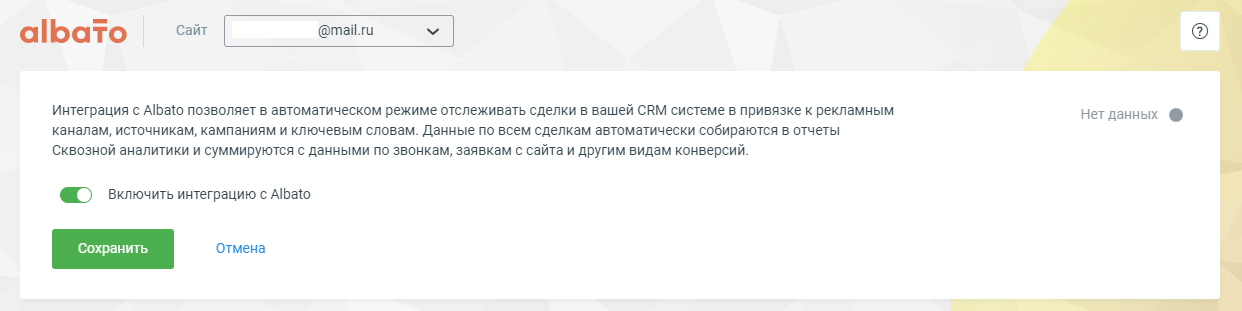
- активировать переключатель "Включить интеграцию с Albato";
- нажать кнопку "Сохранить":
Чтобы настроить передачу данных нужно в коллтрекинге ввести url-адреса подключения MANGO OFFICE. Эти url-адреса можно посмотреть в личном кабинете в Albato. Тогда у коллтрекинга появится возможность отправлять сообщения Webhook на url-адреса подключения, в которых содержатся данные о звонке и источнике трафика.
Вот как установить настройки передачи данных в Albato:
- открыть подключение к MANGO OFFICE, в личном кабинете Albato:

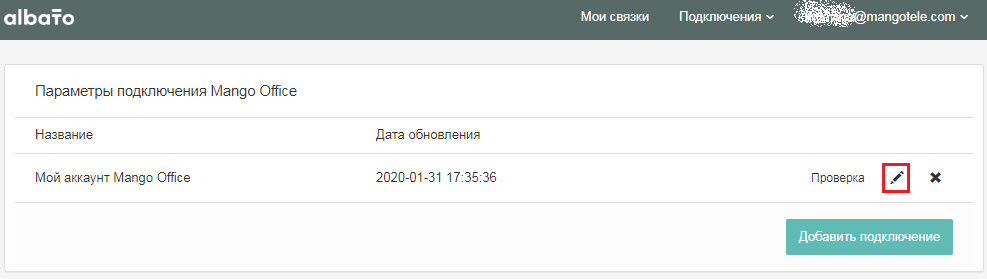
- нажать на кнопку с изображением карандаша в строке с данными подключения:
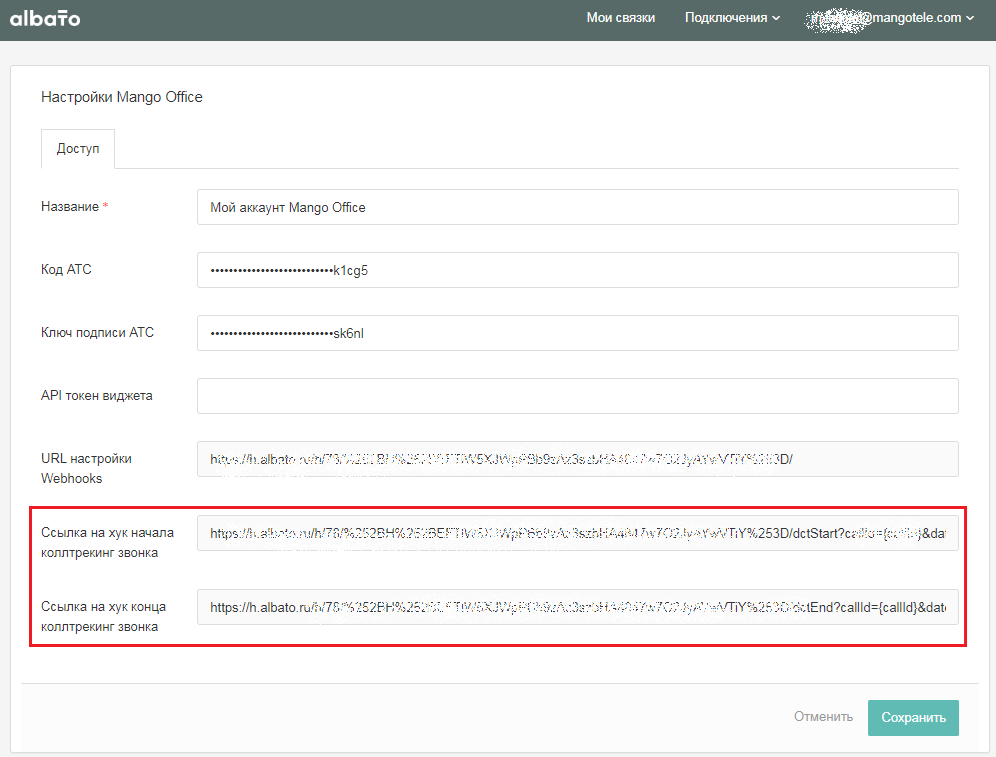
- скопировать ссылку на Webhook на начало и на конец звонка, и сохранить эти ссылки (например, в блокнот):
- в личном кабинете MANGO OFFICE открыть "Коллтрекинг";
- выбрать пункт "Настройки";
- нажать на пункт "API";
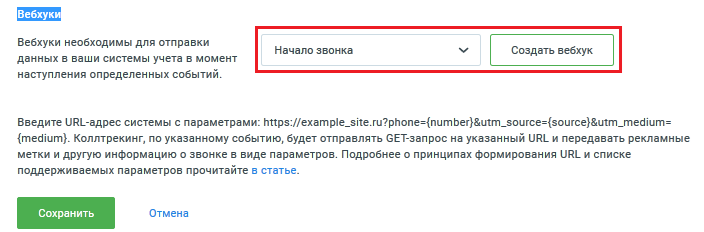
- прокрутите страницу вниз так, чтобы отобразился блок "Вебхуки";
- выберите значение "Начало звонка" в поле "WebHook URL", затем нажмите кнопку "Создать вебхук":
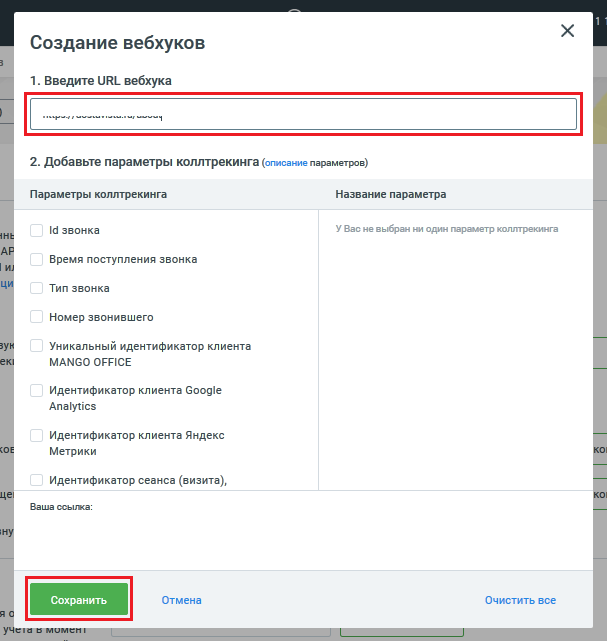
- вставьте ссылку на вебхук начала звонка, полученную Вами на шаге 3;
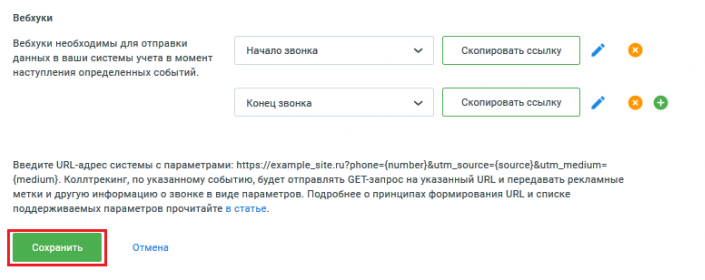
- нажмите кнопку "Сохранить";
- нажмите кнопку "Плюс". Будут открытыы дополнительные поля;
- выберите значение "После звонка" в поле "WebHook URL", затем нажмите кнопку "Создать вебхук":
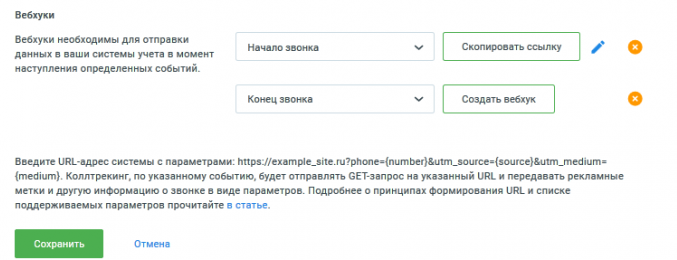
- в открывшейся форме вставьте ссылку на вебхук на конец звонка, полученную Вами ранее;
- нажмите "Сохранить" на странице "API" в личном кабинете MANGO OFFICE:
Общее описание интеграции бизнес-системы с Albato
Создайте и настройте подключение в Albato
Создайте и настройте в Albato подключение к Вашей бизнес-системе, тогда Вы получите возможность отправлять и получать данные в коллтрекинг.
Чтобы установить связь Albato и Вашей бизнес-системой, в личном кабинете Albato следует выбрать "Подключения" --> "Название Вашей бизнес-системы":
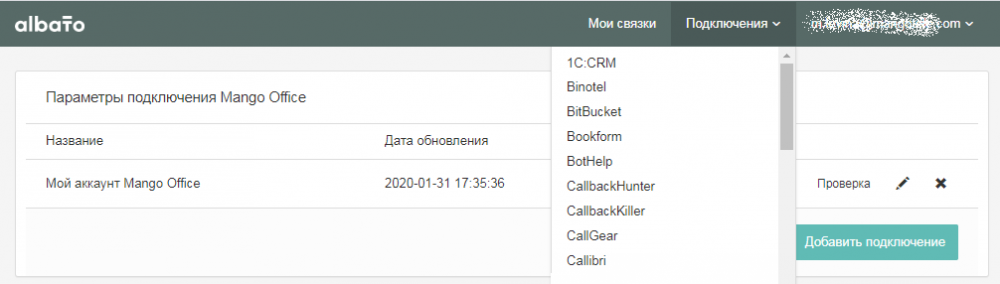
Проверить наличие подключения к бизнес-системе:
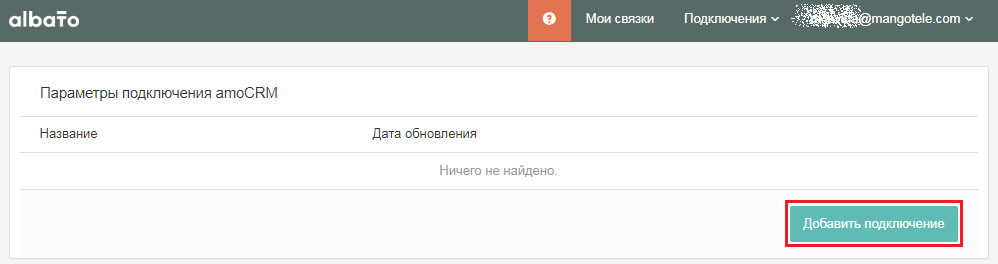
- если в таблице "Параметры подключения название бизнес-системы" нет информации о нужном Вам подключении или указано "Ничего не найдено", то выполнить следующий шаг, иначе (если есть информация о подключении) выполнить проверку подключения;
- нажать кнопку "Добавить подключение":
Далее, в открывшемся окне "Настройки подключения название бизнес-системы" следует:
- ввести название подключения. Рекомендуем использовать содержательные названия;
- ввести параметры подключаемой бизнес-системы. Количество параметров, которые нужно ввести зависит от бизнес-системы;
- нажать кнопку "Сохранить". В зависимости от Вашей бизнес-системы, будет открыто дополнительное окно для ввода параметров или будет выполнена проверка подключения Albato к бизнес-системе.
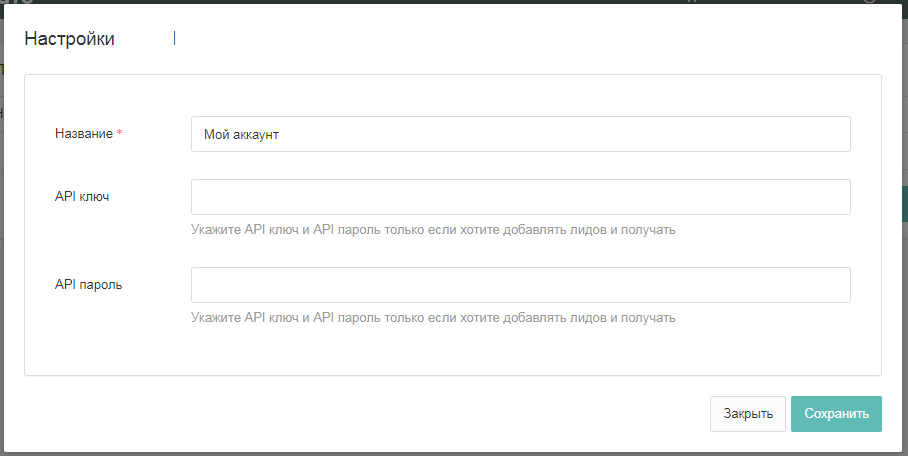
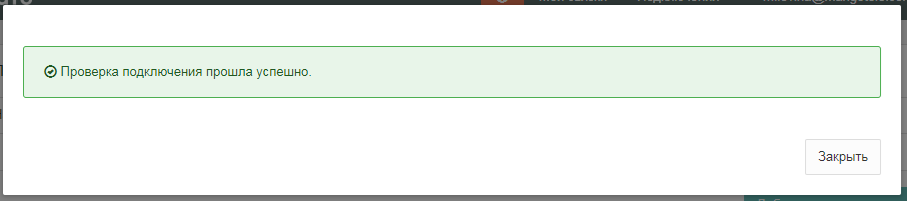
Если проверка выполнена успешно, будет отображено следующее сообщение, в котором нажать кнопку "Закрыть":
В личном кабинете Albato будет отображена информация о подключении:
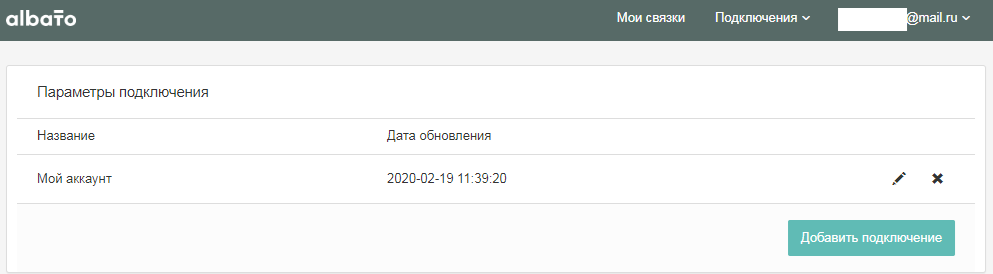
Подключение к бизнес-системе создано. Переходите к созданию связки с коллтрекингом и бизнес-системой.
Создание и запуск связки "MANGO OFFICE - Ваша бизнес-система"
Описание
Чтобы создать и настроить связку, в личном кабинете Albato следует:
-
выбрать пункт "Мои связки";
-
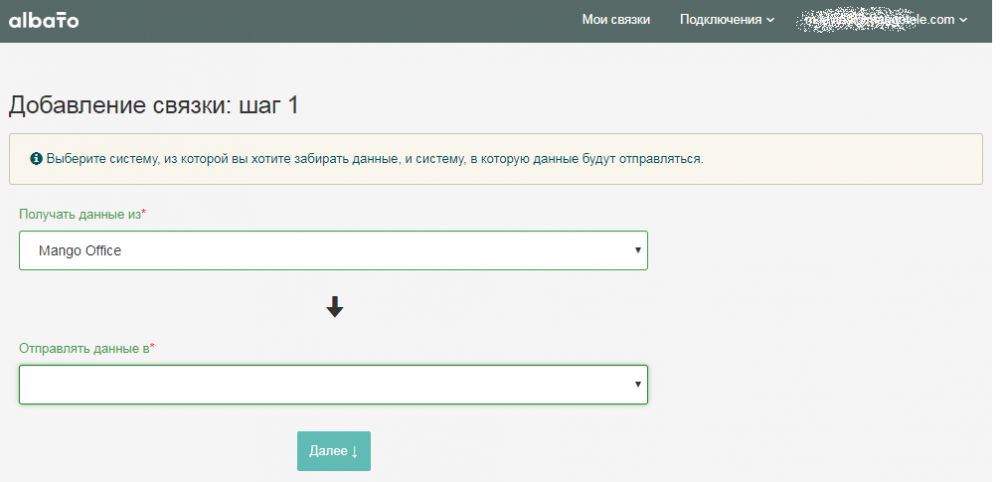
нажать кнопку "Добавить связку". Будет открыто окно "Добавление связки: шаг 1":
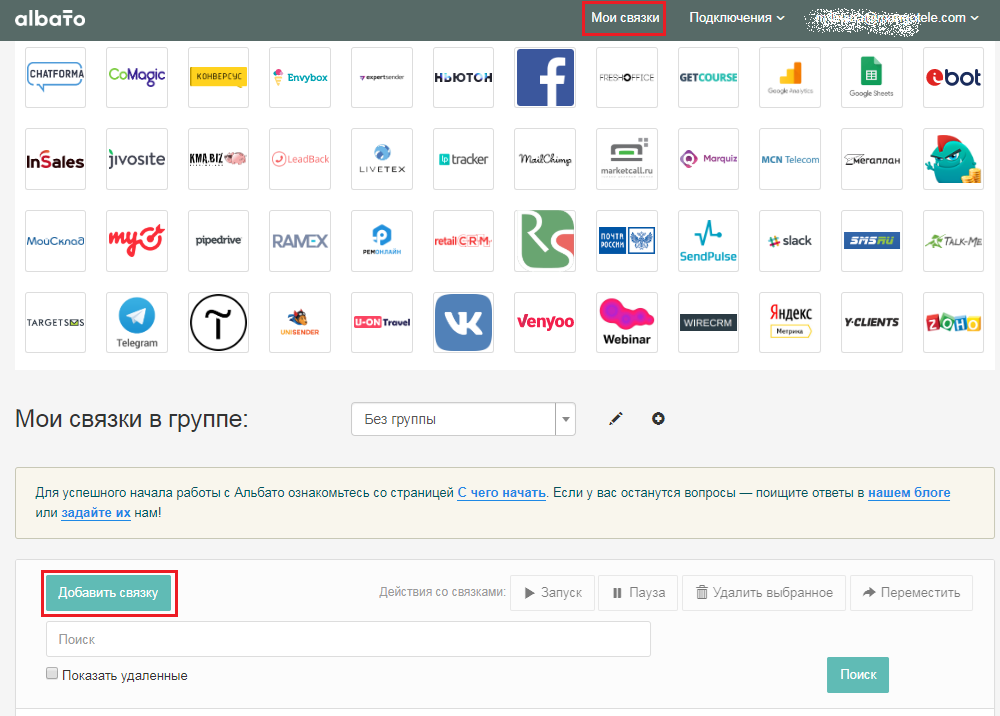
Далее, следует:
-
выбрать MANGO OFFICE в поле "Получать данные из*";
-
выберите название связываемой бизнес-системы в поле "Отправлять данные в*";
-
нажать кнопку "Далее". Будет открыто окно "Добавление связки: шаг 2":
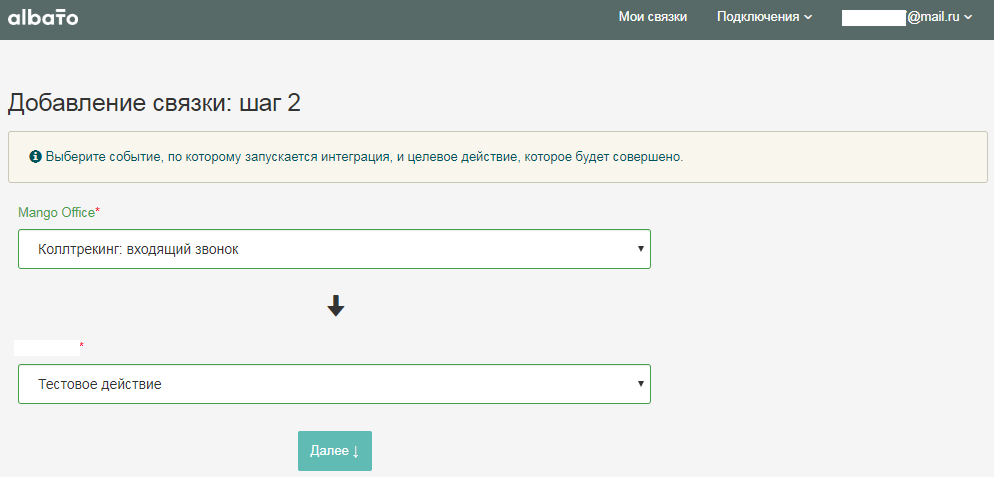
Далее, в окне "Добавление связки: шаг 2" следует:
- определить режим отправки данных о звонке. Нужно выбрать один из следующих режимов:
- коллтрекинг: входящий звонок, это значит, что коллтрекинг будет отправлять WebHook при поднятии трубки (установлении соединения);
- коллтрекинг: звонок завершен, это значит, что коллтрекинг будет отправлять WebHook после разрыва соединения;
-
выбрать действие, которое должно быть выполнено в бизнес-системе, при получении WebHook от коллтрекинга;
-
нажать кнопку "Далее":
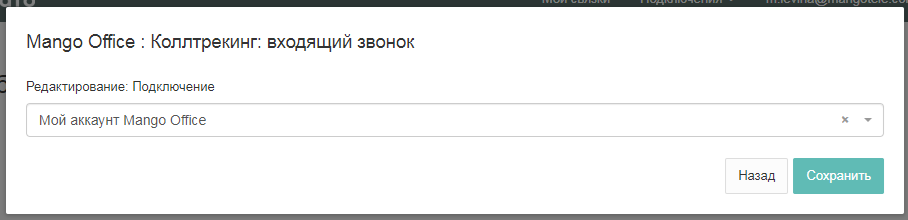
Будет открыто окно, в котором нужно выбрать Ваше ранее созданное подключение к MANGO OFFICE и нажать кнопку "Сохранить".
Важно. Если у Вас в Albato создано несколько подключений к MANGO OFFICE, то нужно выбрать то, которое будет связано с бизнес-системой:
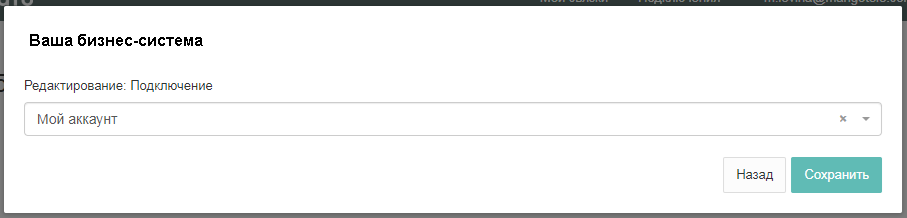
В открывшемся окне нужно выбрать подключение к Вашей бизнес-системе и нажать кнопку "Сохранить". Далее, нужно выбрать подключение к Вашей бизнес-системе. Если у Вас их несколько, то одно из них, которое будет связано с MANGO OFFICE:
Далее, нужно установить дополнительные настройки связки с Вашей бизнес-системой. Как правило, требуется настроить потоки данных и правила их преобразования. Обязательные поля отмечены звездочкой и позволяют указать, в каком поле нужно сохранить конкретные данные, если они поступили от MANGO OFFICE. После заполнения всех обязательных полей, нажмите "Далее" в самом низу страницы:
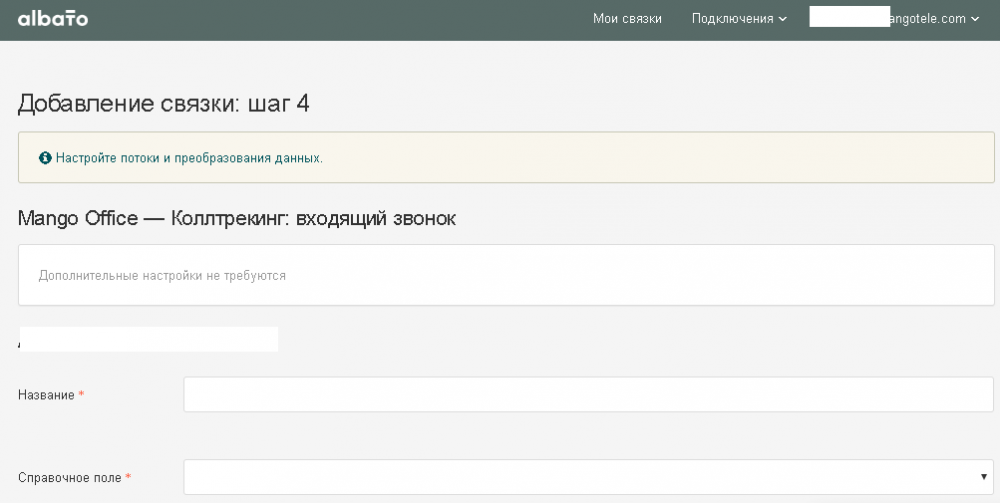
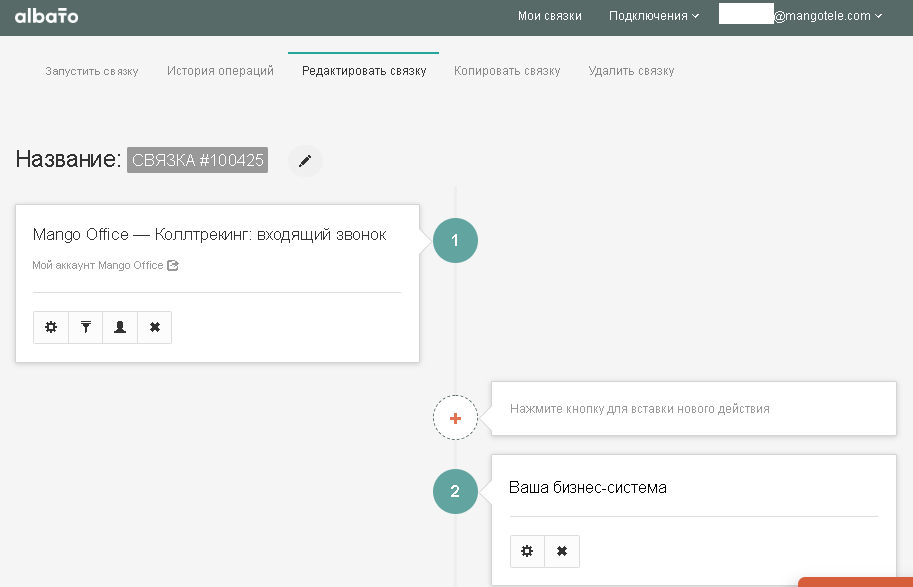
Связка создана. Нажмите "Запустить связку", если хотите, чтобы передача данных из MANGO OFFICE в Вашу бизнес-систему началась немедленно: