Интеграция с Calltouch
1 Общее
Calltouch — система сквозной аналитики, коллтрекинга и управления рекламой.
Интеграция Коллтрекинга MANGO OFFCIE с Calltouch позволяет собирать в отчетах Calltouch статистику по звонкам на динамические и статические номера Коллтрекинга MANGO OFFICE. Кроме того, с момента подключения, в отчет «Журнал звонков» Calltouch автоматически передаются данные о посетителе, включая: - источник перехода;
- канал;
- ключевое слово;
- название рекламного баннера;
- рекламная кампания;
- регион посетителя;
- страница совершения конверсии и прочее.
Требования
Перед тем, как настраивать интеграцию коллтрекинга с Calltouch, Вы должны:
- подключить Коллтрекинг MANGO OFFICE к Вашему сайту;
- являться Клиентом Calltouch и добавить скрипт отслеживания Calltouch на Ваш сайт.
2 Подключение
2.1 Подключение услуги в Личном кабинете MANGO OFFICE
Подготовка
Перед тем как настраивать интеграцию, Вам нужно получить ID Вашего личного кабинета и Токен на сайте Calltouch. Для этого:
-
откройте Личный кабинет Calltouch;
-
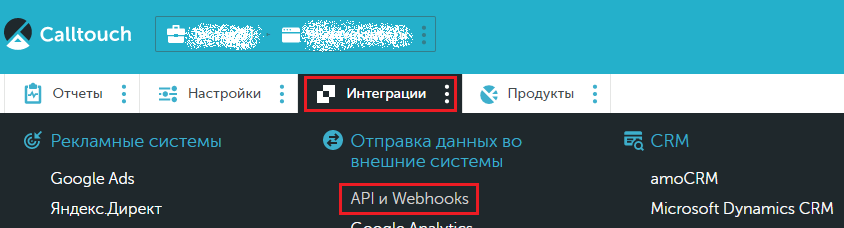
перейдите на страницу "Интеграции", затем выберите "API и Webhooks";
-
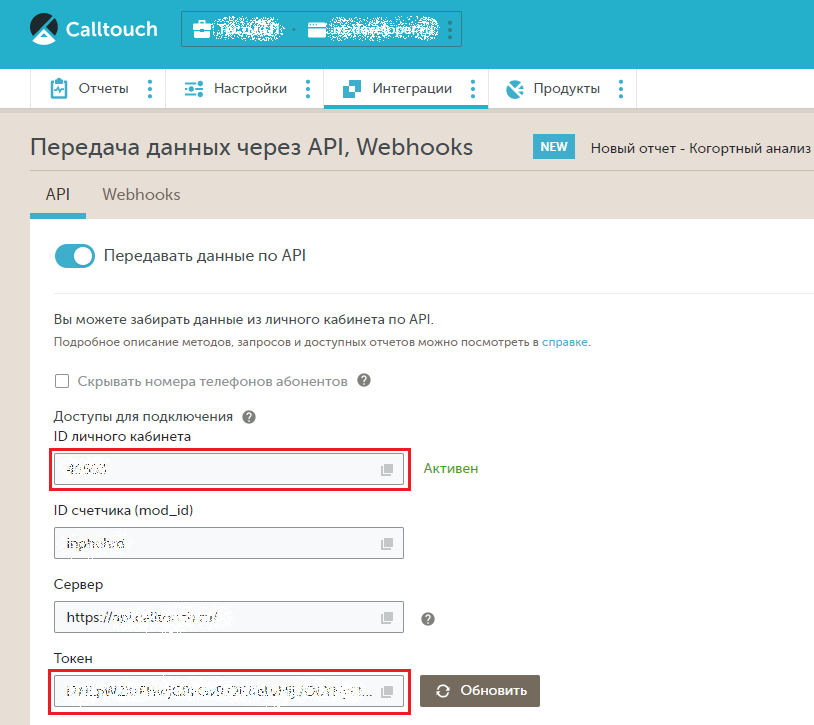
скопируйте ID Вашего личного кабинета и Токен (сохраните полученные данные в текстовый файл при помощи, например, программы Блокнот):
Подключение в Личном кабинете MANGO OFFICE
Чтобы подключить интеграцию, в Личном кабинете MANGO OFFICE необходимо:
- откройте список интеграций коллтрекинга;
- выберите виджет коллтрекинга, к которому будет подключена интеграция;
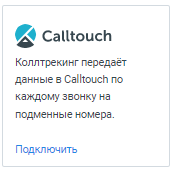
- нажмите на блок "Calltouch":
Примечание. Если вы не видите блок с названием нужной вам интеграции, воспользуйтесь полем "Поиск по интеграциям". В этом поле введите название нужной вам интеграции, затем нажмите на название нужной вам интеграции. Подробнее о поиске.
- вставьте полученные ранее ID Вашего личного кабинета и Токен и нажмите кнопку "Сохранить":
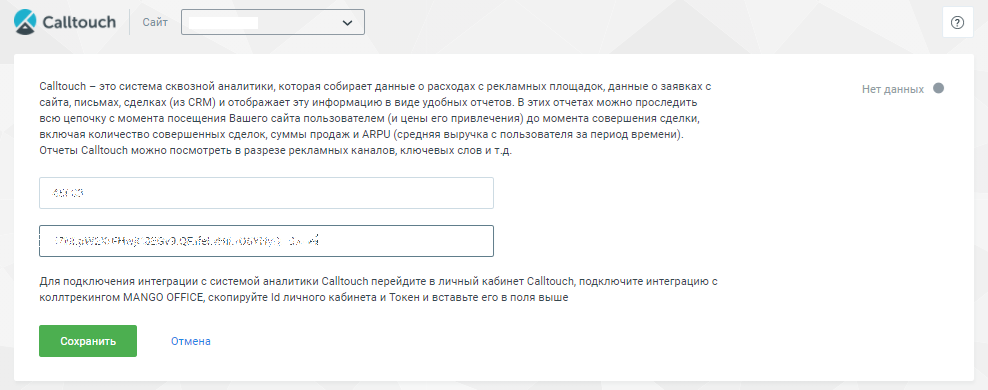
Для настройки интеграции в Личном кабинете Calltouch, необходимо:
-
откройте Ваш Calltouch;
-
перейдите на Главную страницу;
-
выберите аккаунт, который будете интегрировать:
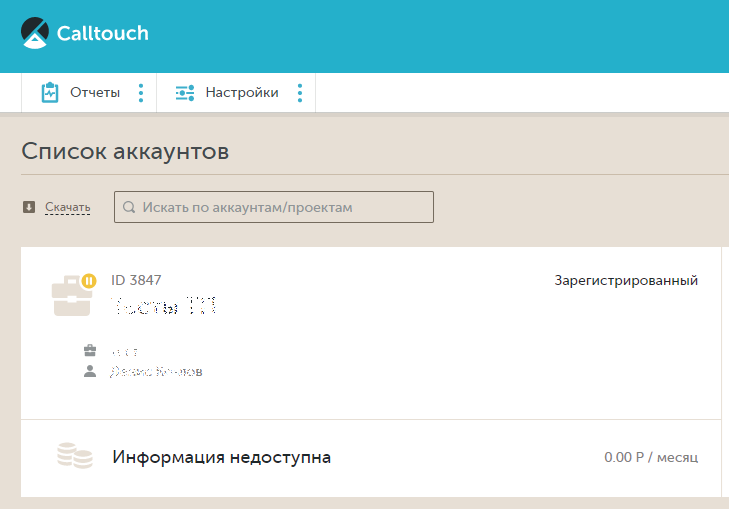
-
нажмите кнопку "Редактировать". Будет открыто окно "Редактирование проекта";
-
прокрутите настройки проекта вниз, чтобы появилось поле "Домен сайта", в котором укажите домен вашего сайта;
-
нажмите кнопку "Сохранить":
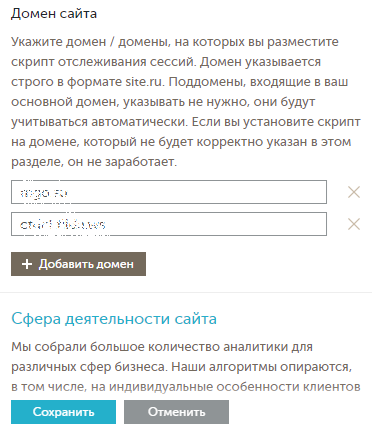
Настройка интеграции завершена.
Как и установку кода отслеживания Коллтрекинга MANGO OFFICE, так и установку скрипта отслеживания Calltouch, рекомендуется поручить специалисту, имеющему навыки администрирования вашего сайта.
Чтобы интеграция коллтрекинга работала, необходимо установить скрипт отслеживания Calltouch в код Вашего сайта. Чтобы получить скрипт отслеживания Calltouch, необходимо:
- откройте Ваш Calltouch;
- перейдите на Главную страницу;
- нажмите на Ваш аккаунт Calltouch;
- нажмите кнопку "Редактировать". Будет открыто окно "Редактирование проекта";
- прокрутите настройки проекта вниз, чтобы появилось поле "Скрипт отслеживания", в котором указан Ваш скрипт отслеживания;
- скопируйте скрипт отслеживания и сохраните его в текстовый файл, например, при помощи программы Блокнот;
- нажмите кнопку "Сохранить";
- вставьте полученный скрипт в код Вашего сайта ОДИН раз перед закрывающимся тегом
</body>
3 Дополнительно
Как подписаться на уведомления об ошибках интеграции
Вы можете подписаться на бесплатное получение уведомлений об ошибках интеграции коллтрекинга с внешней бизнес-системой. Уведомления будут приходить Вам по электронной почте ежедневно в 9:00 утра.
Важно. Уведомления не будут приходить, если они отключены в настройках Вашей почтовой службы (спам).
Подписываясь на уведомления, Вы соглашаетесь на получение таргетированных рекламных предложений.
Порядок подключения уведомлений о проблемах в работе интеграции коллтрекинга описан в этой статье. Общее описание уведомлений коллтрекинга Вы можете посмотреть здесь.
Контроль импорта данных
Информацию о статусе подключения интеграции вы можете увидеть на странице настройки интеграции. Кроме того, для некоторых интеграции коллтрекинга на этой же странице, вы можете увидеть дату и время последнего импорта данных из внешней системы.
В Личном кабинете MANGO OFFICE в разделе «Коллтрекинг» необходимо:
-
выберите «Интеграции»;
-
в поле «Сайт» выберите виджет коллтрекинга, по которому нужно посмотреть информацию об импорте данных;
-
найдите блок с названием внешней системы. Проверьте, какой из трех статусов подключения отображается в этом блоке:
 : статус «Подключено» означает, что с этой внешней системой ранее была настроена интеграция коллтрекинга;
 : статус «Ошибка» означает, что интеграция с этой внешней системой ранее была настроена, но при работе интеграции было выдано сообщение об ошибке;
 : статус «Подключить» означает, что интеграция с этой внешней системой не выполнена.
-
нажмите на блок с названием внешней системы. Будут открыты настройки интеграции;
-
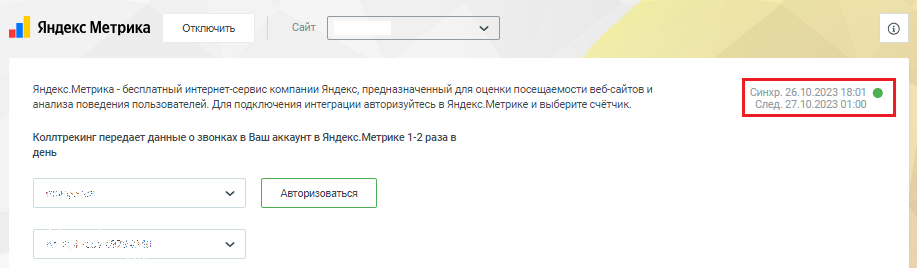
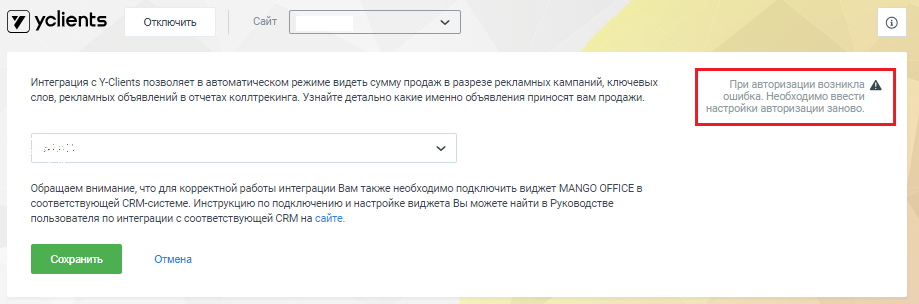
в правом верхнем углу блока с настройками интеграции будет отображаться статус интеграции и\или дата и время последнего импорта данных из внешней системы. Возможны следующие значения:
 : сообщение «Подключено» обычно означает, что интеграция подключена успешно. Пример сообщения «Подключено»:
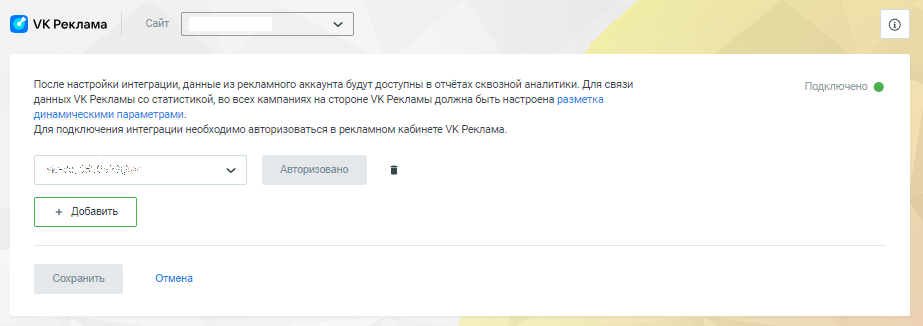
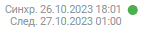 : дата и время последнего импорта данных из внешней системы (отображается не для всех интеграций). Пример сообщения о дате и времени импорта:
 : сообщение об ошибке, содержащее описание ошибки. Пример сообщения об ошибке:
 : сообщение «Нет данных» обычно означает, что интеграция не подключена. Пример сообщения «Нет данных»: