MAX
- Назначение канала Max
- Как подключить канал Max
- 1. Получение API-токена Max
- 2. Открытие страницы каналов
- 3. Страница «О канале»
- 4. Переход к настройкам
- 5. Подключение токена Max
- 6. Прием и обработка обращений
- 7. Автоматические ответы
- 8. Показывать сообщение при закрытии обращения
- 9. Клиентская оценка качества
- 10. Нерабочее время
- 11. Автоматическое завершение диалогов
- 12. Завершение подключения
Канал Max позволяет конечным пользователям компании инициировать чат с сотрудником компании.
Данный раздел описывает порядок самостоятельного подключения канала Max в МангоДиалоги.
Назначение канала Max
После подключения канала вы сможете получать обращения клиентов из виджета Max на вашем сайте, а также передавать диалоги в Контакт-центр, Mango Talker и внешние системы, включая Bitrix24 и amoCRM, через открытый API.
Как подключить канал Max
1. Получение API-токена Max
Для подключения канала Max в Личном кабинете необходимо предварительно получить API-токен на стороне платформы MAX.
Этап 1: Подготовка доступов
Проверьте, есть ли у вас профиль организации или ИП на Госуслугах, или создайте и подтвердите его. Подтверждение профиля может занять от 15 минут до 5 календарных дней.
Обратите внимание, что это может сделать только руководитель организации. Также подойдет наличие расчетного счета организации в банке.
Этап 2: Создание чат-бота MAX и получение токена
- Зарегистрируйтесь на платформе для партнеров MAX по специальной ссылке для партнеров MANGO OFFICE 5 минут. Ссылка расположена в Манго Диалоги → Группы каналов → плитка «Max» → информационный блок «Как подключить».
- Создайте чат-бот МАX модерация до 2 рабочих дней
- Получите токен чат-бота MAX 1 минута
- Вставьте токен в настройки канала МангоДиалоги 1 минута
2. Открытие страницы каналов
- Авторизуйтесь в Личном кабинете.
- В панели навигации выберите: МангоДиалоги → Группы каналов.
- В списке Группы каналов выберите нужную группу или создайте новую группу нажатием кнопки Добавить.
- На странице выбранной Группы каналов найдите плитку MAX чат-бот.

3. Страница «О канале»
На странице «О канале» пользователь может ознакомиться с назначением канала MAX, его преимуществами для общения с клиентами, стоимостью подключения, а также получить пошаговые указания по подготовке доступов, созданию чат-бота MAX и вводу токена, необходимого для интеграции канала в систему.
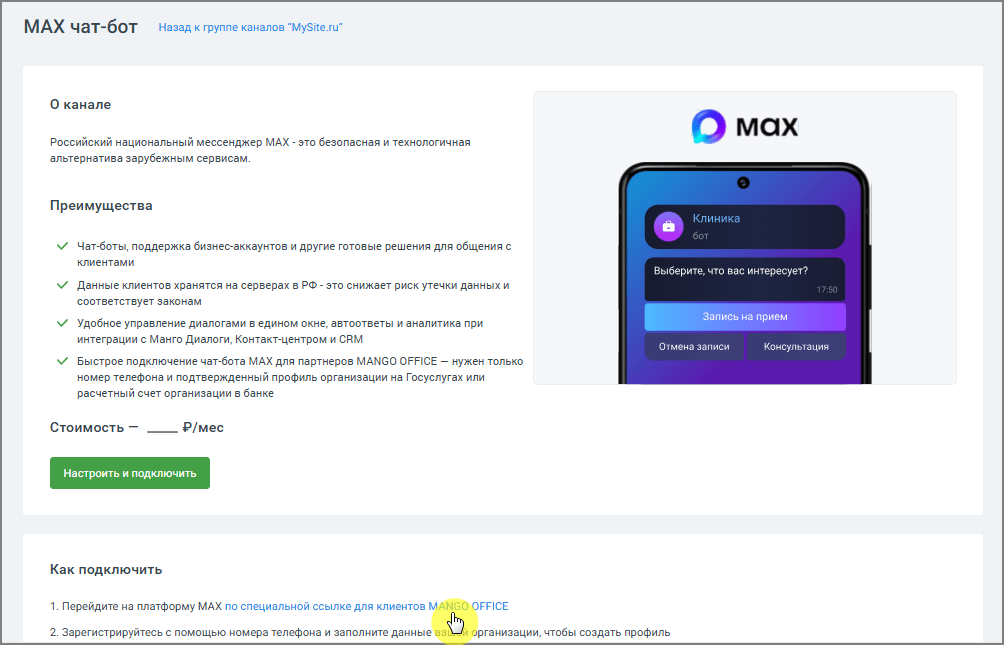
Элементы страницы:
- О канале — позволяет понять, подходит ли мессенджер MAX для задач компании и какие возможности он даёт при работе с клиентами.
- Стоимость подключения — показывает размер ежемесячной платы за использование канала и помогает оценить затраты перед подключением.
- Подключение канала — помогает последовательно подготовить доступы, создать чат-бота и настроить интеграцию с Манго Диалоги.
- Справка — даёт быстрый доступ к подробной инструкции по настройке канала при возникновении вопросов.
Кнопки и действия
- «Настроить и подключить» — запускает процесс настройки канала Max.
- «Посмотреть руководство» — открывает подробную инструкцию по настройке.
- «Сохранить» — сохраняет настройки и завершает подключение канала.
- «Отмена» — отменяет изменения без сохранения.
- «Отключить канал» — отключает ранее подключённый канал Max.
4. Переход к настройкам
Нажмите «Подключить и настроить». Откроется страница подключения.
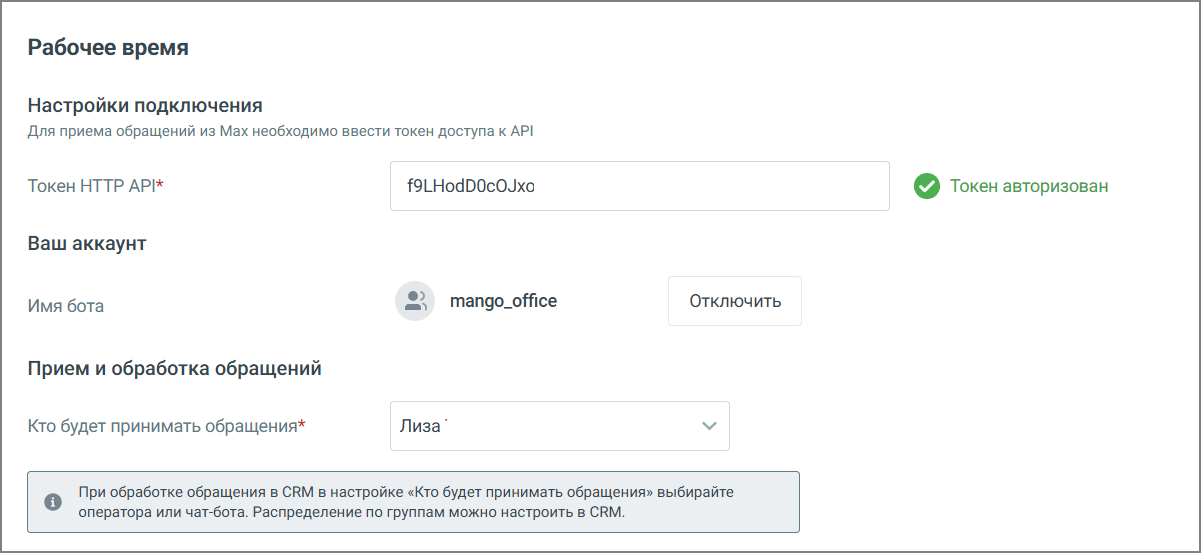
5. Подключение токена Max
- В поле «Токен HTTP API**»** вставьте токен, полученный в MAX.
После проверки токена плашка канала перейдёт в состояние «Токен авторизован».
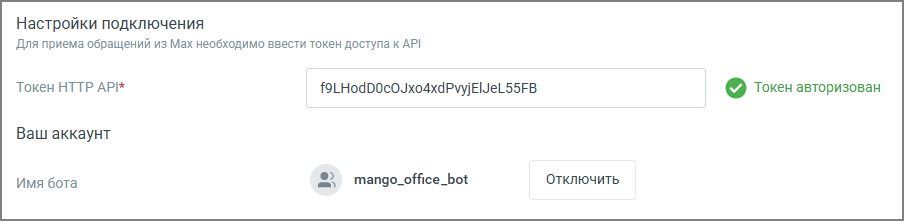
6. Прием и обработка обращений
- Кто будет принимать обращение — сотрудник, чат-бот или группа, которые будут обрабатывать поступившие звонки. При выборе варианта «группа» доступна настройка «Распределение обращений». При выборе варианта «чат-бот» система предложит выбрать сотрудника или группу для приема обращений при недоступности чат-бота.
7. Автоматические ответы
Для повышения лояльности клиентов и удобства работы операторов следует указать один или несколько Автоматических ответов.
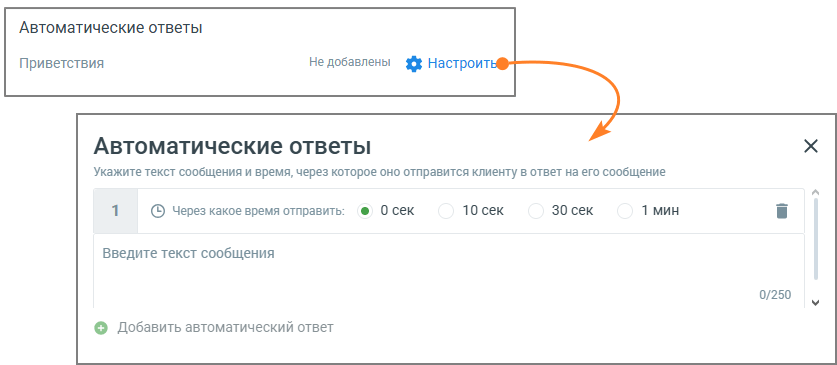
Рекомендуется использовать автоответы, чтобы убедить клиента дождаться ответа оператора в пиковые часы нагрузки (когда все сотрудники заняты) или когда оператор отсутствует на рабочем месте.
- Автоматические ответы — нажатие на кнопку Настроить открывает окно настроек автоматического ответа;
- Через какое время отправить — время с момента обращения пользователя и до отображения ему автоответа;
- Текст сообщения — максимальное количество символов 250.
Пользователь может добавить несколько автоматических ответов и настроить периодичность отображения каждого.
Сообщения автоответов сохраняются в истории обращения, только если пользователь написал в чате свое сообщение.
8. Показывать сообщение при закрытии обращения
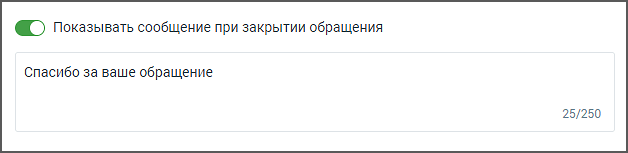
При активации опции «Показывать сообщение при закрытии обращения» клиенту будет отображаться установленное сообщение при завершении обращения.
- Текст сообщения: Введите текст в поле под переключателем. Сообщение будет отправлено клиенту после закрытия обращения. Максимальная длина текста — 250 символов.
- Сообщение будет показано в случаях закрытия обращения оператором, автоматического завершения чат-ботом или по истечении тайм-аута.
9. Клиентская оценка качества
Клик по кнопке Настроить открывает окно «Настройки группы каналов» для продолжения настроек оценки качества работы оператора по заданным правилам.
Клиентская оценка качества будет доступна, если в Личном кабинете подключен модуль «Контроль качества».
10. Нерабочее время
Если в Личном кабинете подключена услуга «Чат-боты», в блоке «Нерабочее время» отображается выпадающий список доступных чат-ботов. Также в блоке настраивается возможность отправлять автоответы в нерабочее время, чтобы оставаться на связи с посетителями на сайте.
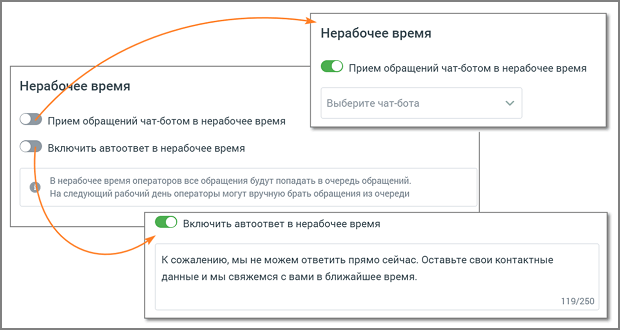
Ознакомьтесь с информационным уведомлением о правилах работы с сообщениями в нерабочее время.
Невозможно одновременно использовать оба переключателя — чат-бот и автоответы.
11. Автоматическое завершение диалогов
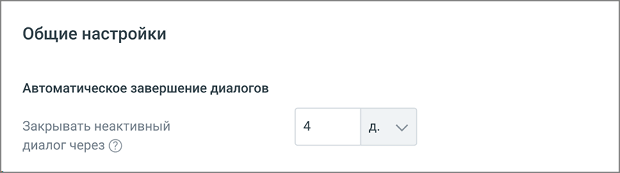
Проставьте период для автоматического завершения диалогов:
12. Завершение подключения
Проверьте настройки и нажмите «Сохранить». Отображается сообщение об успешной настройке канала.