
 Личный кабинет
 Интернет-магазин
Интеграция amoCRM и МангоДиалоги
Руководство содержит инструкции по подключению и настройке интеграции Манго Диалоги с amoCRM и описывает процесс работы операторов с текстовыми коммуникациями клиентов внутри CRM-системы.
Содержание
- Перед началом работы
- Настройка интеграции Манго Диалоги в amoCRM
- Обработка сообщений в amoCRM
- Автоматизация: Salesbot в amoCRM
- Часто задаваемые вопросы
Перед началом работы
Перед тем как приступить к настройке интеграции, убедитесь, что у вас имеется:
- Аккаунт amoCRM: Активный аккаунт с правами администратора
- Домен amoCRM, один или несколько
- В Личный кабинет МангоДиалоги добавлены сотрудники, которые будут принимать сообщения
- В Личном кабинете добавлена одна или несколько групп каналов и произведена их настройка
- В добавленной группе каналов подключены и настроены каналы коммуникации
Настройка интеграции Манго Диалоги в amoCRM
Подключение виджета МангоДиалоги в amoCRM
Совет
Виджет МангоДиалоги (чаты) и виджет MangoOffice (телефония) устанавливаются независимо друг от друга и настраиваются отдельно. Последовательность установки не важна, однако если вы планируете использовать и звонки, и чаты, то рекомендуется начать с МангоДиалоги).
Необходимо установить один виджет МангоДиалогов, для текстовых каналов:
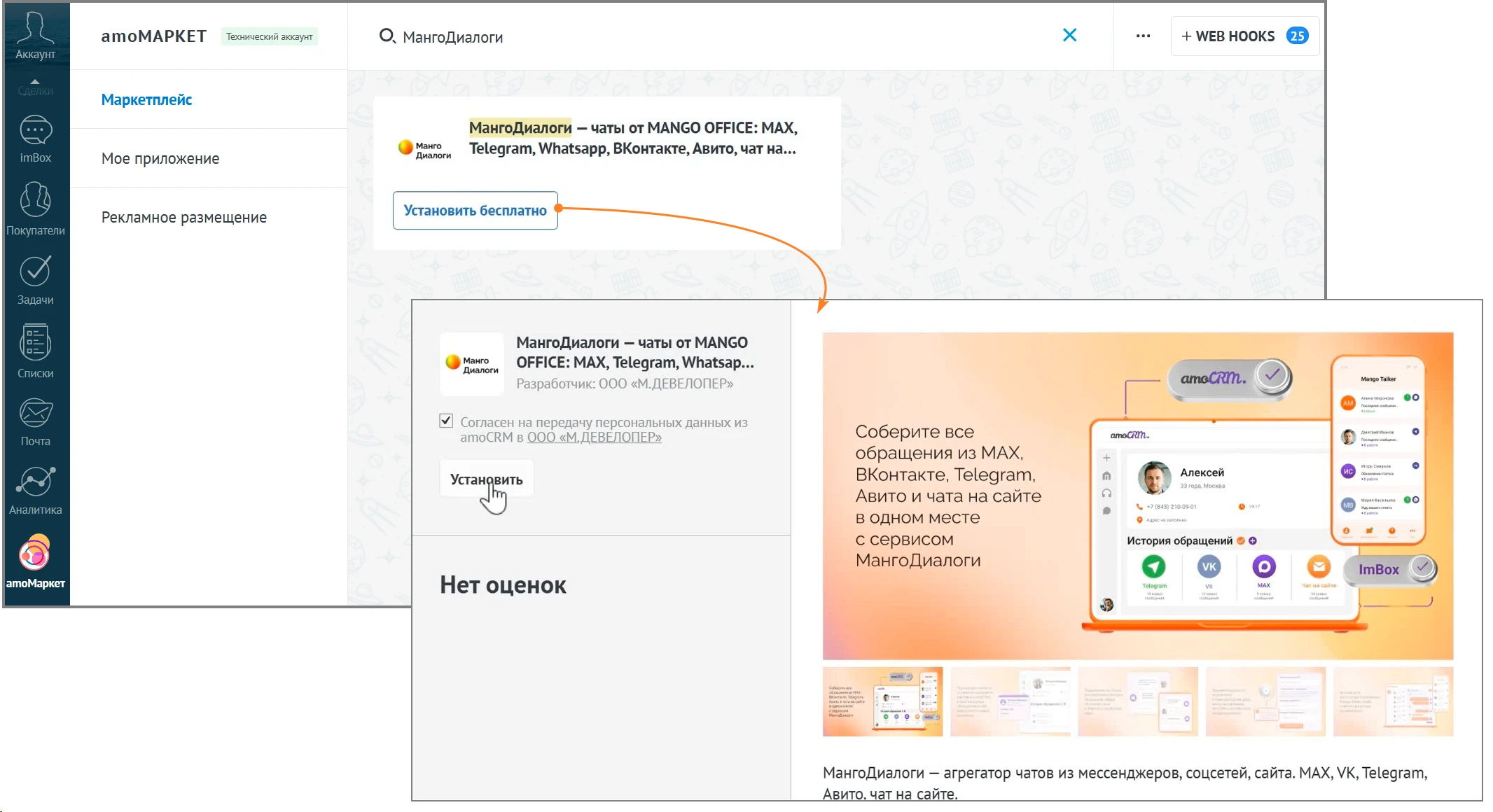
- Войдите в amoCRM под учётной записью администратора.
- Перейдите в amoМАРКЕТ → Маркетплейс.
- В поиске введите «МангоДиалоги» или найдите приложение в разделе Чаты и мессенджеры.
- Нажмите на карточке виджета МангоДиалоги кнопку Установить бесплатно.
- Ознакомьтесь с информацией на приветственной странице и нажмите кнопку Установить.
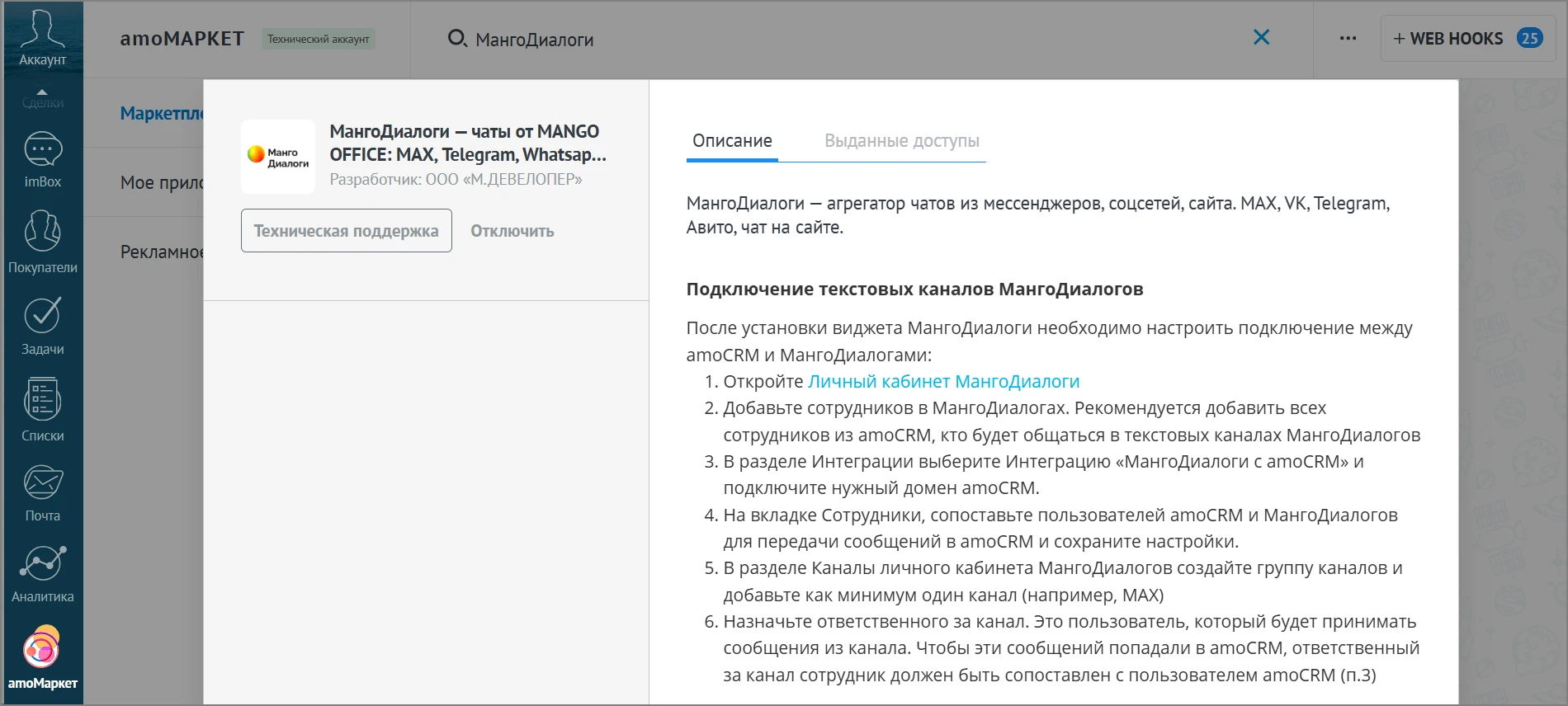
Виджет подключен. Ознакомьтесь с информацией по дальнейшим шагам подключения и возвращайтесь в Личный кабинет МангоДиалоги.
Подключение интеграции amoCRM в Личном кабинете МангоДиалоги
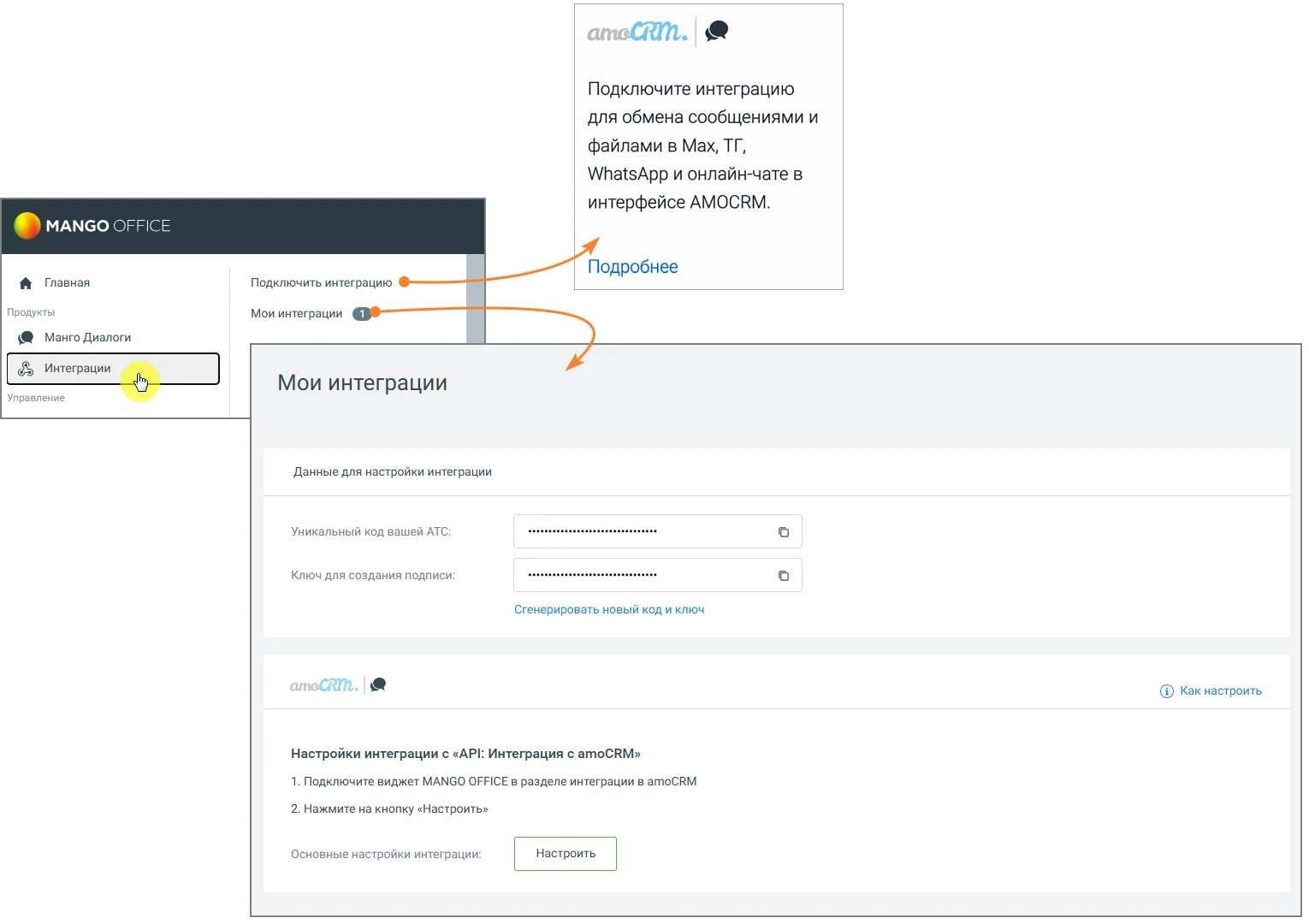
В разделе Подключить интеграцию найдите и подключите виджет amoCRM. После этого настройки интеграции отобразятся в разделе Мои интеграции.
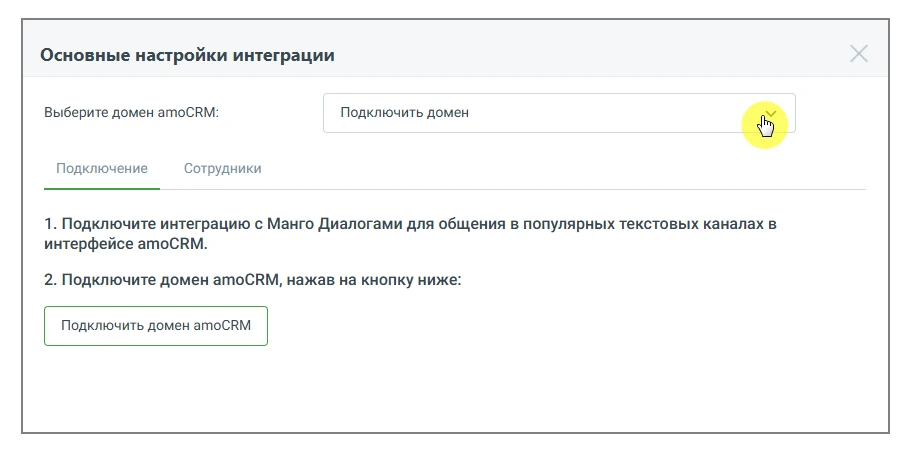
Подключение домена amoCRM
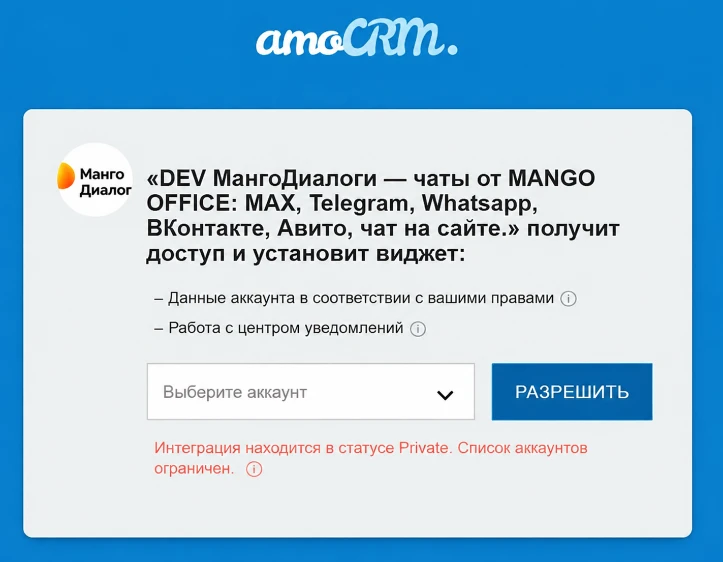
Откроется всплывающее окно с авторизацией amoCRM. В нём будут отображены домены, в которых вы авторизованы (например, mycompany.amocrm.ru).
- Выберите нужный домен из списка.
- Подтвердите выдачу доступа приложению МангоДиалоги к вашему аккаунту amoCRM.
- Домен появится в списке подключённых доменов в виджете настроек.
- Далее из выпадающего списка аккаунтов выберите аккаунт, в котором будут установлены необходимые виджеты МангоДиалоги, и разрешите доступ.
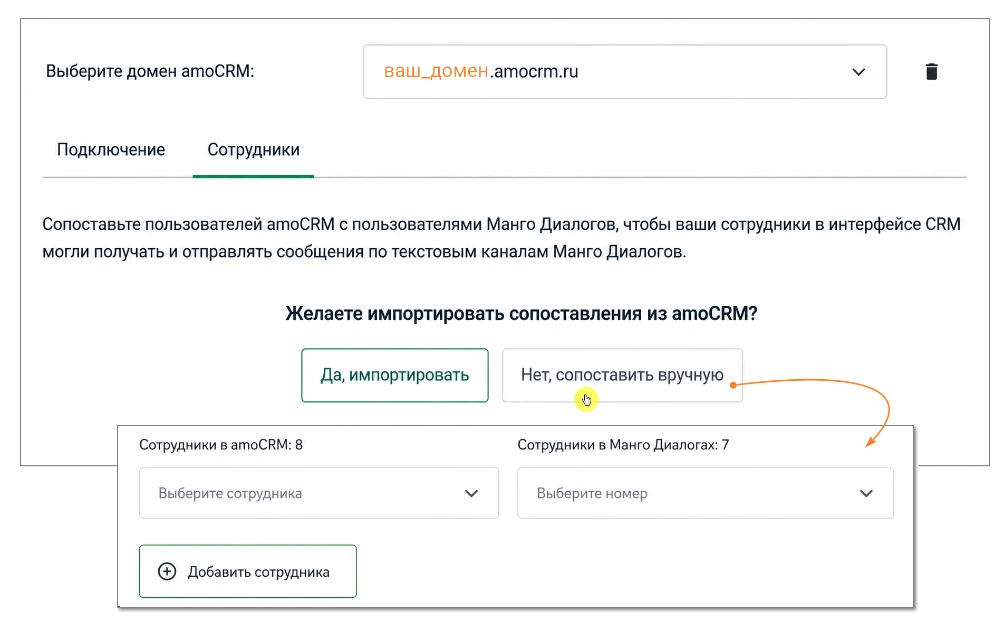
Сопоставление сотрудников
Сопоставление — это связь между сотрудником в amoCRM и сотрудником в МангоДиалоги. Без него сообщения не будут корректно распределяться между операторами.
- В виджете настроек перейдите на вкладку Сотрудники.
- Для каждого сотрудника amoCRM найдите соответствующего сотрудника в МангоДиалоги и выберите его из выпадающего списка.
- Сохраните настройки.
Совет
Нажимайте кнопку Импортировать, если у вас подключена Виртуальная АТС MANGO OFFICE и в Личный кабинет добавлены сотрудники.
Важно
Пожалуйста, обратите внимание: без выполнения этого сопоставления в виджет не будет передавать данные в amoCRM, и интеграция функционировать не будет.
Сопоставленный сотрудник должен быть назначен ответственным за прием сообщений в настройках канала МангоДиалоги. Только в этом случае сообщение будет попадать в нужный домен amoCRM и к нужному оператору.
| Ситуация | Результат |
|---|---|
| Сотрудник сопоставлен и назначен ответственным в канале | Входящее сообщение попадает к этому оператору в amoCRM |
| Сотрудник сопоставлен, но не назначен ответственным в канале | Сообщение может не попасть в amoCRM или попасть в неправильный домен |
| Сотрудник не сопоставлен | Сообщение не будет обработано через amoCRM |
Мультидоменность
Интеграция поддерживает подключение нескольких доменов amoCRM к одному аккаунту MANGO OFFICE. Это полезно, если у вашей компании:
- несколько филиалов, каждый со своей CRM;
- отдельные команды продаж с разными аккаунтами amoCRM;
- разные группы каналов для разных направлений бизнеса.
Для каждого дополнительного домена повторите процесс подключения домена из предыдущих пунктов. У каждого домена будет свой список сотрудников и своя таблица сопоставления.
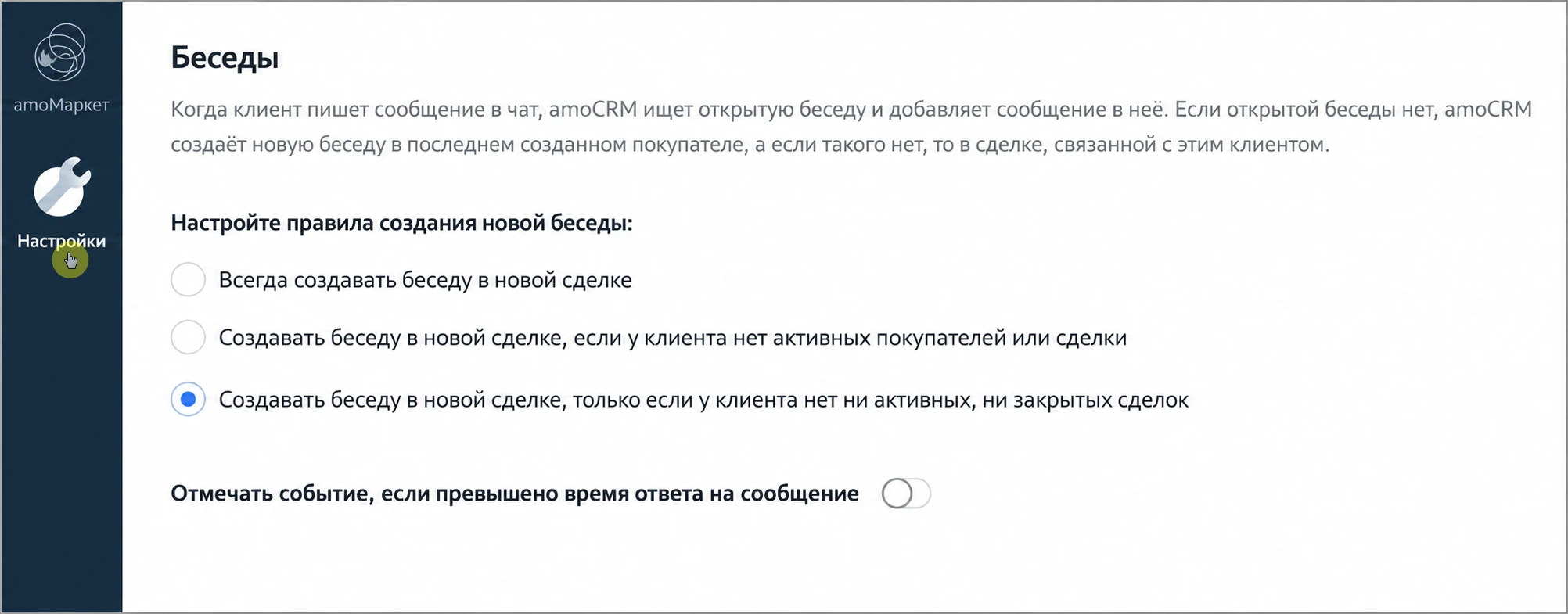
Настройка автоматического создания сделок
В amoCRM можно настроить логику, по которой при новом сообщении автоматически создаётся сделка. Это делается в настройках amoCRM, а не в виджете Манго.
- В amoCRM перейдите в Настройки → Чаты и мессенджеры.
- Найдите раздел Беседы.
- Выберите нужный вариант создания сделки:
Совет
Рекомендуется выбрать вариант, соответствующий бизнес-процессу вашей компании. При сомнениях используйте «Создавать беседу в новой сделке, только если у клиента нет ни активных, ни закрытых сделок» — это наиболее универсальный вариант.
Настройка прав доступа для сотрудников
Чтобы операторы видели чаты и могли отвечать в них, необходимо настроить права в amoCRM:
- В amoCRM перейдите в Настройки → Пользователи и права.
- Откройте профиль каждого оператора.
- Убедитесь, что у пользователя есть доступ к «Сделкам» и «Контактам».
- Для просмотра чужих чатов (не только своих) потребуется право на просмотр всех сделок.
Обработка сообщений в amoCRM
Как выглядит новое сообщение от клиента
Как это работает:
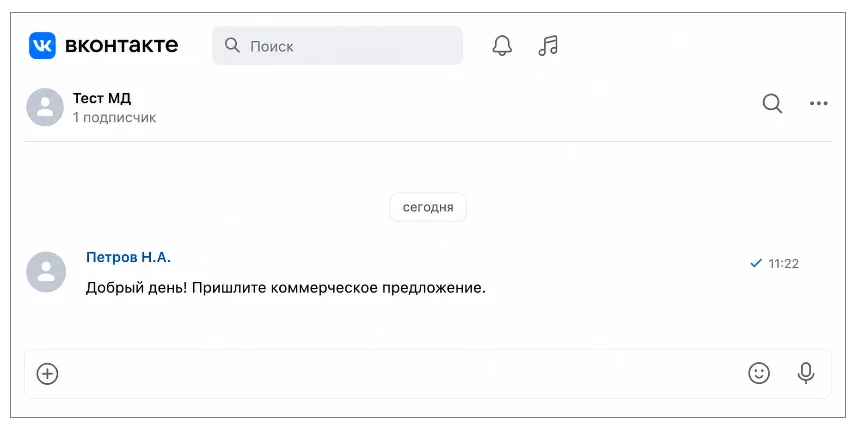
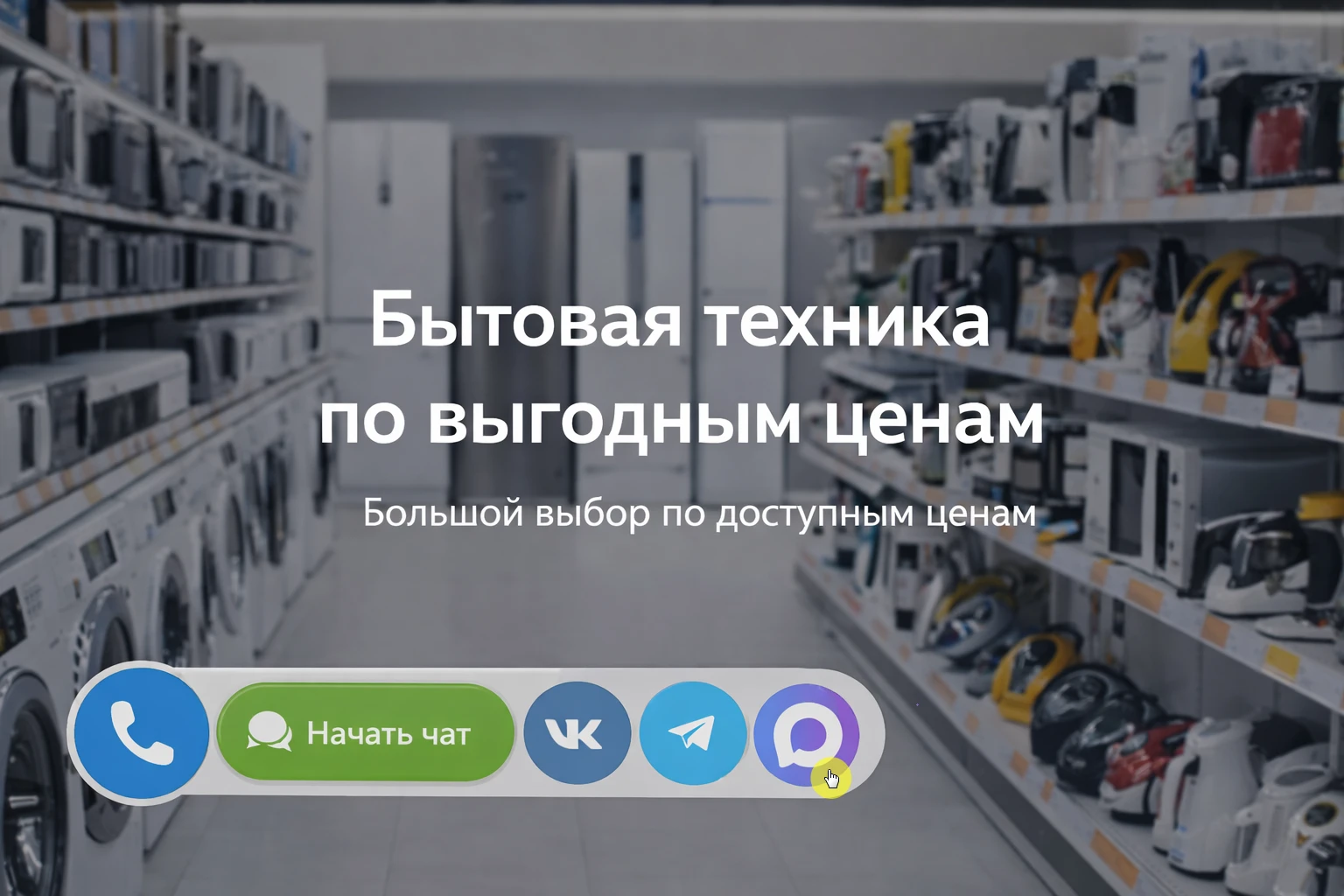
- Посетитель вашего сайта открывает виджет МангоДиалоги и выбирает способ связи из каналов Диалогов, подключенных вами в разделе Подключение каналов МангоДиалоги.
- Клиент пишет сообщение в любой из подключённых каналов (например, в MAX или ВКонтакте).
В amoCRM автоматически происходит следующее:
- После отправки сообщения оно мгновенно попадает в amoCRM.
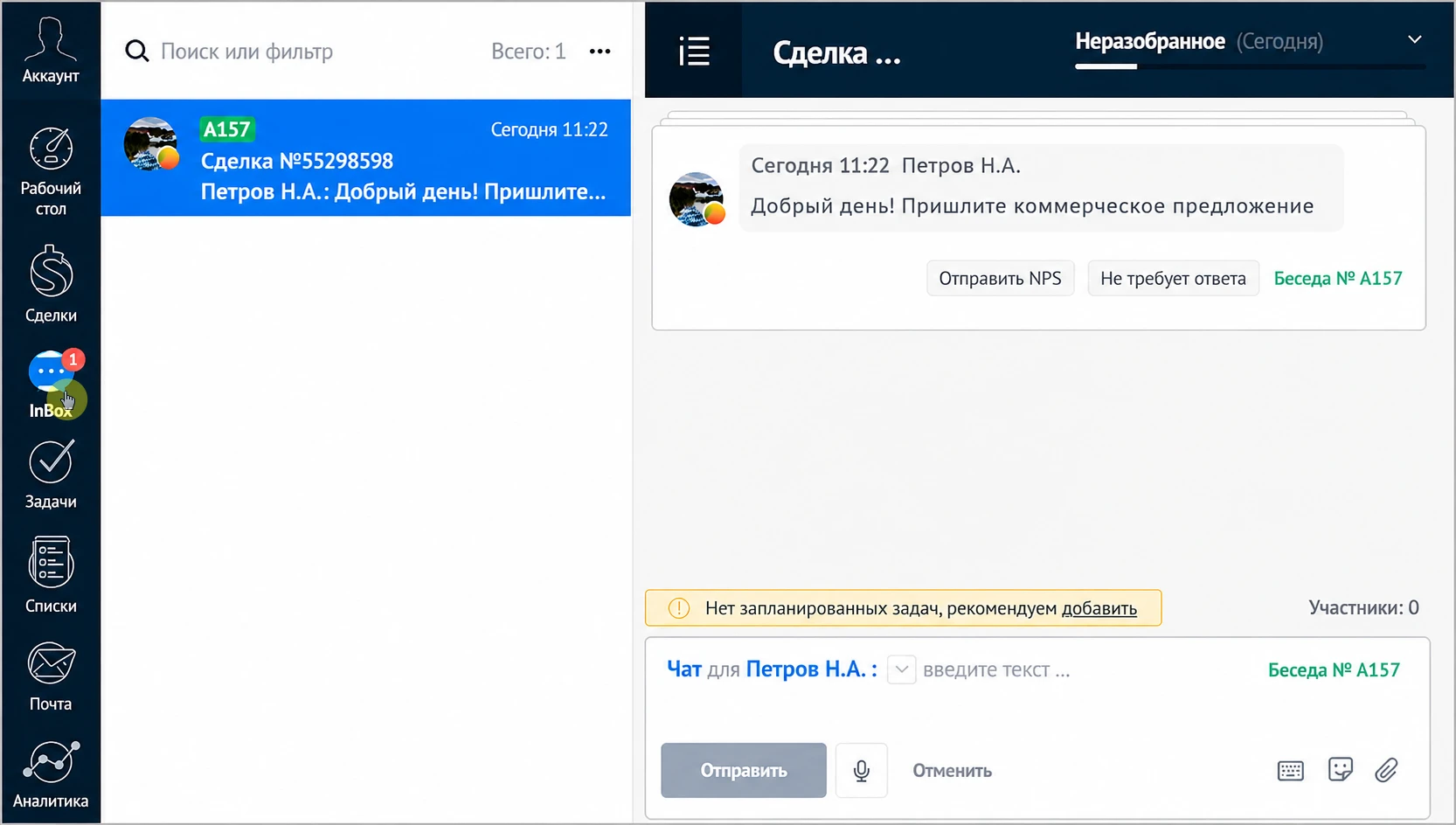
- Оператор получает уведомление и отвечает клиенту прямо из окна amo CRM → InBox без переключения между приложениями.
- Создаётся новая сделка (если в amoCRM настроено автоматическое создание сделки).
- В сделке появляется вкладка с перепиской.
- В карточке контакта отображается источник сообщения — название канала и приложения.
- Оператору, назначенному ответственным, приходит уведомление.
Примечание
В статистике сделки вы увидите поле «Источник» — оно автоматически заполняется названием приложения МангоДиалоги и каналом, через который пришло сообщение.
Ответ клиенту
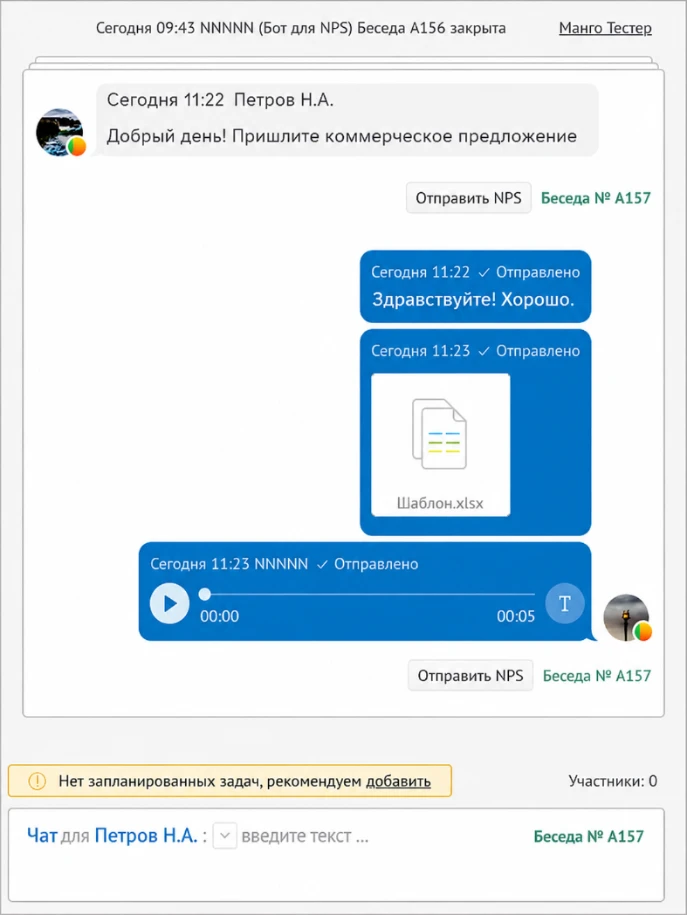
Все ответы клиенту осуществляются прямо из карточки сделки в amoCRM. Поддерживаются следующие типы сообщений:
| Тип сообщения | Описание |
|---|---|
| Текстовое сообщение | Введите текст в поле ответа и нажмите «Отправить» |
| Файлы и изображения | Перетащите файл в поле ответа (drag-and-drop) или используйте кнопку прикрепления |
| Голосовое сообщение | Нажмите кнопку микрофона, запишите сообщение и отправьте. В ВКонтакте оно отображается как аудиоплеер |
Подключение второго сотрудника к чату
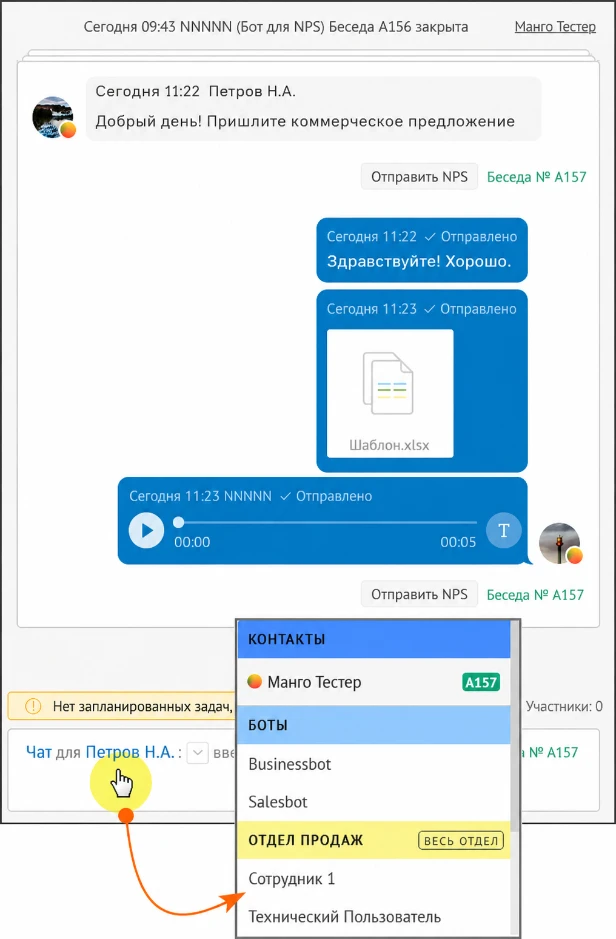
Если для решения вопроса клиента нужна помощь коллеги, можно подключить второго оператора к диалогу:
- Откройте карточку сделки с перепиской.
- Нажмите на имя участника чата в поле отправки сообщения.
- В открывшемся окне выберите нужного коллегу из списка сотрудников.
- Напишите коллеге сообщение с приглашением в чат. Клиент также увидит это сообщение в чате.
- С этого момента второй оператор видит всю переписку и может отвечать клиенту.
Все сотрудники с соответствующими правами в amoCRM могут видеть чат. Права на просмотр настраиваются администратором.
Закрытие сессии
После завершения диалога с клиентом сессию можно закрыть. Это означает:
- Операторы больше не смогут написать клиенту первыми через данный канал.
- Если клиент напишет снова — создастся новое сообщение (новая сделка).
- История переписки сохраняется в карточке контакта.
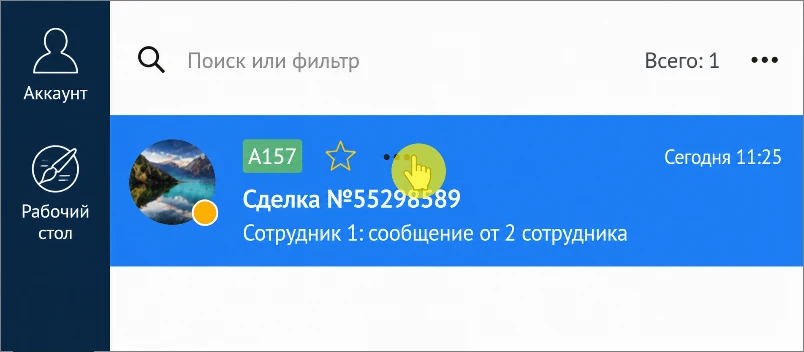
Чтобы закрыть сессию:
- В интерфейсе чата в amoCRM нажмите кнопку контекстного меню … и далее нажмите Закрыть беседу.
- Подтвердите закрытие.
Автоматизация: Salesbot в amoCRM
После подключения МангоДиалогов пользователи amoCRM получают доступ к функционалу Salesbot — встроенному инструменту автоматических ответов и сценариев.
Что такое Salesbot
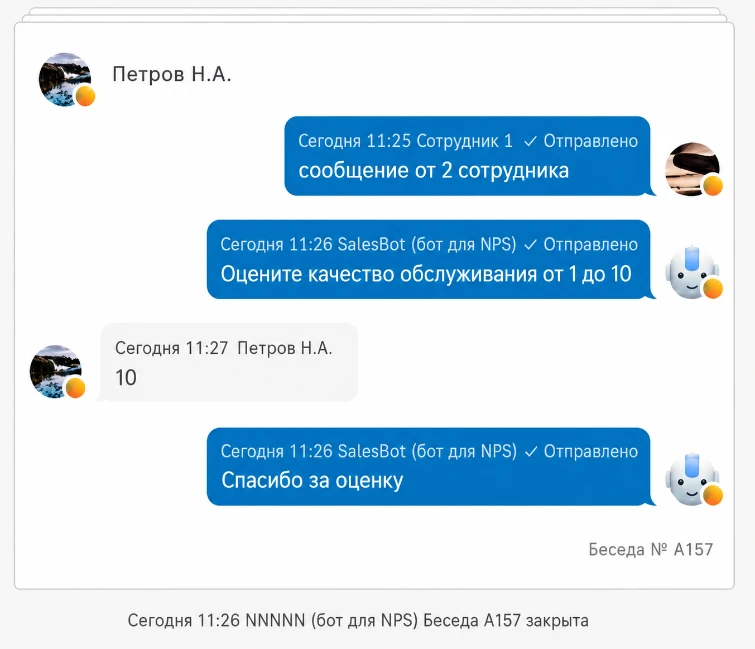
Salesbot — это конструктор чат-ботов внутри amoCRM, который позволяет автоматизировать общение с клиентами: отправлять автоответы, собирать данные, проводить NPS-опросы.
- В amoCRM перейдите в Настройки → Чаты и мессенджеры.
- Откройте раздел Salesbot.
- Выберите один из готовых ботов:
- Приветственный бот — автоматически приветствует клиента при первом сообщении
- NPS-опрос — отправляет клиенту опрос удовлетворённости после закрытия сделки
- Автоответ — отвечает на сообщение, когда операторы недоступны (например, вне рабочих часов)
- Активируйте нужный бот переключателем.
- При необходимости настройте триггеры и текст сообщений.
Подробная справка по Salesbot доступна на сайте amoCRM: https://www.amocrm.ru/support/digital_pipline/salesbot
Salesbot работает для всех каналов, подключённых через МангоДиалоги. Настройте автоответ — и он будет работать одновременно в Telegram, ВКонтакте, на сайте и в других подключённых каналах.
Часто задаваемые вопросы
Не вижу раздел МангоДиалоги в Личном кабинете
Вероятно, услуга ещё не подключена. Обратитесь к вашему менеджеру MANGO OFFICE или позвоните на линию поддержки.
Приложение установлено в amoCRM, но сообщения не приходят
Проверьте следующее:
- Создана ли группа каналов в Личном кабинете?
- Подключены ли каналы (Telegram, ВКонтакте и др.) в группе?
- Выполнено ли сопоставление сотрудников?
- Назначен ли сопоставленный сотрудник ответственным в настройках канала?
Можно ли подключить несколько доменов amoCRM?
Да. Интеграция поддерживает мультидоменность. Повторите шаги подключения для каждого дополнительного домена. У каждого домена будет отдельный список сотрудников и сопоставлений.
Голосовые сообщения из ВКонтакте не отображаются
В текущей версии интеграции входящие голосовые сообщения из ВКонтакте не поддерживаются. Уточните актуальный статус у персонального менеджера MANGO OFFICE — эта функция может появиться в одном из ближайших обновлений.
Как добавить новый канал (например, Авито) после начальной настройки?
Зайдите в ЛК → Диалоги → Каналы → откройте нужную группу каналов → нажмите Подключить рядом с нужным каналом. После настройки канала он автоматически заработает в amoCRM без дополнительных настроек в самой CRM.
Где найти историю переписки с клиентом?
История переписки хранится в карточке контакта и в карточке сделки в amoCRM. Она доступна всем сотрудникам с соответствующими правами.


