
Вопросы по Виртуальной АТС
Виртуальная АТС MANGO OFFICE — это главный инструмент для управления всей телефонией. Мы подготовили для Вас список вопросов и ответов, которые помогут Вам при знакомстве с ВАТС MANGO OFFICE.
Где взять полную информацию по работе Виртуальной АТС?
Вся информация по работе Виртуальной АТС находится в Справочнике ВАТС. Скачать Справочник ВАТС.
Как настроить переадресацию вызовов?
Виртуальная АТС MANGO OFFICE позволяет переадресовать звонки, поступающие на подключенный к ней номер, на SIP-телефон, городской, мобильный телефон, мобильный телефон с поддержкой FMC или другой программный телефон. В схеме переадресации можно задействовать голосовое меню и расписание.
Подробнее о настройке переадресации см. раздел «Настройка схемы приема звонков».
Как перевести звонок другому абоненту?
Виртуальная АТС позволяет перевести вызов внутреннему или внешнему абоненту с предварительной консультацией или без нее.
Подробнее – см. раздел «Перевод звонка».
Как настроить короткие номера для сотрудников?
Короткий номер указывается в карточке сотрудника. После набора этого номера ваш звонок может быть направлен на городской или мобильный телефон, учетную запись SIP – в зависимости от того, какой способ связи указан в карточке сотрудника как основной.
Подробнее о создании карточек сотрудников и настройке способов связи с ними – см. в разделе «Создание сотрудников».
Время очистки Облачного Хранилища, после удаления объекта из него
После удаления объекта (записи разговоров, аудиофайлы, иные) из Вашего Облачного Хранилища MANGO-Office должно пройти некоторое время для очистки места на нём. Это время зависит от объема проведенного удаления, нагрузки на сервер в текущий момент и может достигать значения вплоть до 24 часов на полную очистку.
Как создать телефонную конференцию?
Виртуальная АТС позволяет организовать конференцию с внутренними и внешними абонентами.
Подробнее – см. раздел «Конференция».
Как создать учетную запись SIP?
Учетная запись SIP нужна для того, чтобы совершать и принимать звонки с помощью SIP-телефона или софтфона. О создании учетных записей SIP в Виртуальной АТС «Манго-Офис» можно прочитать в соответствующем разделе.
Какова максимальная длительность записи голосовой почты?
Максимальная длительность записи – 1 минута.
Как настроить отображение информации о вызывающем абоненте при внутренних вызовах?
Виртуальная АТС позволяет выбрать, какая информация будет отображаться на экране SIP-телефона или софтфона при приеме входящего внутреннего вызова. Настраиваются два поля – отображаемое имя и идентификатор.
Возможные варианты вывода информации.
Отображаемое имя:
- Ф.И.О. сотрудника – будут выводиться данные из соответствующего поля карточки сотрудника.
- Внутренний номер – будет отображаться внутренний номер сотрудника.
- SIP ID (без домена) – будет выводиться имя учетной записи SIP, с которой совершается звонок.
- Номер компании – будет отображаться номер исходящей линии, указанный в профиле вызывающего абонента.
Идентификатор:
- Внутренний номер – будет отображаться внутренний номер сотрудника.
- Полный SIP-адрес – будет показываться имя и домен учетной записи SIP, с которой совершается звонок.
- Номер компании – будет выводиться номер исходящей линии, указанный в профиле вызывающего абонента.
Настроить отображение информации и посмотреть, как будут выглядеть выводимые поля, можно в Личном кабинете → Настройка SIP → Настройки SIP-телефонии. Эти настройки будут действовать для всех внутренних абонентов Виртуальной АТС.
Как настроить чтобы при входящем звонке отображался номер звонящего/номер на который позвонили?
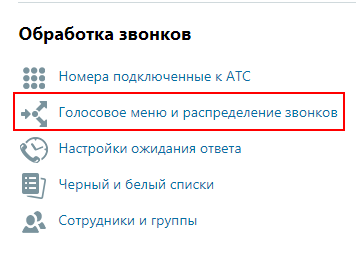
а) Перейти в личный кабинет lk.mango-office.ru и в блоке Обработка звонков выбрать «Голосовое меню и распределение звонков».
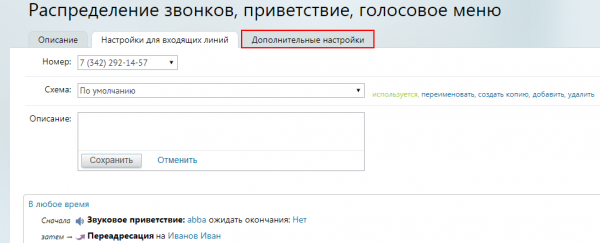
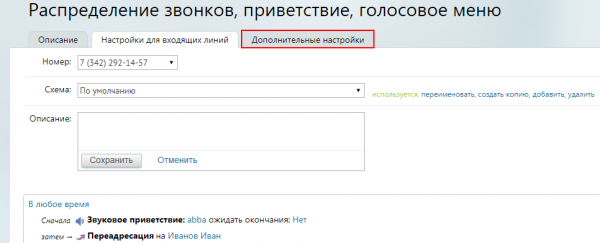
б) Далее перейти во вкладку «Дополнительные настройки».
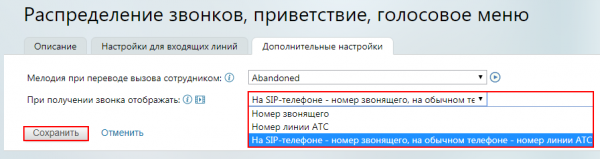
в) В пункте «При получении звонка отображать:» выставите значение «Номер звонящего» и потом нажмите кнопку «Сохранить».
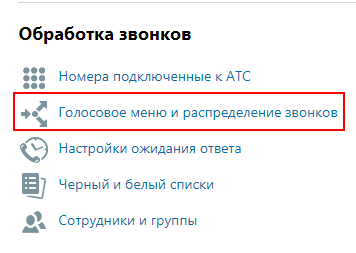
а) Перейти в личный кабинет lk.mango-office.ru и в блоке Обработка звонков выбрать «Голосовое меню и распределение звонков».
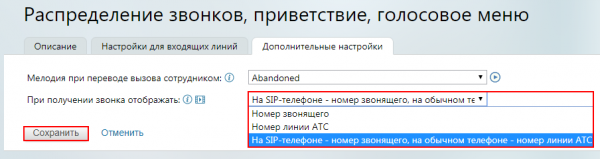
б) Далее перейти во вкладку «Дополнительные настройки».
в) В пункте «При получении звонка отображать:» выставите значение «Номер линии АТС» и потом нажмите кнопку «Сохранить».
Что делать если перестали записываться разговоры в личном кабинете MANGO OFFICE?
Чаще всего отключение записи разговоров происходит из-за переполнения облачного хранилища ВАТС. Чтобы проверить объем облачного хранилища нужно:
- Перейти в личный кабинет lk.mango-office.ru
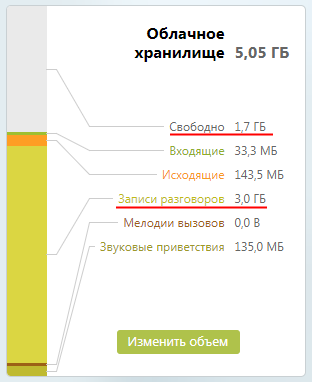
- Прокрутить страницу в самый низ. Справа будет блок «Облачное хранилище».
В пункте «Свободно» Вы можете увидеть сколько свободного места осталось у Вас для записей разговоров. (на примере ниже указано 1.7 ГБ то есть записи будут) Если у Вас в этом пункте значение равно 0, значит у Вас переполнилось облачное хранилище и Вам надо удалить старые записи разговоров, либо увеличить объем облачного хранилища чтобы включить запись разговоров.
В пункте «Записи разговоров» Вы можете увидеть сколько места занимают все записанные разговоры.
Правила набора номеров при исходящих звонках
Установление исходящего телефонного соединения происходит путем совершения Пользователем следующих фактических последовательных действий:
-
при местном соединении, набор 7 – код города (или код сети) – номер вызываемого абонента:
- Москва 7495 или 7499 – номер вызываемого абонента;
- Санкт-Петербург 7812 – номер вызываемого абонента;
- Екатеринбург 7343 – номер вызываемого абонента;
- Нижний Новгород 7831 – номер вызываемого абонента;
- Ростов-на-Дону 7863 – номер вызываемого абонента;
- Казань 7843 – номер вызываемого абонента;
- Челябинск 7351 – номер вызываемого абонента;
- Самара 7846 – номер вызываемого абонента;
-
при междугородном соединении: набор 7 – код города (или код сети) – номер вызываемого абонента;
Пример: 73432372777
-
при международном соединении: набор код страны – код города – номер вызываемого абонента;
Пример: 12345678910
-
В случае некорректной маршрутизации, используйте код 810 перед номером.
Пример: 81012345678910
-
При нахождении в одном и том же реалме (т. е. часть имени пользователя SIP после символа @ совпадает) можно ввести только часть имени до символа @.
Пример: оба абонента (и вызывающий ivanov@mangosip.ru, и вызываемый petrov@mangosip.ru) зарегистрированы в домене mangosip.ru. В этом случае при звонке можно набирать: petrov
-
При нахождении в разных реалмах (т.е. часть имени пользователя SIP после символа @ отличается) указывается полное имя вызываемого абонента
Пример: ivanov@mangosip.ru


