
Интеграция Виртуальной АТС MANGO OFFICE с Talantix
- Перед началом работы
- 1. Подключение интеграции в Личном кабинете ВАТС
- 2. Получение токенов Talantix
- 3. Сохранение токенов и проверка подключения
- 4. Сопоставление сотрудников
- 5. Настройка исходящих вызовов
- 6. Проверка работы интеграции
- 7. Какие сведения сохраняются в карточке кандидата
- 8. Особенности обработки звонков
- 9. Использование MANGO CONNECT
Интеграция Виртуальной АТС MANGO OFFICE с Talantix помогает работать со звонками кандидатам: сопоставлять сотрудников двух систем, сохранять результаты звонков в карточках кандидатов и получать ссылки на записи разговоров.
Перед началом работы
Для подключения понадобятся доступ к Личному кабинету Виртуальной АТС MANGO OFFICE и профиль Talantix с возможностью создавать токены API. Токены создавайте отдельно для интеграции с MANGO OFFICE.
Не публикуйте и не передавайте посторонним access_token, refresh_token и ссылки на их получение. Эти данные дают доступ к интеграции от имени владельца токена.
1. Подключение интеграции в Личном кабинете ВАТС
Шаг 1. Войдите в Личный кабинет Виртуальной АТС MANGO OFFICE.
Шаг 2. Откройте раздел «Интеграции» и найдите Talantix в каталоге интеграций.
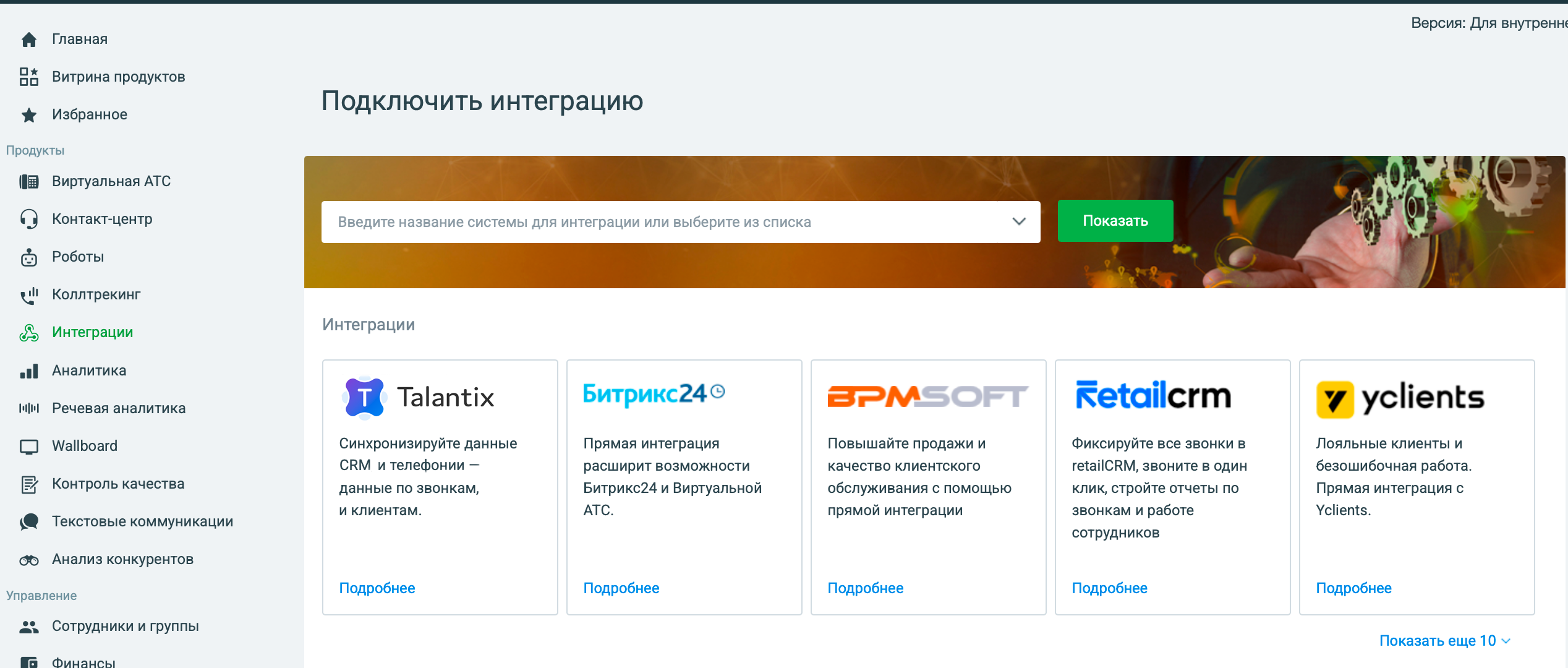
Шаг 3. Выберите Talantix и подключите интеграцию.
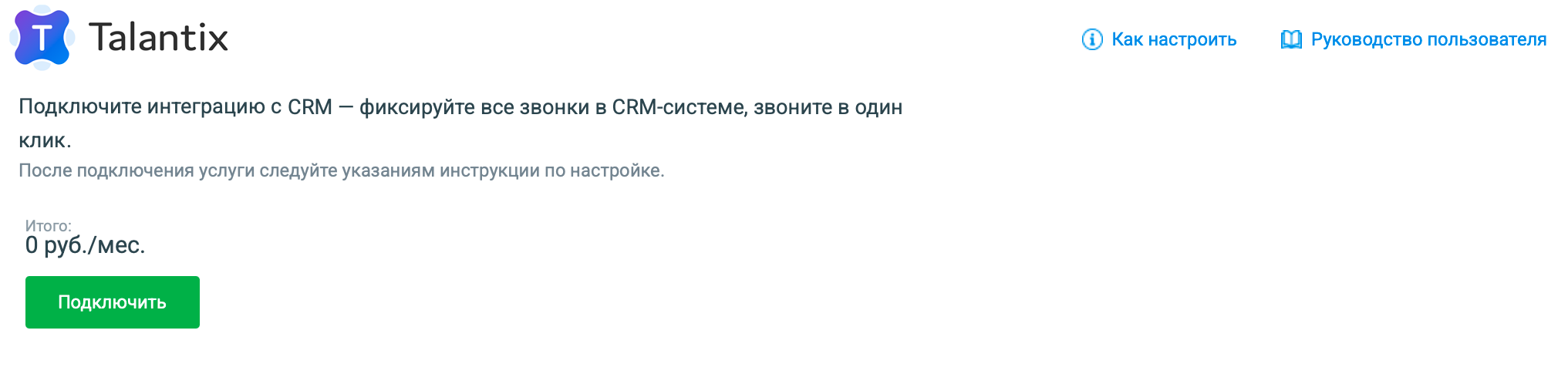
Шаг 4. Откройте настройки интеграции. На вкладке «Подключение» будут доступны поля Access token и Refresh token.
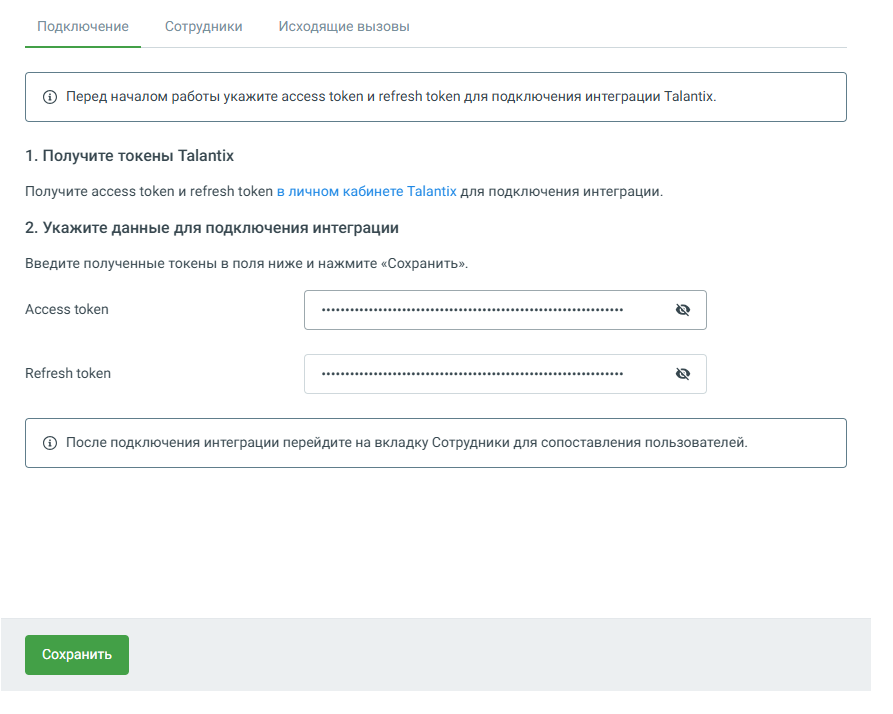
Далее получите токены в Talantix и вернитесь к настройкам интеграции.
2. Получение токенов Talantix
Шаг 1. Перейдите на talantix.ru и войдите в свою учётную запись.
Шаг 2. Нажмите значок профиля в правом верхнем углу и выберите «Мой профиль».
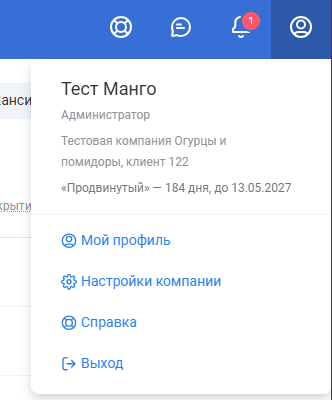
Шаг 3. Откройте вкладку «API».
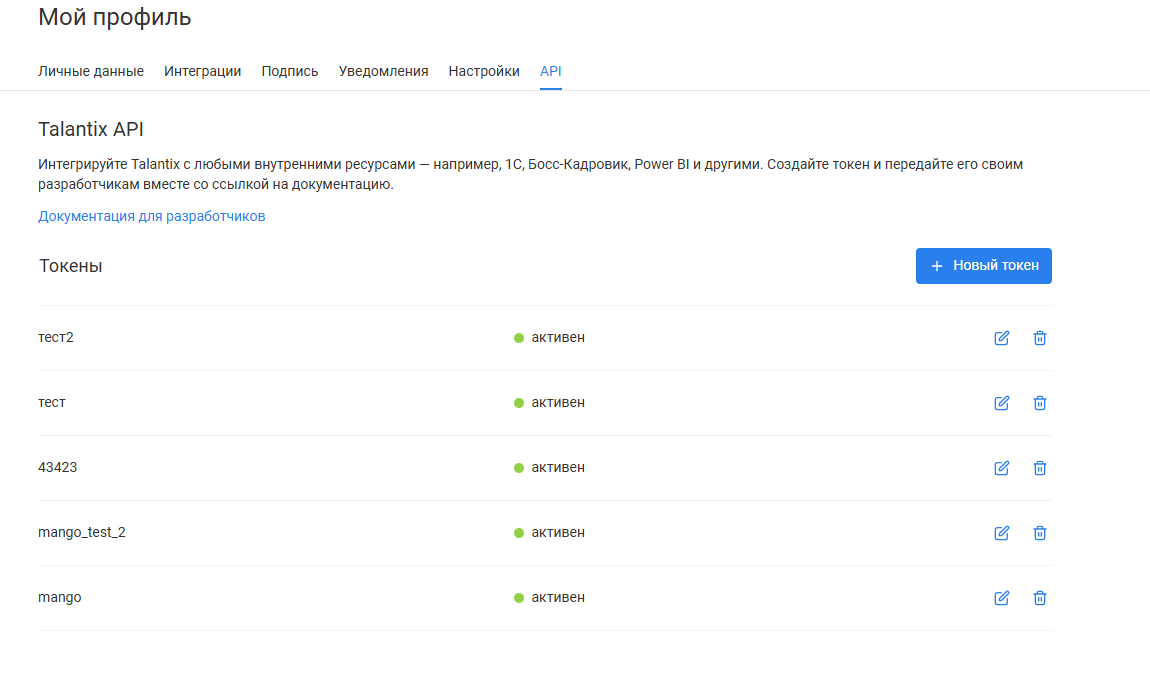
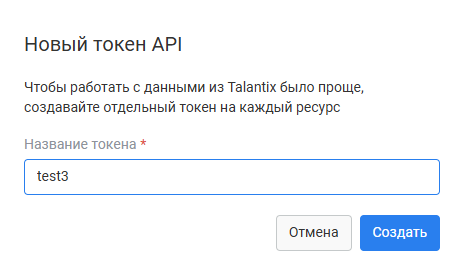
Шаг 4. Нажмите «Новый токен», укажите название, например MANGO OFFICE, и нажмите «Создать».
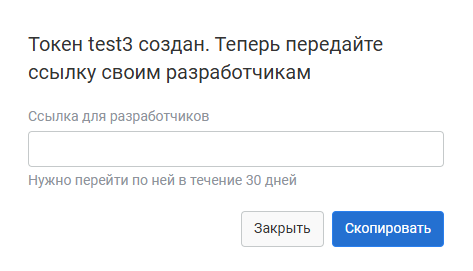
Шаг 5. В появившемся окне нажмите «Скопировать». Откройте скопированную ссылку в браузере, чтобы получить данные токена.
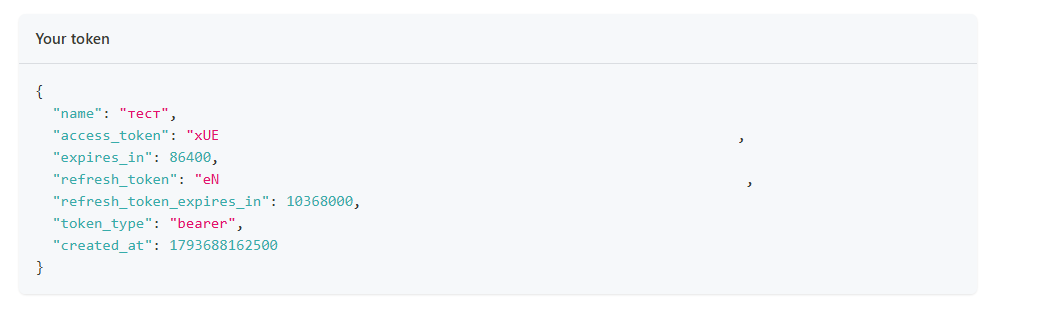
Шаг 6. Скопируйте значения access_token и refresh_token.
Ссылка для получения данных токена в показанном интерфейсе Talantix действует 30 дней. Не размещайте её в документах и переписках, доступных посторонним.
3. Сохранение токенов и проверка подключения
Шаг 1. Вернитесь в настройки интеграции Talantix в Личном кабинете ВАТС.
Шаг 2. На вкладке «Подключение» вставьте access_token в поле Access token, а refresh_token — в поле Refresh token.
Шаг 3. Нажмите «Сохранить».
Шаг 4. Убедитесь, что появилась надпись «Интеграция подключена».

После подключения перейдите на вкладку «Сотрудники».
4. Сопоставление сотрудников
Сопоставление связывает пользователей Talantix с сотрудниками Виртуальной АТС, чтобы интеграция могла обрабатывать звонки от нужного сотрудника.
Шаг 1. В настройках интеграции откройте вкладку «Сотрудники».
Шаг 2. В левом списке выберите сотрудника Talantix, а в правом — соответствующего сотрудника ВАТС.
Шаг 3. Чтобы добавить ещё одну пару, нажмите «Добавить сотрудника» и выберите пользователей.
Шаг 4. Проверьте составленные пары.
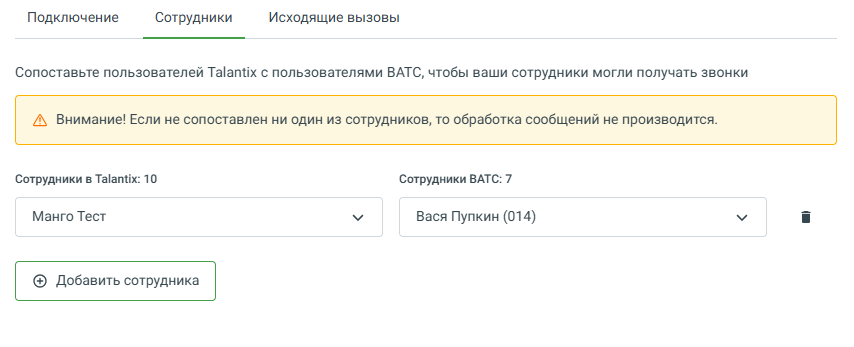
Если ни один сотрудник не сопоставлен, обработка сообщений о звонках не выполняется.
5. Настройка исходящих вызовов
На вкладке «Исходящие вызовы» доступен параметр «Создавать контакт при звонке на новый номер».
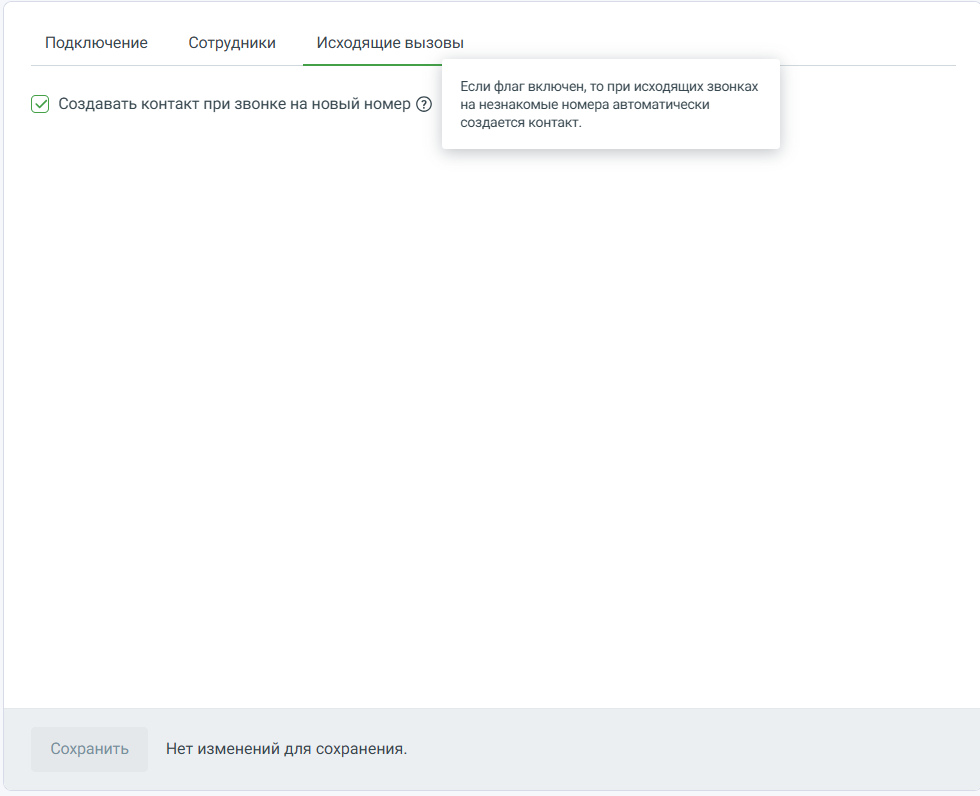
- Если параметр включён, при исходящем звонке на неизвестный номер в Talantix может автоматически создаваться кандидат: после ответа на звонок или после его завершения, если запись ещё не была создана. Это возможно и для исходящего звонка без ответа.
- Если параметр выключен, кандидат по исходящему звонку на неизвестный номер автоматически не создаётся.
Для входящих звонков на неизвестный номер кандидат создаётся автоматически при ответе на звонок.
6. Проверка работы интеграции
Шаг 1. Откройте Talantix и нажмите значок «+» рядом с разделом «Кандидаты».
Шаг 2. Заполните данные нового кандидата, включая номер телефона, и сохраните карточку.
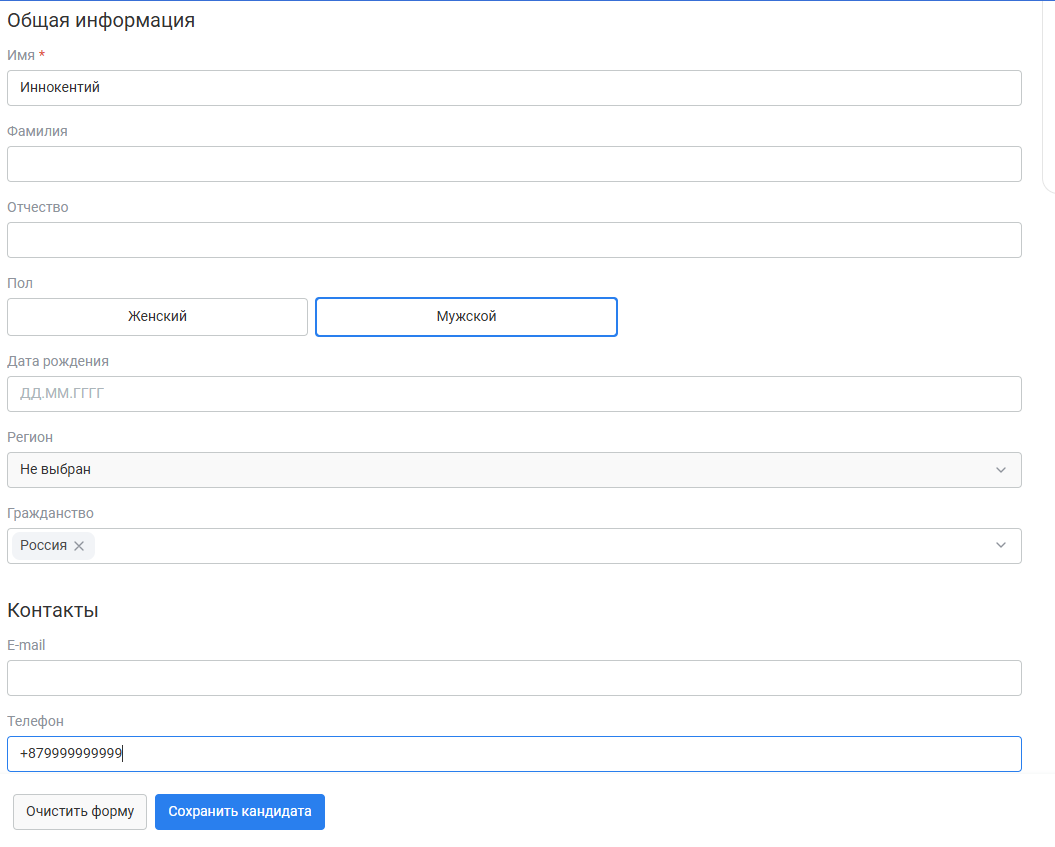
Шаг 3. Найдите кандидата через поиск и откройте его карточку.
Шаг 4. Совершите тестовый звонок на указанный номер через сопоставленного сотрудника.
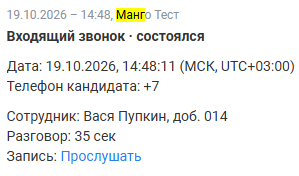
Шаг 5. После завершения звонка откройте в карточке кандидата вкладку «Комментарии и история» и проверьте, появилась ли запись о звонке.
7. Какие сведения сохраняются в карточке кандидата
По результатам звонка интеграция добавляет комментарий с информацией о направлении и результате звонка, дате и времени по Москве, телефоне кандидата, имени и добавочном номере сотрудника, продолжительности разговора или ожидания ответа.
Для звонков без ответа может отображаться один из результатов: «без ответа», «занято», «отменен» или «техническая ошибка» — в зависимости от причины завершения вызова.
При переводе звонка сохраняются данные о его этапах и участвующих сотрудниках. После получения записи разговора комментарий обновляется ссылками «Прослушать» и «Скачать».
8. Особенности обработки звонков
| Ситуация | Результат |
|---|---|
| По номеру найден один кандидат | Используется существующая карточка, новая не создаётся. |
| Входящий звонок с неизвестного номера | При ответе на звонок создаётся кандидат. |
| Исходящий звонок с неизвестного номера, автоматическое создание выключено | Кандидат не создаётся. |
| Исходящий звонок с неизвестного номера, автоматическое создание включено | Кандидат может быть создан по событию ответа или завершения звонка. |
| Один номер телефона указан у нескольких кандидатов | Звонок и комментарий не передаются в карточки кандидатов, поскольку определить нужную карточку невозможно. |
9. Использование MANGO CONNECT
Сведения об использовании софтфона при работе с Talantix приведены в разделе «MANGO CONNECT и Talantix».


