
 Личный кабинет
 Интернет-магазин
Что такое услуга «Автодозвон из форм»
- Автодозвон из форм — это решение MANGO OFFICE для сбора заявок с номером телефона из форм обратной связи.
- Автодозвон представляет из себя невидимый для посетителя однострочный код, который нужно добавить на ваш сайт.
Преимущества Автодозвона из форм
- Интеграция обратного звонка без изменения внешнего вида сайта.
- Мгновенный перезвон при заказе обратного звонка с сайта клиента.
- Не требует посторонних виджетов и кнопок, строчка кода добавляется на страницу или на весь сайт.
- Работает на любых формах обратной связи.
- Повышает эффективность: рост конверсии лидов из форм обратной связи на 42% после внедрения Автодозвона из форм.
- Внедряется и настраивается просто и быстро.
Стоимость услуги
- Абонентская плата: 2000 рублей в месяц за один «Автодозвон из форм» (один сценарий на один сайт).
- Платеж за установку и подключение: отсутствует, подключение Автодозвона из форм бесплатно.
- Важно: тарифы и услуги ВАТС оплачиваются отдельно.
Как работает Автодозвон из форм
- В код сайта встраивается скрипт на нужные страницы для сбора данных из Форм Обратной Связи.
- Скрипт автоматически собирает данные из всех отправляемых заявок и ставит их в очередь на автодозвон по механике Заказа Обратного Звонка согласно настроенному сценарию.
- Встроенный скрипт не отображается в интерфейсе сайта, а настройки Форм Обратной Связи остаются без изменений.
- Скрипт собирает данные только из Форм Обратной Связи — собственных или встроенных. При этом, данные из чатов не обрабатываются.
- Возможно для разных страниц настроить несколько услуг «Автодозвон из форм» — например, для направления заявок в разные группы операторов с разным расписанием.
- Услуга «Автодозвон из форм» привязывается к конкретному домену сайта. Один сервис «Автодозвон из форм» нельзя использовать для нескольких сайтов — для каждого нужен отдельный сервис.
Подключение и настройка услуги Автодозвона из форм
1. Предусловия
Обязательно подключите Виртуальную АТС (ВАТС) MANGO OFFICE через Личный Кабинет MANGO OFFICE (подробнее).

Узнать подробней о подключении ВАТС — https://www.mango-office.ru/support/virtualnaya_ats/bystryy_start/
Другие продукты, включая ДКТ, для работы услуги не требуются.
2. Подключение услуги
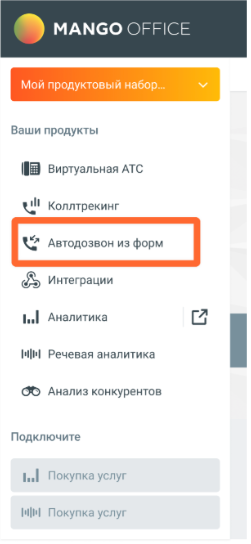
- Найдите услугу в Личном кабинете. В левой панели Личного кабинета найдите строку с наименованием услуги «Автодозвон из форм».
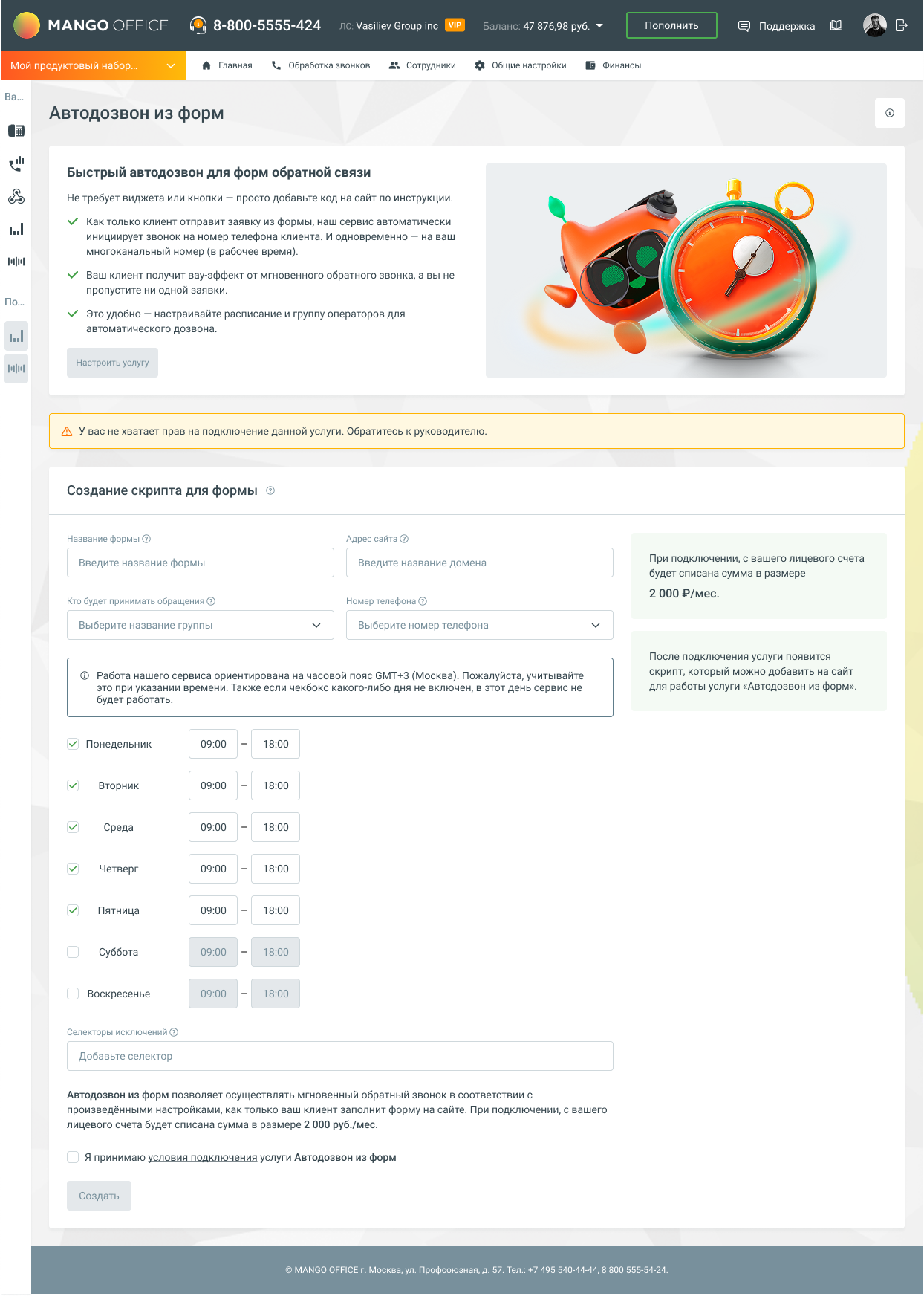
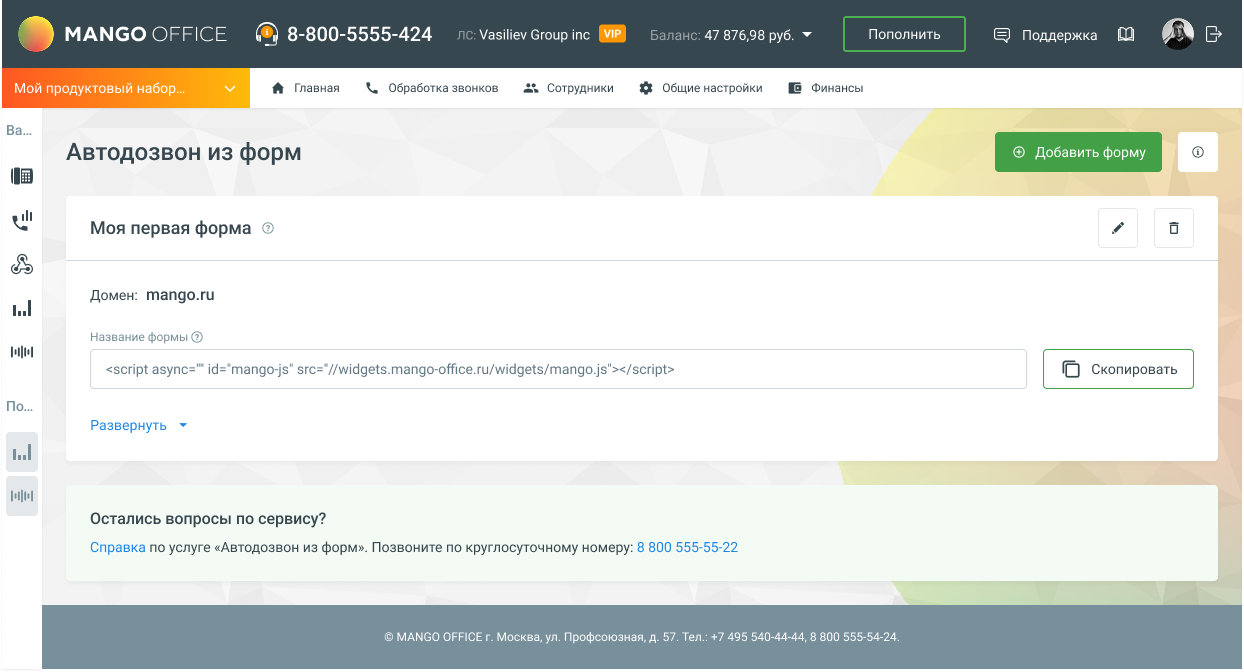
- После нажатия на строку откроется страница услуги «Автодозвон из форм».
- В правой части страницы также будет виден статус доступа и оплаты услуги.
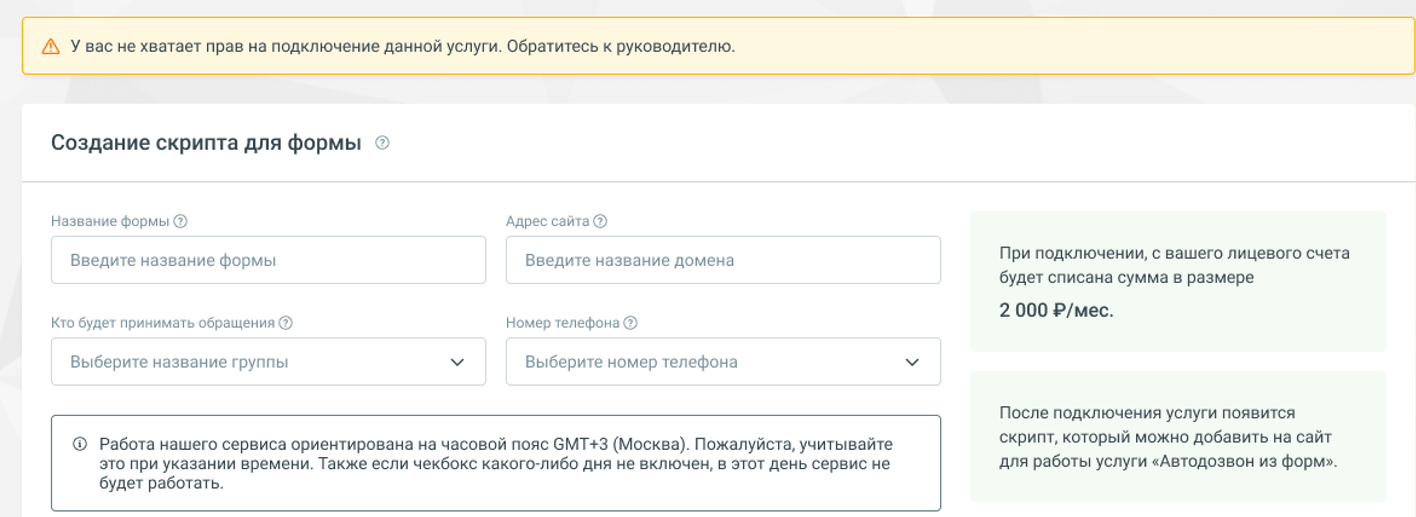
- Если прав для подключения услуги недостаточно, то будет выведено предупреждение об этом.
- В случае, если права есть, но денег на счету не хватает, то будет выведено соответствующее предупреждение со ссылкой на раздел ЛК для пополнения баланса.
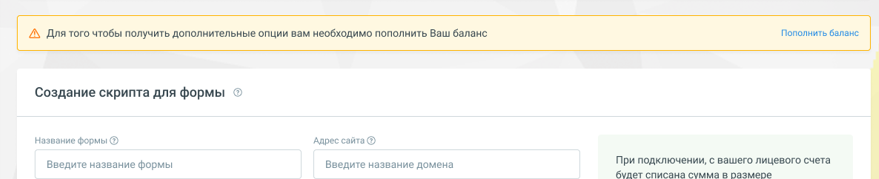
- После устранения описанных выше проблем можно перейти к непосредственной настройке услуги.
3. Настройка параметры скрипта автодозвона для работы формы
Введите и выберите следующие параметры в поле для создания скриптов для формы:
- Название формы
- Адрес сайта (Домен)
- Номер, по которому будут приходить обращения
- Выберите номер для принятия обращений (из доступных в Вашем личном кабинете Виртуальной АТС)
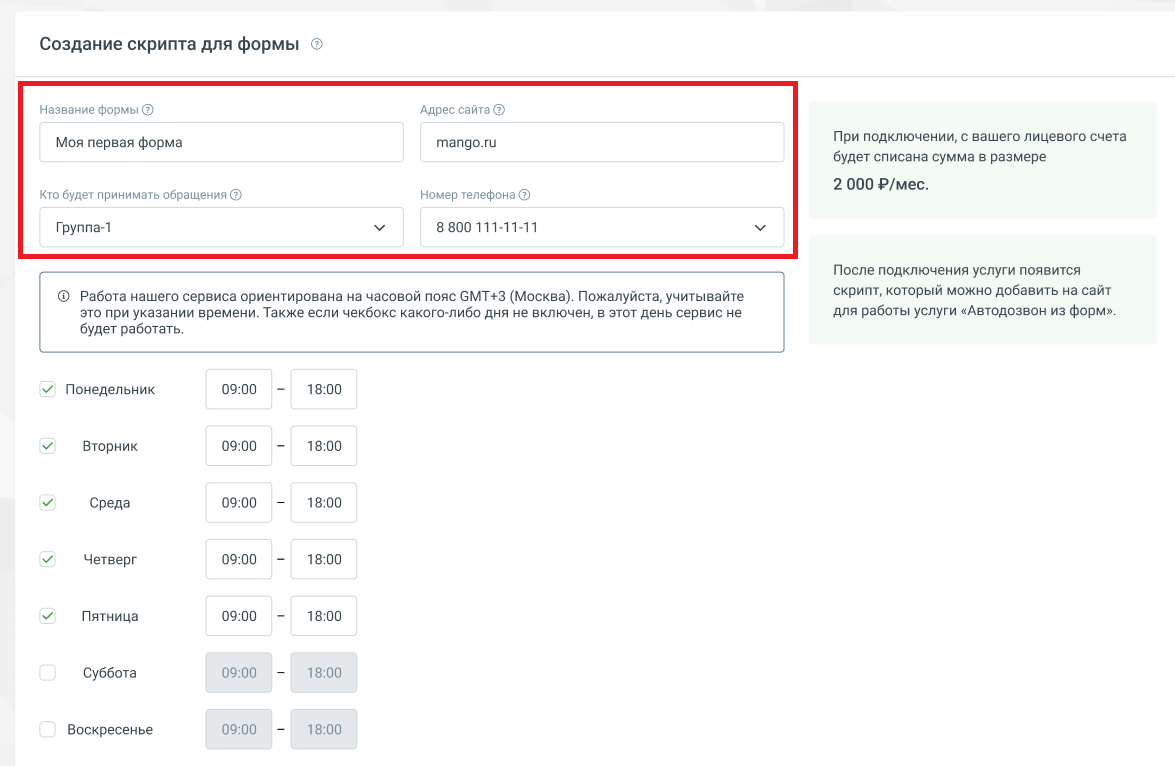
Настройте временной промежуток работы Автодозвона по выбранной формы:
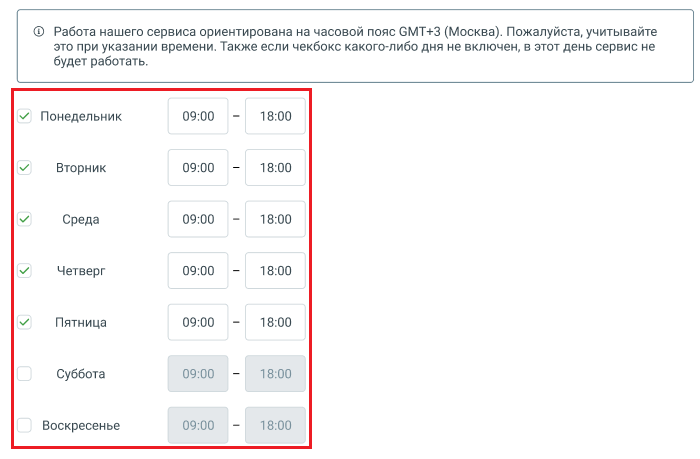
При этом, если поступит заявка в нерабочее время, то система будет осуществлять попытки дозвона с начала новых суток, в рабочее время (в указанный отрезок времени).
Далее — проставьте метки селекторов исключений.
Что такое исключения для форм:
На Вашем сайте могут быть формы, которые не должны запускать Автодозвон из форм — например, форма подписки, поиск или авторизация.
Эти формы можно добавить в исключения, чтобы Автодозвон не реагировал на них.
Система перестает обрабатывать форму при добавлении её в исключения. Она перестанет собирать данные и не будет выполнять обратный звонок при её отправке.
Как добавить форму в исключения:
Настройка исключений для форм производится при помощи селекторов.
Селектор — это специальное обозначение элемента формы, по которому система понимает, о какой форме идёт речь.
Как настроить селекторы:
- При настройке формы Автодозвона найдите раздел «Селекторы исключений».
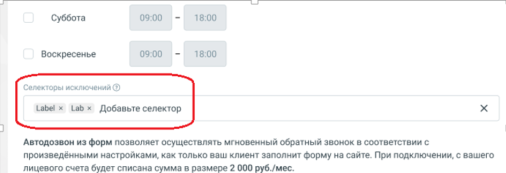
- Укажите селектор — специальное обозначение элемента формы, по которому система определяет, о какой форме идёт речь. Это может быть как вся форма целиком, так и любой её элемент (например, кнопка отправки).
Подробнее о получении селектора можно узнать в инструкции.
Далее — проставьте чекбокс согласия и нажмите кнопку «Создать» для создания формы. 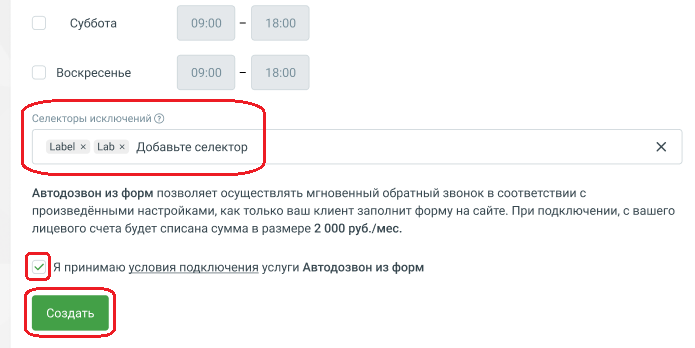
Далее появится подтверждение подключения услуги. 
После чего Вы можете скопировать полученный код формы перезвона путем нажатия на соответствующую кнопку и вставить его на Ваш сайт. 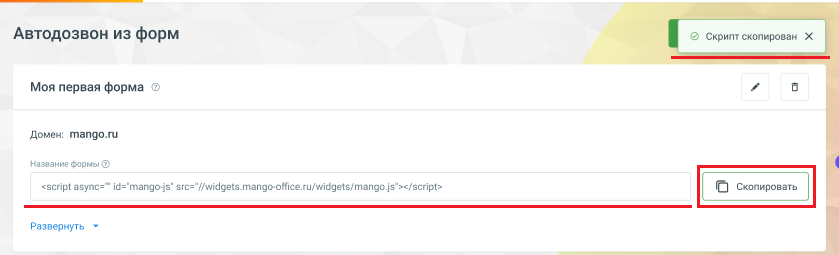
4. Редактирование формы
- Для редактирования формы — нажмите кнопку редактирования вверху формы.
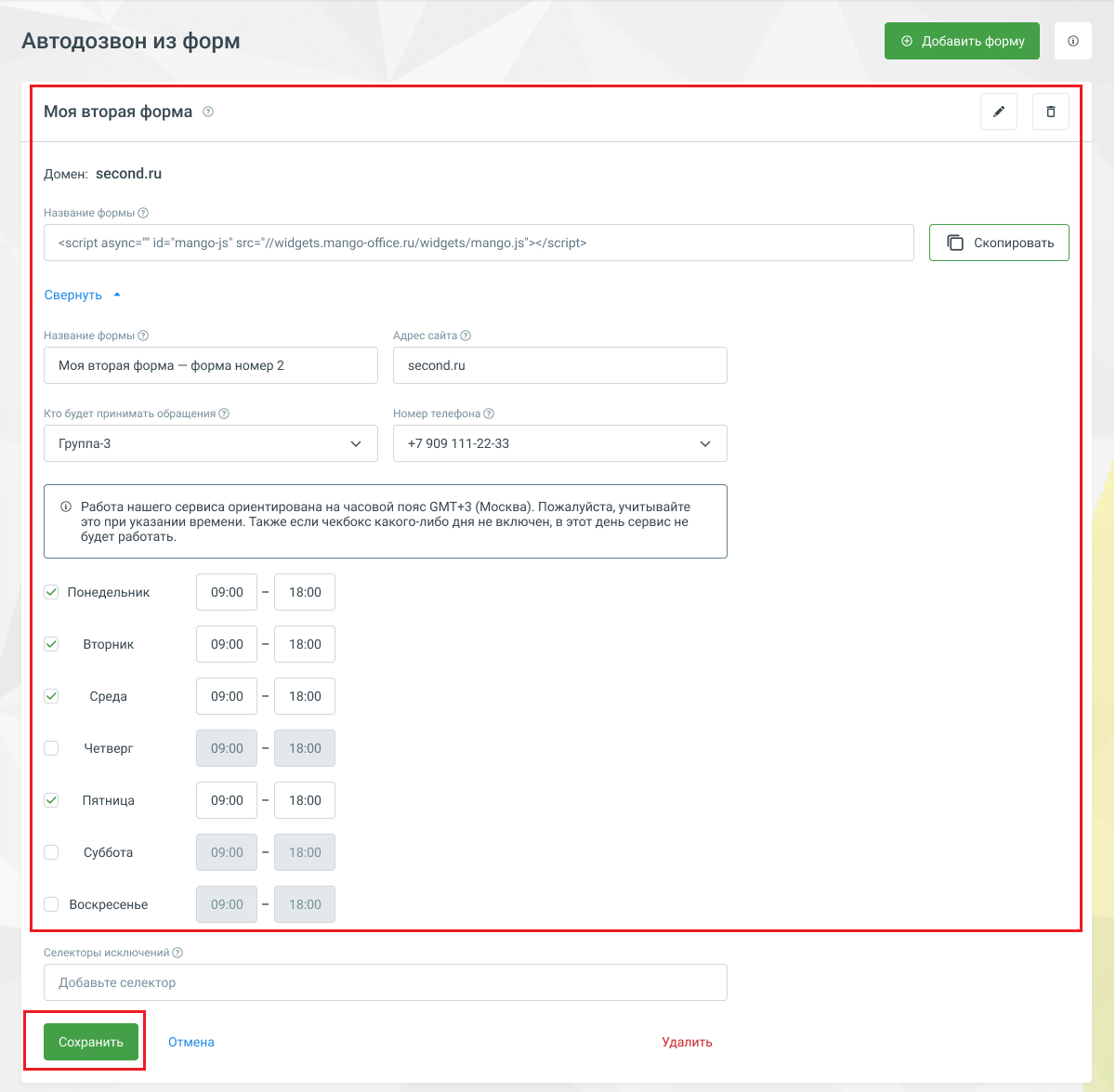
- Форма откроется для редактирования.
- В раскрывшейся форме измените необходимые поля и снова нажмите кнопку «Сохранить».
- При изменении настроек ВАТС система уведомит вас на странице со списком сценариев.
- При развертывании проблемного сценария поле с нарушенными настройками будет выделено красным цветом.
5. Добавление дополнительной формы
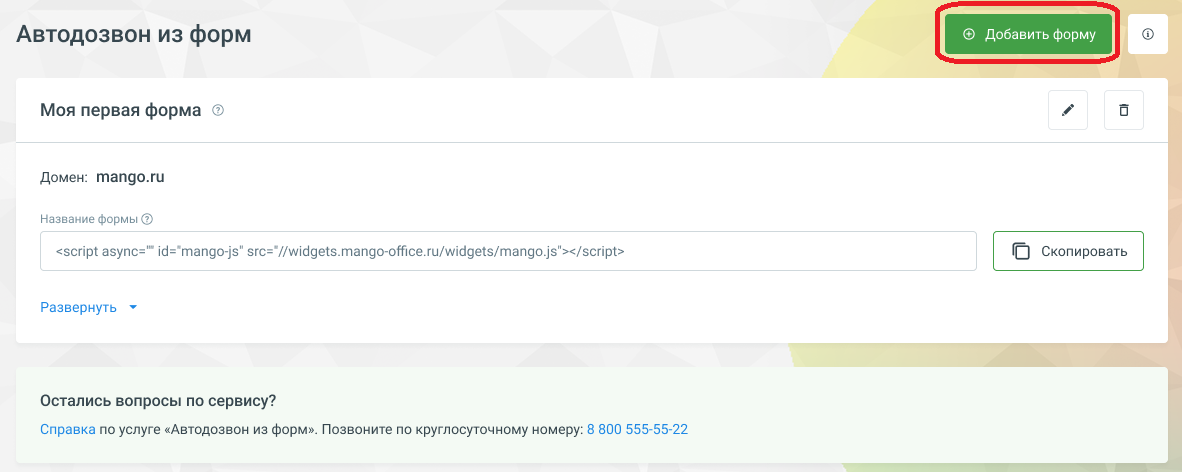
- При необходимости, можно добавить дополнительную форму путем нажатия соответствующей кнопки справа вверху.
- Над ранее созданной формой откроется элемент интерфейса для создания новой формы.
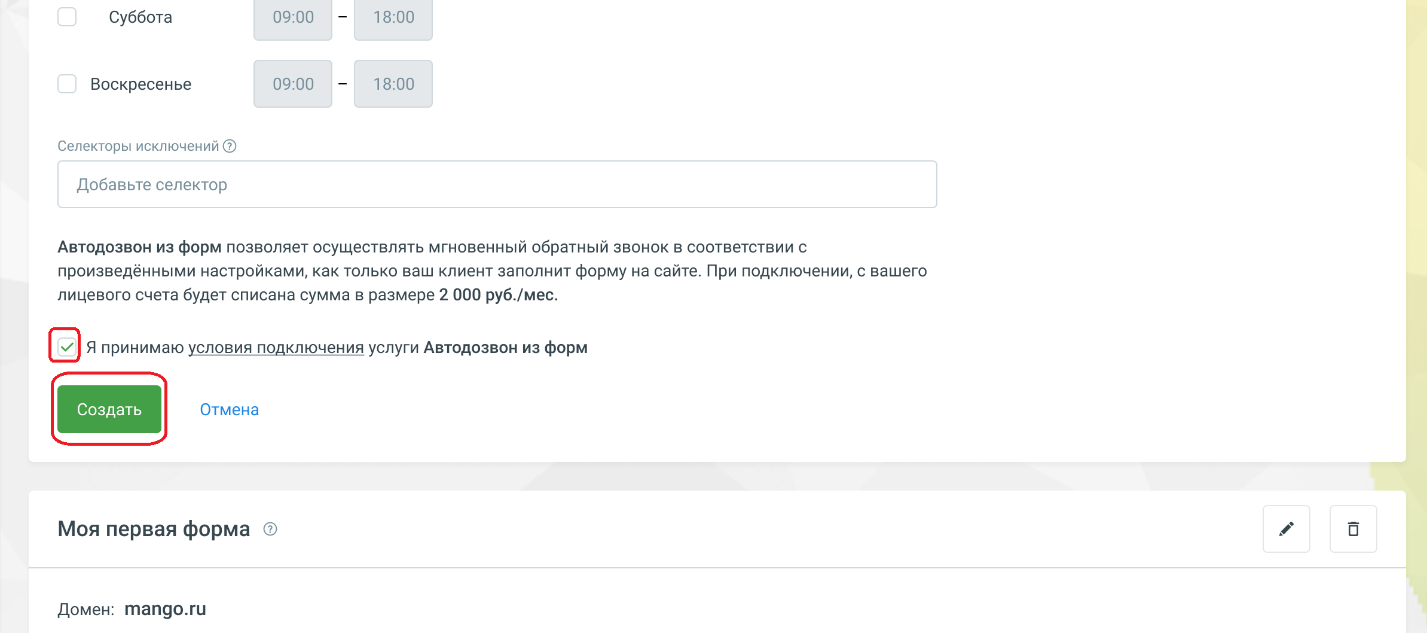
- Чтобы завершить создание еще одной или нескольких форм, снова проставьте чекбокс и нажмите кнопку «Сохранить».
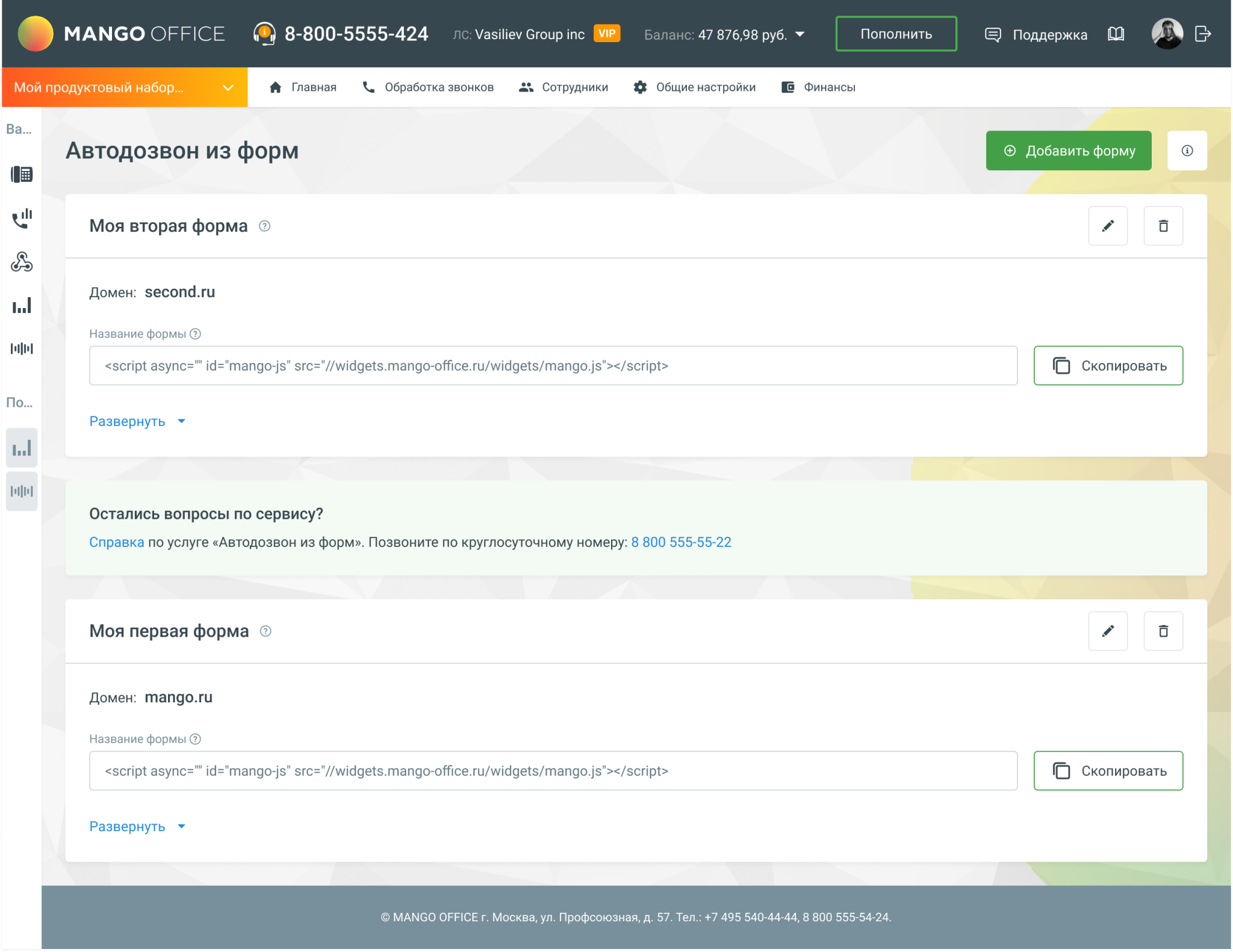
- После чего все формы будут доступны в интерфейсе для копирования кода, удаления или редактирования.
6. Отключение услуги и удаление форм
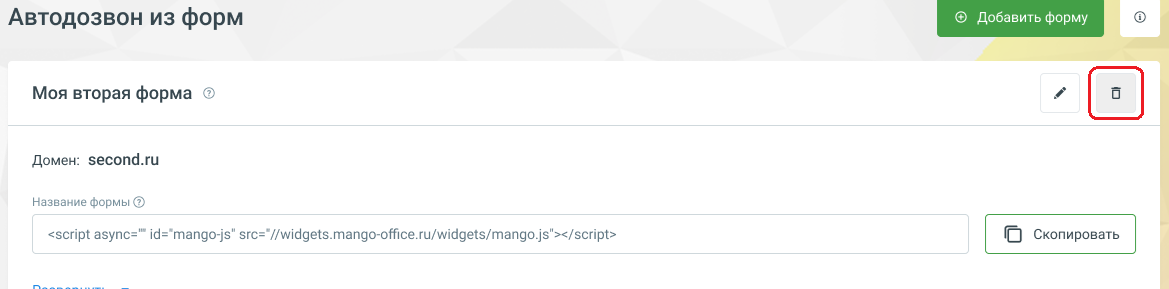
- Для удаления формы — нажмите иконку корзины сверху справа на форме.
- После чего появится окно подтверждения удаления.
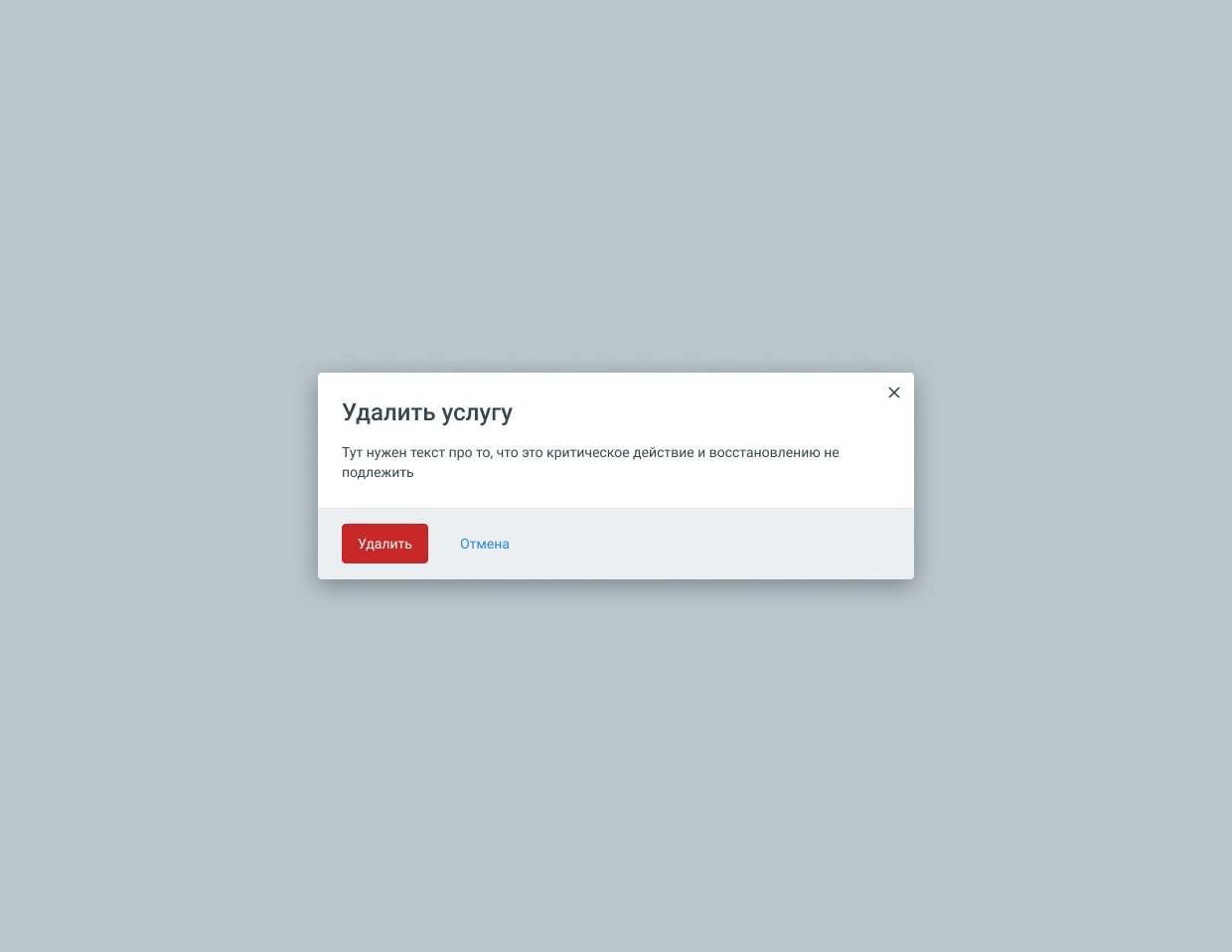
- После подтверждения удаления форма пропадет из списка.


