Личный кабинет
 Интернет-магазин
Как настроить интеграцию с Бизнес.ру
Подготовка
Чтобы настроить интеграцию, вам потребуется:
- Виртуальная АТС MANGO OFFICE;
- Интеграция с Бизнес.ру (доступна в Личном кабинете MANGO OFFICE);
- CRM «Бизнес.ру», в которой должны быть добавлены пользователи, которые будут совершать и принимать звонки;
- SIP-телефон, либо софтфон Mango Talker для совершения и приема телефонных звонков.
После настройки интеграции начнется передача данных о звонках в ваш Бизнес.ру. При этом, важно учесть следующее:
- в Бизнес.ру будут фиксироваться звонки только тех сотрудников, которые указаны в настройках интеграции. Звонки сотрудников, не указанных в настройках интеграции, НЕ будут попадать в ваш Бизнес.ру;
- внутренние звонки между сотрудниками никак не фиксируются в Бизнес.ру;
- в Бизнес.ру будут фиксироваться звонки, совершенные после подключения интеграции. Данные по звонкам, совершенным ДО подключения интеграции передаваться не будут.
Порядок действий
Чтобы настроить интеграцию надо выполнить несколько шагов:
-
Подключить Виртуальную АТС MANGO OFFICE. В настройках Виртуальной АТС вы регистрируете ваших сотрудников, выдаете им внутренние номера телефонов и настраиваете схему распределения входящих звонков от Клиентов. Подробнее…
-
Установить софтфон Mango Talker, либо SIP-телефон. Чтобы ваши сотрудники могли принимать и совершать звонки, необходимо чтобы каждый сотрудник использовал устройство / программу для приема звонков по SIP-протоколу. Это может быть SIP-телефон, подключенный к вашей Виртуальной АТС, либо бесплатный софтфон Mango Talker, установленный на рабочий ПК сотрудника. Подробнее…
-
Подключить интеграцию в вашем Бизнес.ру. Чтобы передавать данные о звонках в ваш Бизнес.ру, нужно установить в нем приложение интеграции MANGO OFFICE. Подробнее…
-
Подключить интеграцию в Личном кабинете MANGO OFFICE и установить базовые настройки. Это нужно сделать, чтобы связать приложение интеграции с вашей Виртуальной АТС MANGO OFFICE и получать из нее данные о звонках. Подробнее…
Кроме того, вы можете более гибко настроить прием и обработку звонков, установив дополнительные настройки интеграции.
Шаг 1. Подключите Виртуальную АТС MANGO OFFICE
Сначала подключите версию Виртуальной АТС MANGO OFFICE, если у вас ее еще нет. Если она у вас уже есть, то войдите в Личный кабинет MANGO OFFICE. В нем вы будете подключать и настраивать интеграцию с Бизнес.ру.
Шаг 2. Установка софтфона Mango Talker
Виртуальная АТС позволяет установить телефонную связь между абонентами.
Ваш Бизнес.ру позволяет анализировать взаимодействие/сделки с Клиентами.
Однако ни одна из этих систем не дает возможности непосредственно позвонить или принять звонок. Поэтому, чтобы принимать и совершать звонки, ваши сотрудники должны использовать, либо SIP-телефоны, подключенные к вашей Виртуальной АТС, либо софтфон Mango Talker**.
Mango Talker — это бесплатная программа от MANGO OFFICE, которая позволяет сотрудникам, зарегистрированным в Виртуальной АТС, совершать и принимать звонки через интернет без использования дополнительного оборудования, за исключением телефонной гарнитуры. Вам доступны настольная (для ПК) и мобильная версии Mango Talker. Ознакомьтесь с руководством пользователя Mango Talker, которое поможет Вам максимально использовать возможности коммуникатора.
Шаг 3. Установка приложения интеграции в Бизнес.ру
Чтобы в вашем Бизнес.ру установить приложение интеграции MANGO OFFICE, выполните:
- войдите в ваш Бизнес.ру;
Приложение. Необходимо, чтобы пользователю, под которым вы вошли, были выданы права на установку приложений (правам администратора).
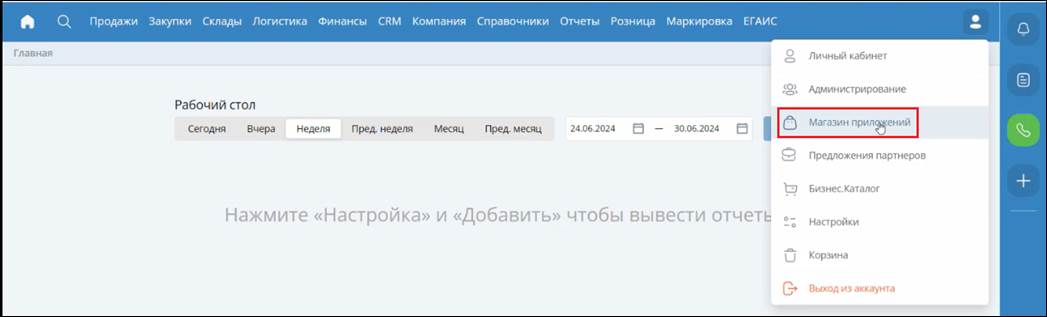
- перейдите в раздел «Личный кабинет -> Магазин приложений»:
-
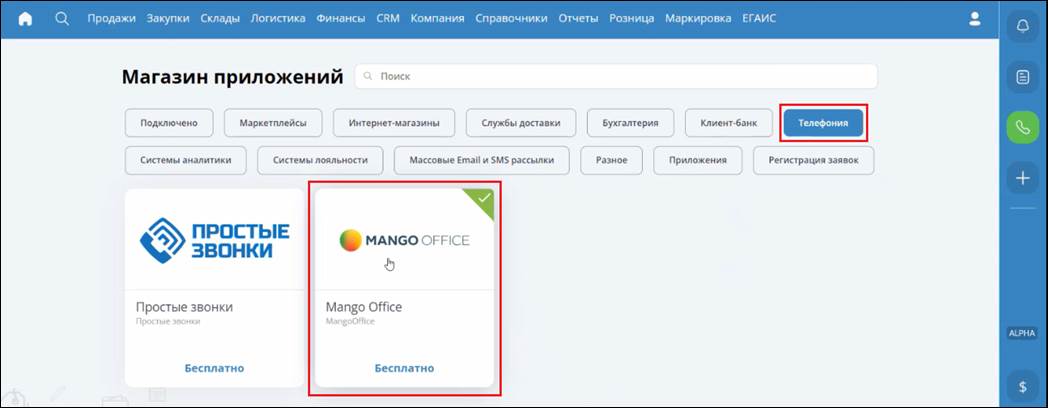
перейдите в раздел «Телефония» или в поле «Поиск» введите «MANGO OFFICE» и нажмите кнопку «Enter» на клавиатуре;
-
нажмите на блок «MANGO OFFICE»:
- нажмите на кнопку «Подключен». Кнопка будет выделена зеленым цветом, вот так:
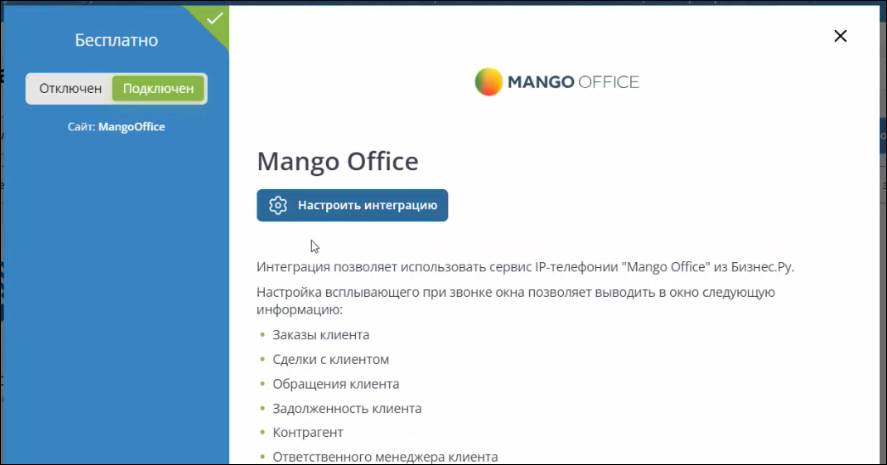
- Не закрывайте страницу с вашем Бизнес.ру и не выходите из аккаунта. Эта страница понадобится вам при дальнейшей настройке интеграции.
Шаг 4. Установка приложения интеграции в Виртуальной АТС
Это нужно сделать, чтобы Виртуальная АТС MANGO OFFICE могла передавать в ваш Бизнес.ру данные о звонках. Выполните следующие действия:
-
войдите в Личный кабинет Виртуальной АТС;
-
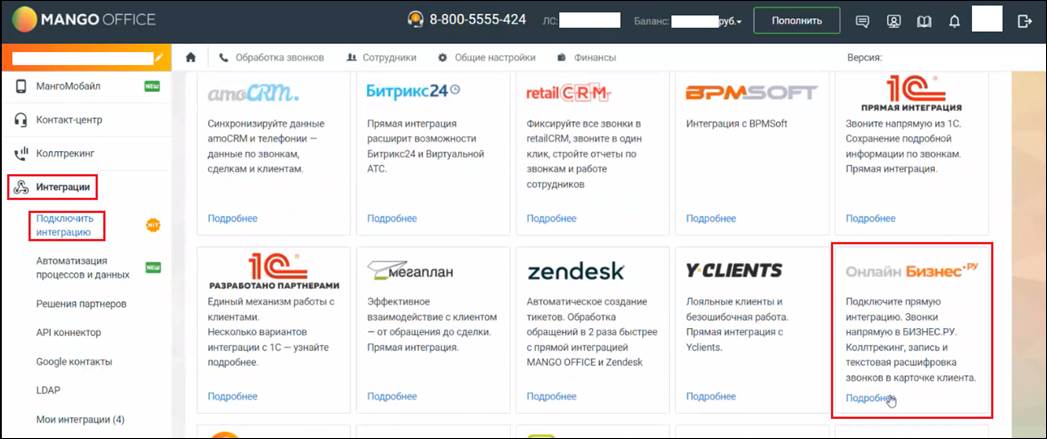
перейдите в раздел «Интеграции»;
-
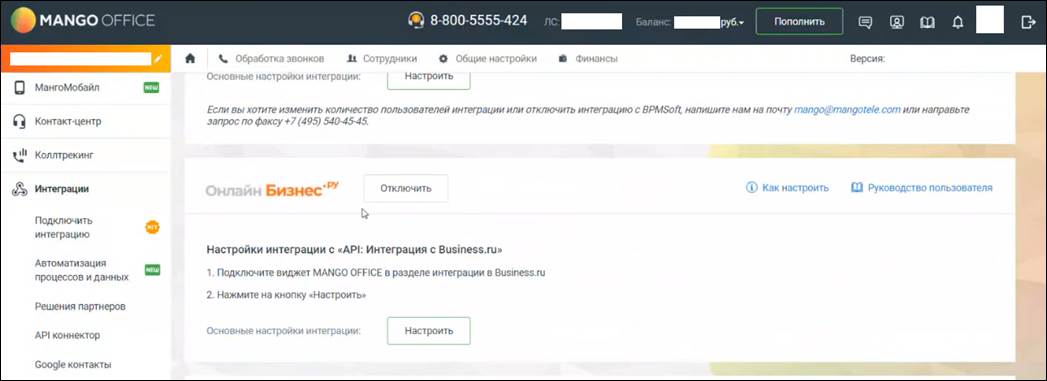
нажмите «Подробнее» в блоке «Бизнес.ру»:
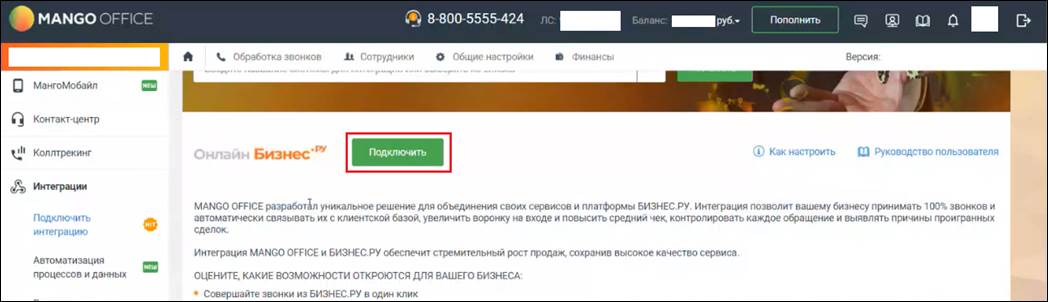
- нажмите кнопку «Подключить»:
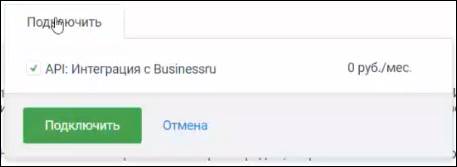
- установите галочку «API: Интеграция с Businessru» и нажмите кнопку «Подключить»:
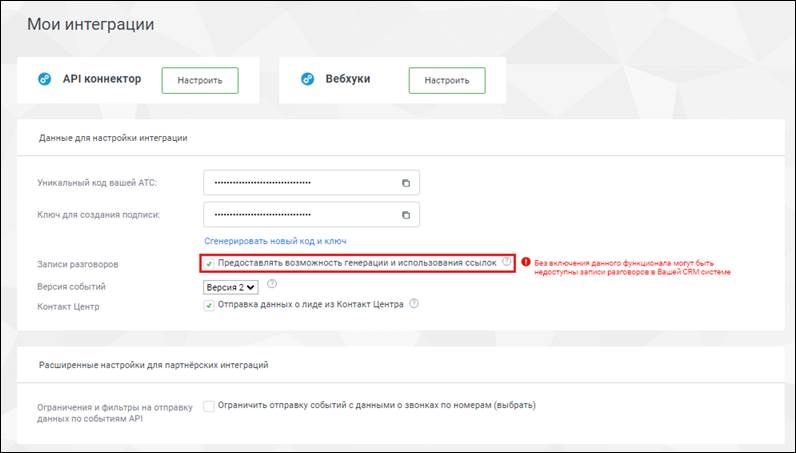
Далее, будет автоматически открыта страница «Мои интеграции» Личного кабинета MANGO OFFICE:
Важно. Если вы используете сервис «Запись разговоров» Виртуальной АТС, но НЕ хотите, чтобы записи попадали в Бизнес.ру, то ВЫКЛЮЧИТЕ флаг «Предоставлять возможность генерации и использования ссылок» и нажмите кнопку «Сохранить», которая расположена внизу страницы «Мои интеграции»:
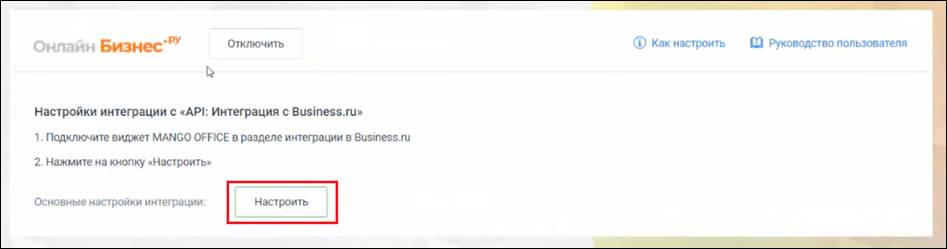
- нажмите на кнопку «Настроить»;
Откроется форма настройки приложения, в котором нужно указать данные для подключения:
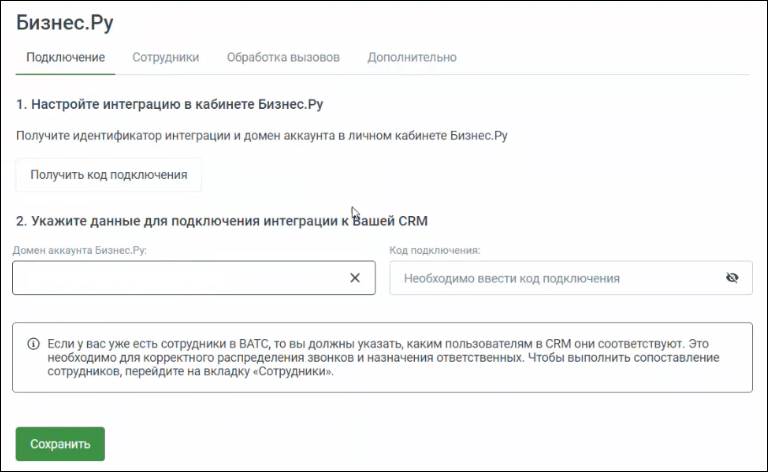
- не закрывая форму настройки приложения, откройте вашу Бизнес.ру и скопировать домен вашей Бизнес.ру, но без символов, указанных после «.ru/». Например, если ваша Бизнес.ру открывается по ссылке:
a12345.qwerty.online.business.ru/0/Nui/HomePage
то вам нужно скопировать только вот эти символы: https://a12345.qwerty.online.business.ru/
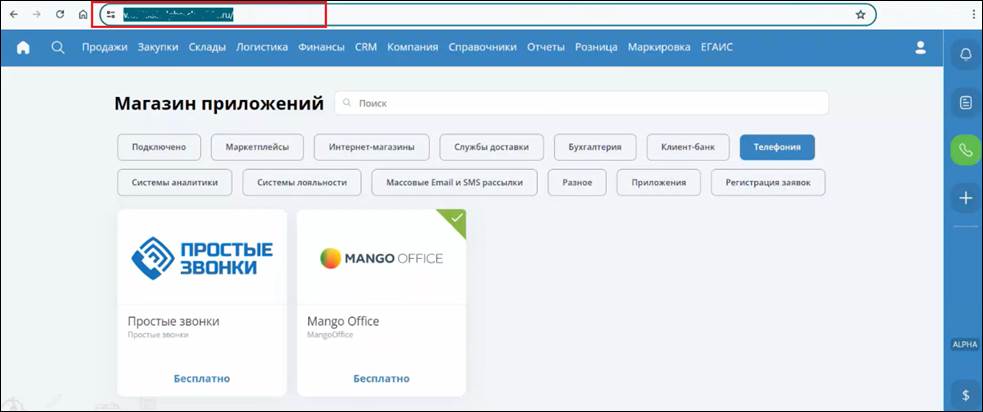
- снова откройте форму настройки приложения и вставьте скопированный домен в поле «Домен аккаунта Бизнес.ру»;
Примечание. Должны выполняться следующие требования к значению, которое вы вводите в поле «Домен аккаунта Бизнес.ру»:
- - все символы должны быть в нижнем регистре;
- - необходимо удалить лишние символы, в том числе пробелы после символов .ru/ (домена верхнего уровня);
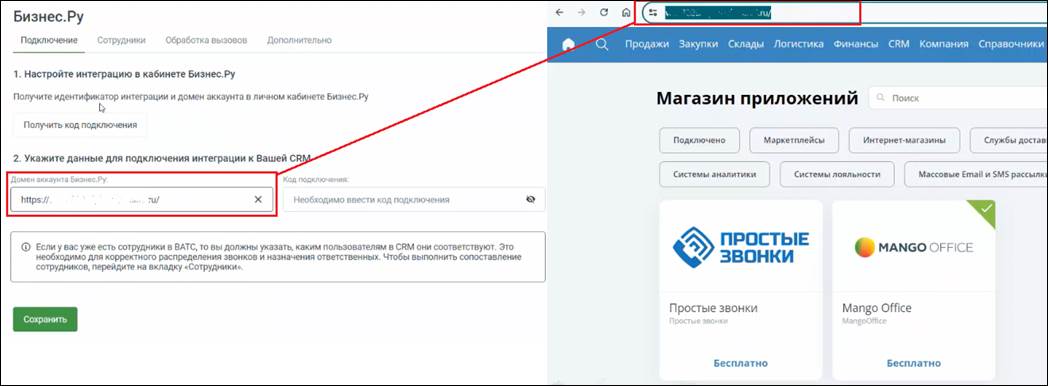
- нажмите на кнопку «Получить код подключения»:
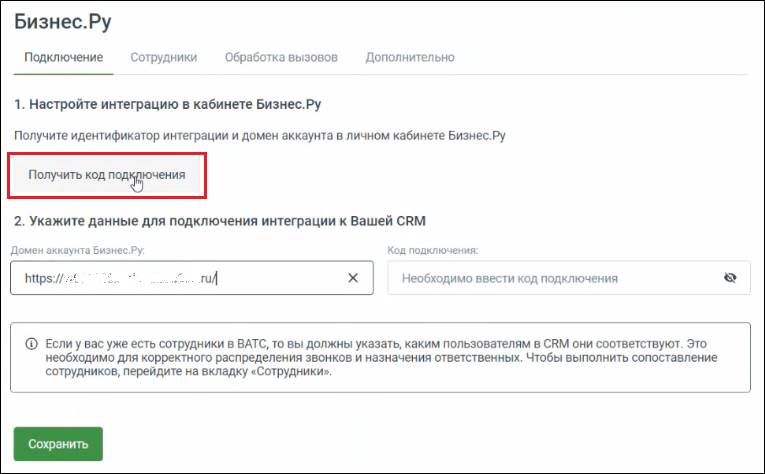
- если ранее вы НЕ вышли из вашего аккаунта «Бизнес.ру», будет открыто окно «Ваш код получен», в котором нажмите кнопку «Скопировать код подключения»:
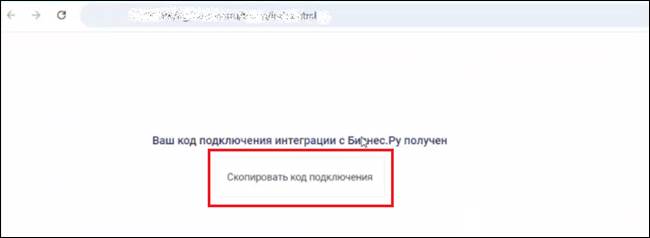
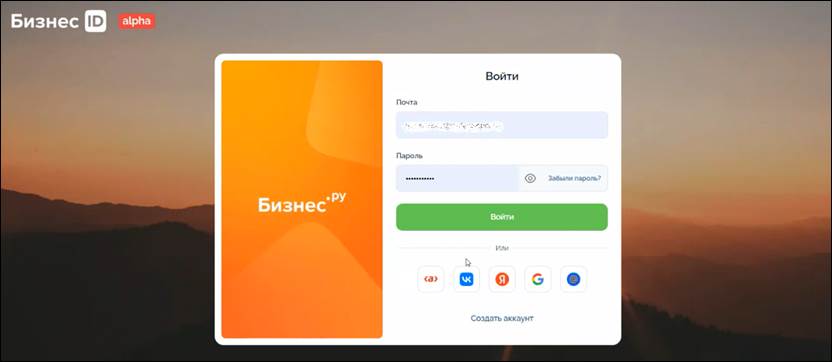
Если же вы ранее вышли из аккаунта «Бизнес.ру», будет открыто окно авторизации, в котором вам надо авторизоваться. Только после этого будет открыто окно «Ваш код получен», в котором нажмите кнопку «Скопировать код подключения»:
- вставьте скопированный код в поле «Код подключения», затем нажмите кнопку «Сохранить»:
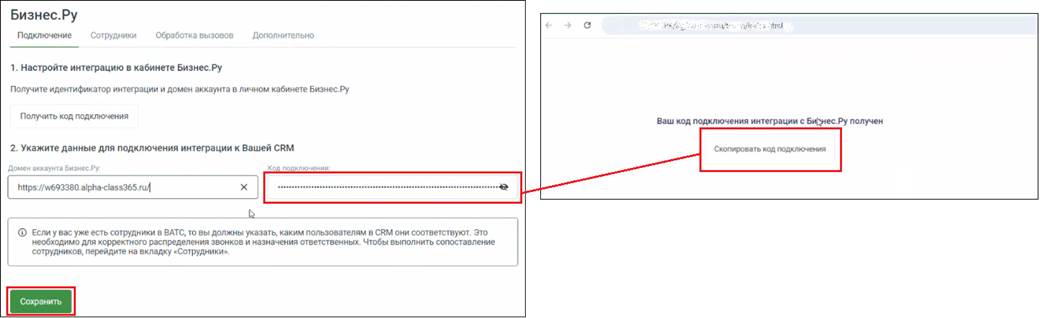
Важно! Только после сохранения домена и кода подключения, в приложении интеграции открывается доступ к настройкам. Не закрывайте форму настройки приложения, она нужна далее для настройки сопоставления сотрудников.
Шаг 5. Сопоставление сотрудников Виртуальной АТС и Бизнес.ру
Уважаемые абоненты! Без сопоставления сотрудников Виртуальной АТС и Бизнес.ру интеграция работать не будет.
Общее
Важнейшей задачей интеграции является корректное распределение звонков между пользователями.
Приложение интеграции хранит таблицу сопоставления сотрудников Виртуальной АТС с пользователями Бизнес.ру, которую вы можете видеть в форме настройки приложения на закладке «Сотрудники». Эту таблицу составляете вы. В ней вы указываете какому сотруднику Виртуальной АТС соответствует сотрудник Бизнес.ру.
Когда пользователь, кликнув по номеру телефона в Бизнес.ру, инициирует исходящий звонок, приложение интеграции сравнивает данные этого пользователя с таблицей сопоставления сотрудников Виртуальной АТС с пользователями Бизнес.ру. Если обнаруживается совпадение (пользователю Бизнес.ру, инициировавшему звонок, поставлен соответствующий сотрудник Виртуальной АТС), то звонок выполняется от имени соответствующего сотрудника Виртуальной АТС.
И наоборот, когда поступает входящий звонок от Клиента и Виртуальная АТС распределяет его на конкретного сотрудника, приложение интеграции сравнивает данные этого сотрудника с таблицей сопоставления. Если обнаруживается совпадение, то звонок направляется на соответствующего пользователя Бизнес.ру.
Как настроить сопоставление сотрудников
Для этого в форме настройки приложения:
- откройте закладку «Сотрудники».
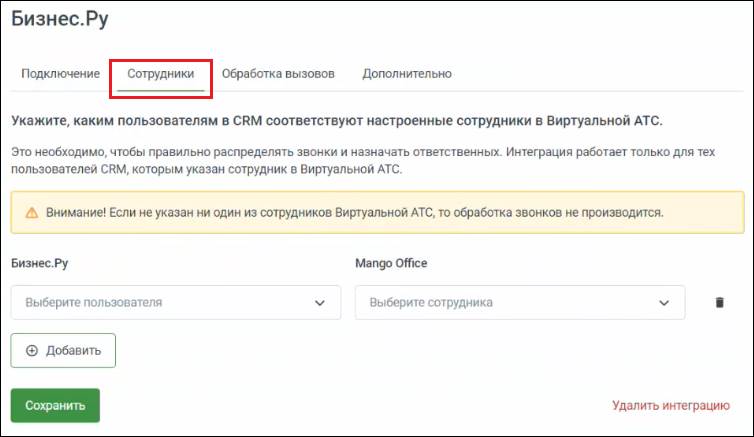
Будет показана таблица сопоставления сотрудников, в которой в столбце «Бизнес.ру» показан список сотрудников, настроенных в вашем Бизнес.ру, а в столбце «MANGO OFFICE» отображается список сотрудников Виртуальной АТС, которым выданы внутренние номера телефонов;
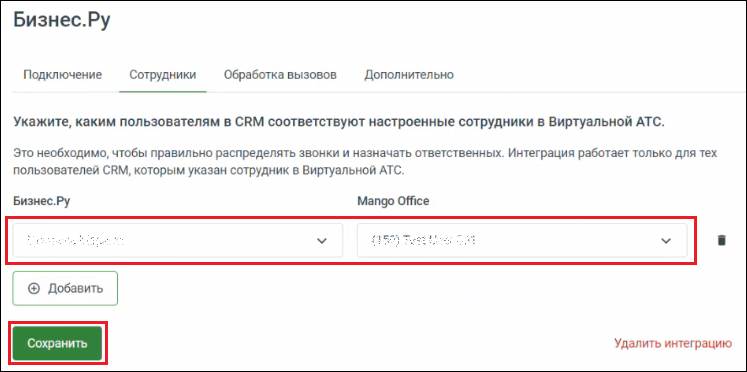
- укажите соответствие сотрудников Виртуальной АТС и Бизнес.ру, путем выбора номера из списка или ввода внутреннего номера.
Примечание. Чтобы данные по звонкам загружались в Бизнес.ру, очень важно в таблице сопоставления всем сотрудникам Бизнес.ру, которые будут обрабатывать звонки, поставить в соответствие сотрудников Виртуальной АТС.
- нажмите на кнопку «Сохранить».
После успешной настройки сопоставления сотрудников, будет завершена базовая настройка приложения интеграции.
Как посмотреть списки сотрудников Виртуальной АТС
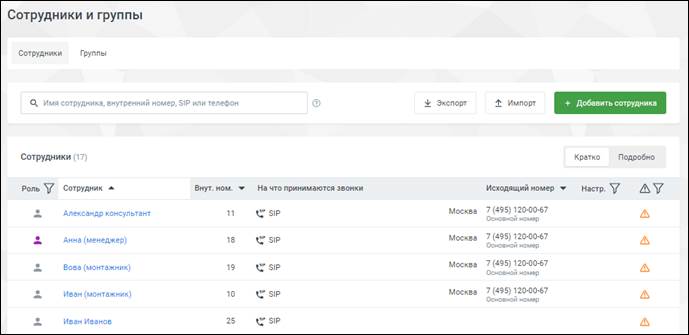
В Вашей Виртуальной АТС есть список сотрудников. Посмотреть этот список сотрудников вы можете в Личном кабинете MANGO OFFICE:
-
авторизуйтесь в Личном кабинете https://lk.mango-office.ru/;
-
откройте раздел «Сотрудники». Вы будете видеть список сотрудников ВАТС, который также доступен в приложении интеграции в Бизнес.ру.