
 Личный кабинет
 Интернет-магазин
Как настроить интеграцию с RetailCRM
Подготовка
Настройка Виртуальной АТС MANGO OFFICE:
-
войдите в ваш retailCRM;
Примечание. Обратитесь к вашему системному администратору для получения доступа к retailCRM. Вам нужно получить домен retailCRM (ссылку), а также логин и пароль. -
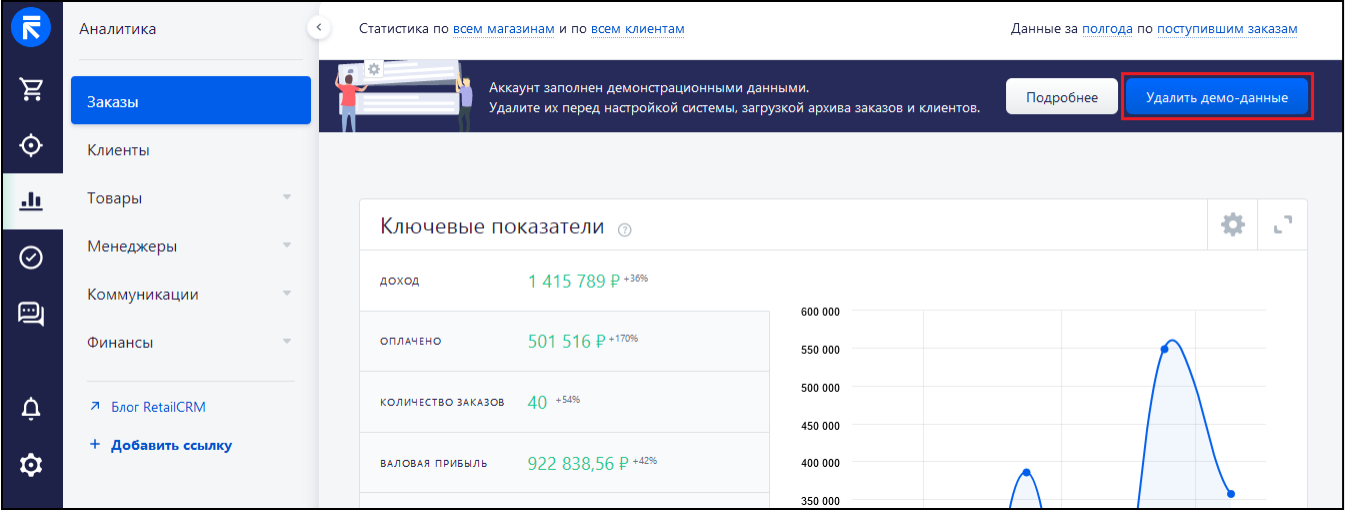
если выдано сообщение «Ваш аккаунт заполнен демонстрационными данными…», в верхней части экрана retailCRM, то нажмите кнопку «Удалить демо-данные», чтобы удалить лишние данные из retailCRM:
-
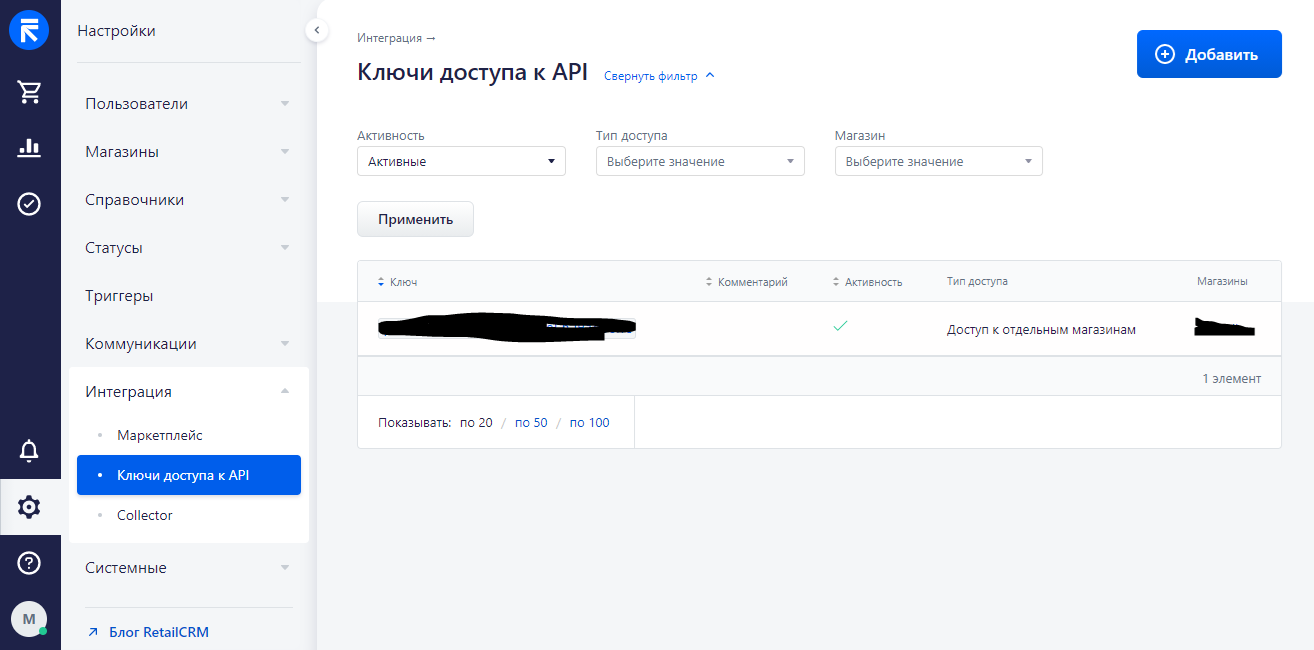
перейдите в раздел «Настройки», нажав пиктограмму
;
-
выберите подраздел «Интеграция»;
-
выберите пункт «Ключи доступа к API»;
-
нажмите кнопку «Добавить»:
-
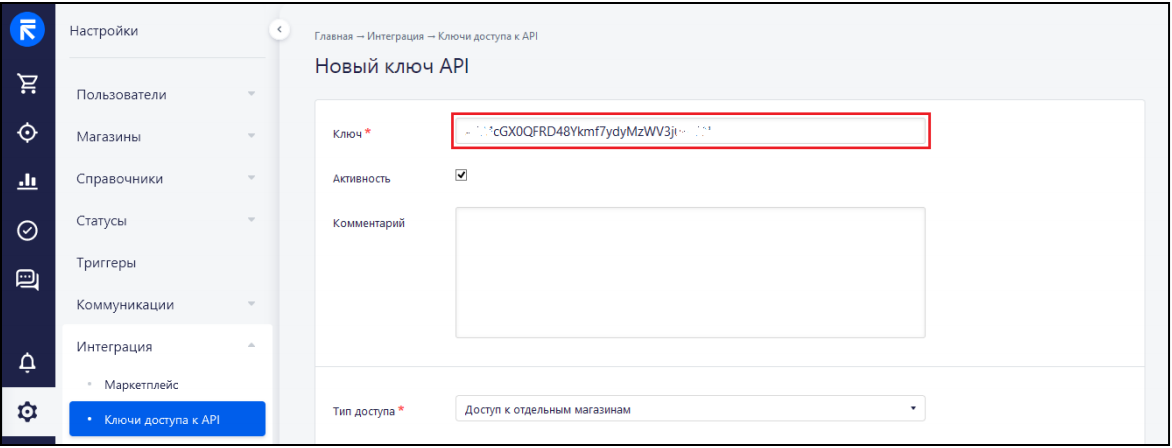
на открывшейся странице «Новый ключ API» показан API-ключ доступа к retailCRM. Вам нужно сохранить этот API-ключ retailCRM (например, в Блокнот), он понадобится в дальнейшем при настройке интеграции;
Примечание. Подробно о создании ключа описано в справке. При необходимости отличать ваш API-ключ доступа к retailCRM от других API-ключей retailCRM, которые могут быть созданы пользователями retailCRM — добавьте комментарий в одноименное поле.
-
в группе полей «Тип доступа» укажите магазины, к которым будет предоставлен доступ по данному API-ключу:
-
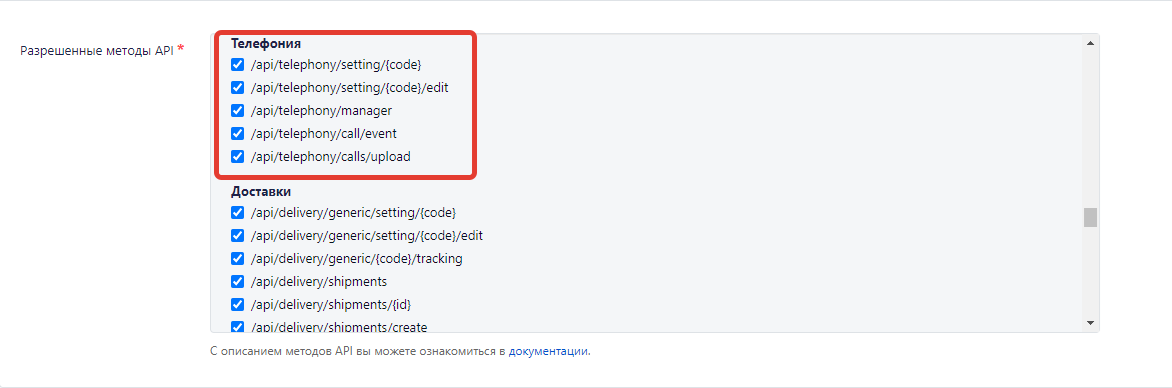
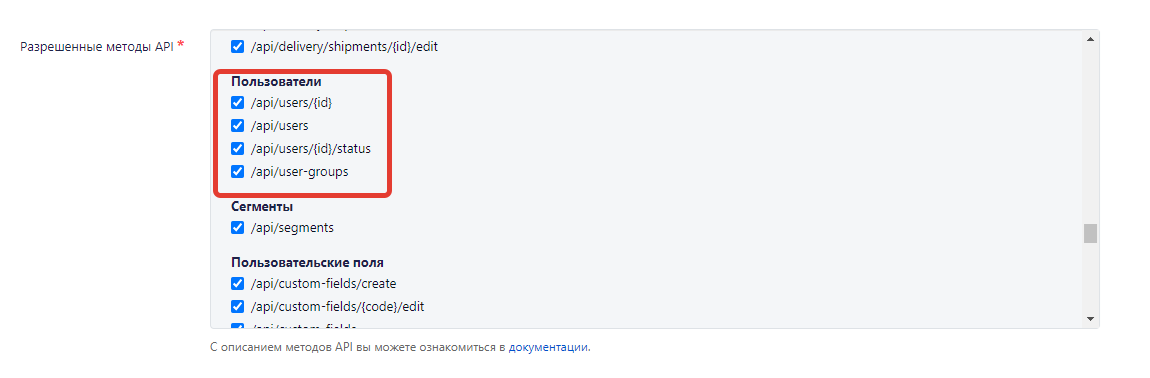
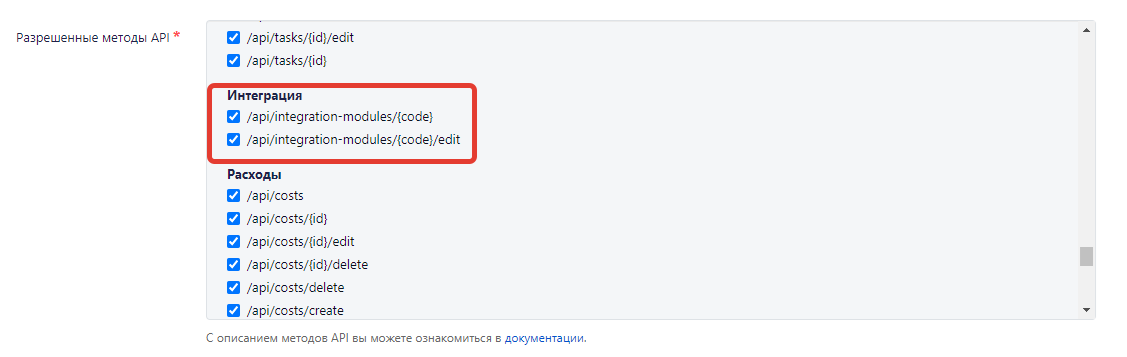
в поле «Разрешенные методы API» нужно выставить все флаги (включить все галочки) для всех методов, перечисленных в следующих блоках: - Телефония, см. рисунок:
-
Пользователи, см. рисунок:
-
Интеграция, см. рисунок:
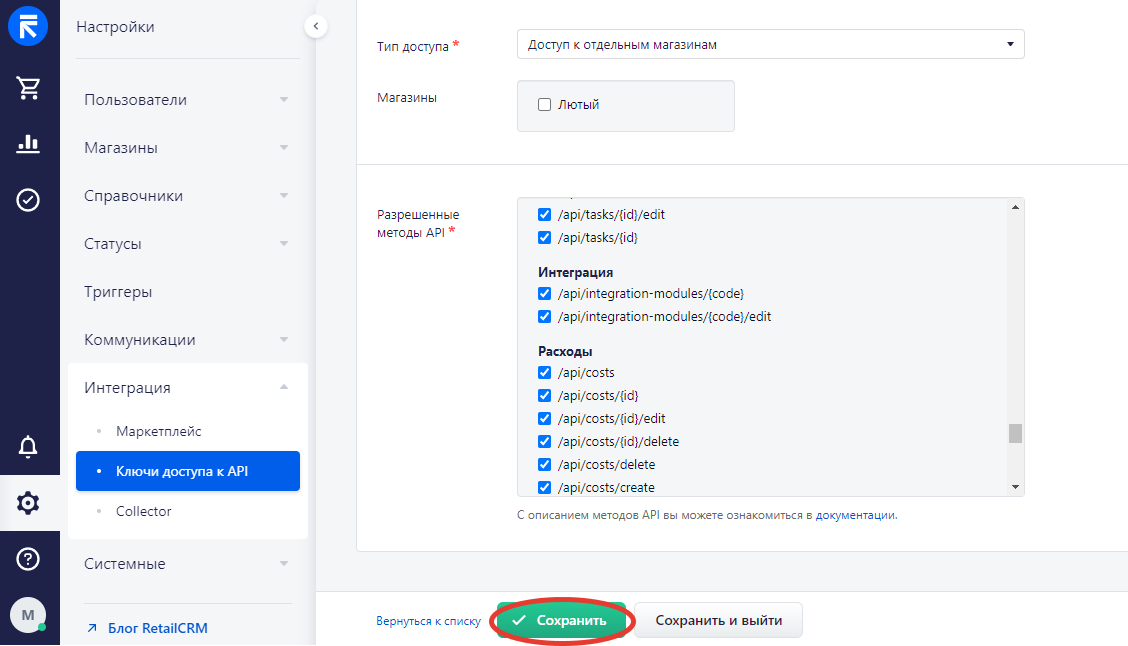
- нажмите «Сохранить» для сохранения настроек.
Как подключить и настроить виджет интеграции с retailCRM
Чтобы установить и настроить виджет интеграции MANGO OFFICE, в вашем retailCRM выполните:
-
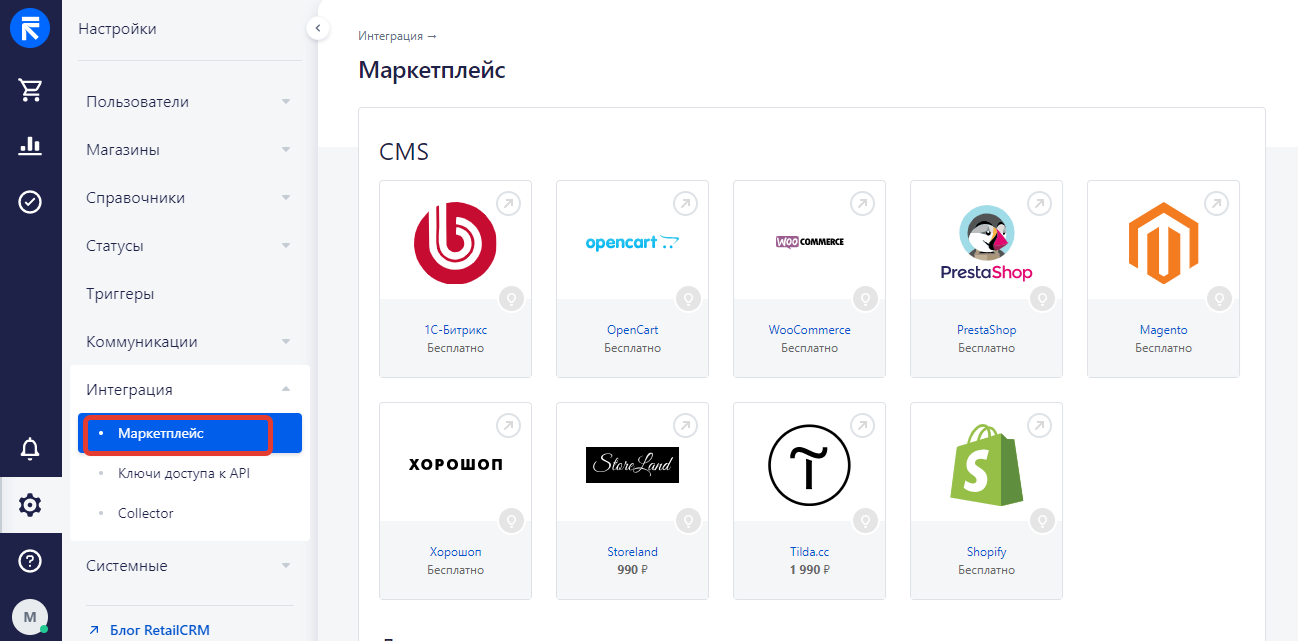
перейдите в раздел «Маркетплейс»;
-
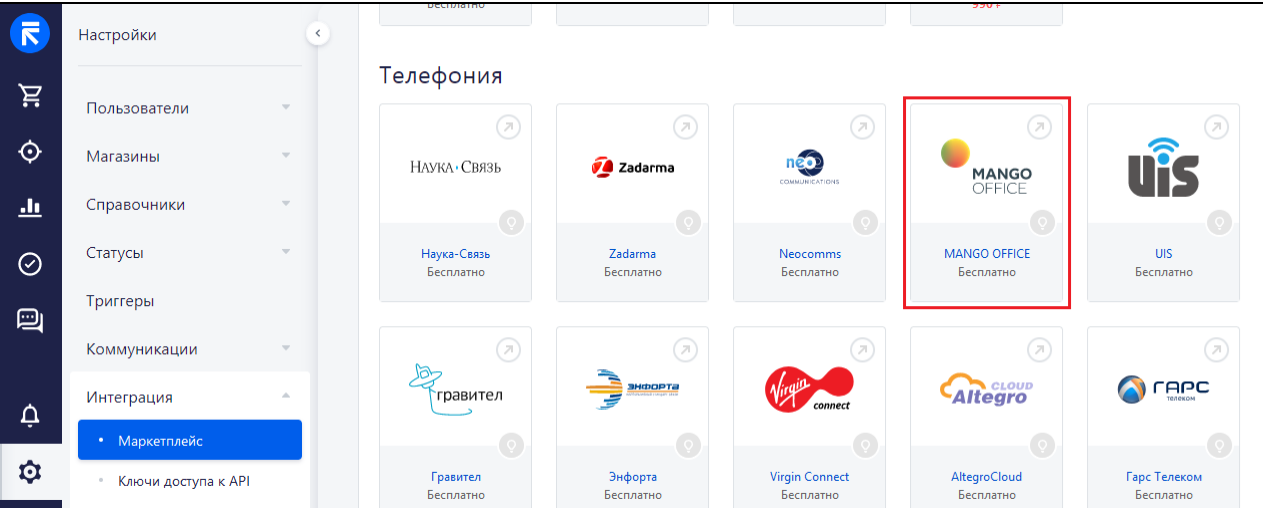
найдите группу «Телефония» и нажмите на блок «MANGO OFFICE»:
-
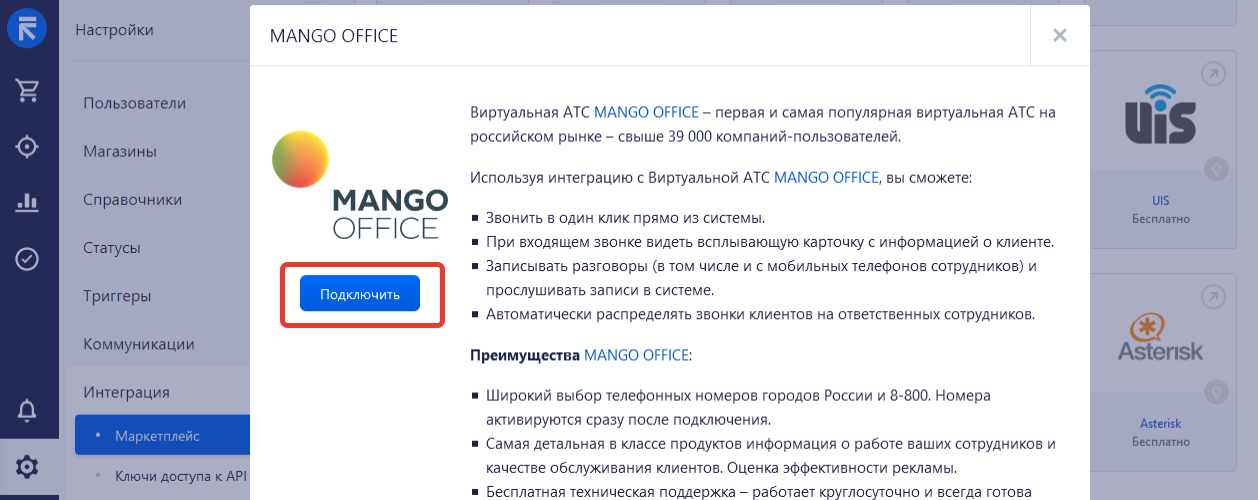
ознакомьтесь с возможностями интеграции и нажмите «Подключить»:
-
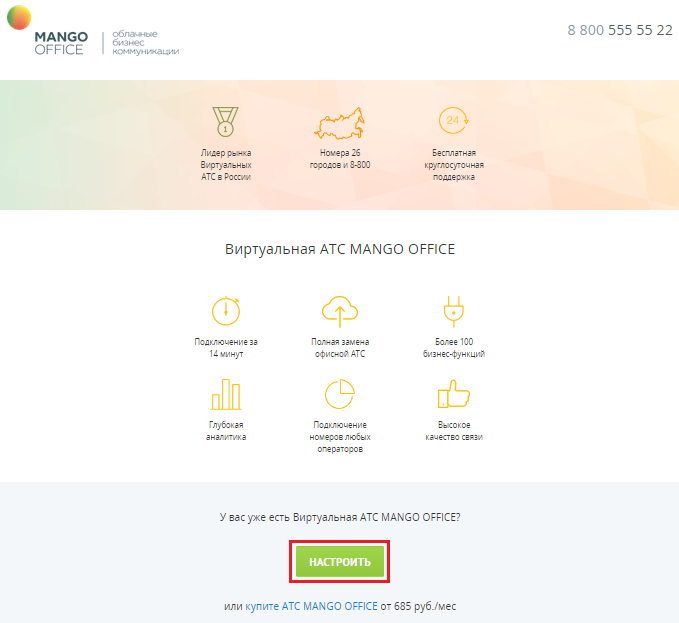
будут открыты настройки виджета интеграции Виртуальной АТС, в которых нужно нажать кнопку «Настроить»:
-
в открывшейся форме введите логин и пароль от вашего Личного кабинета Виртуальной АТС:
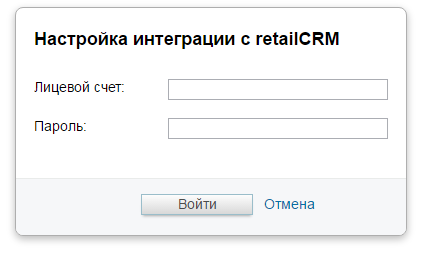
Примечание. Если у вас несколько Виртуальных АТС, откроется форма выбора. Вы этой форме нужно выбрать ту Виртуальную АТС, которую вы интегрируете с retailCRM, затем нужно нажать кнопку «Выбрать»: 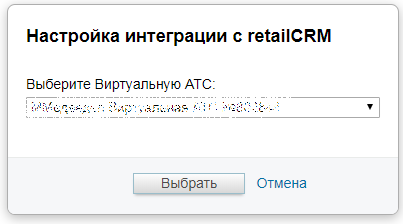
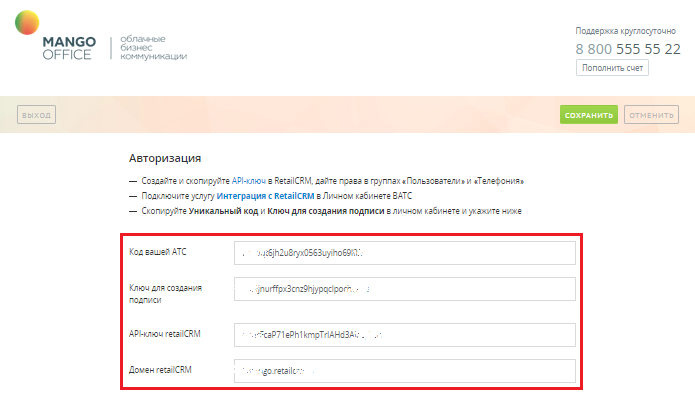
- укажите следующие значения: - код вашей АТС и ключ для создания подписи (из Личного Кабинета Манго, раздел «интеграции»);
- API-ключ retailCRM;
- домен retailCRM (к примеру указать «test», если retailCRM находится по адресу «test.retailcrm.ru»).
- нажмите кнопку «Сохранить»
Примечание. Не закрывайте окно настройки виджета интеграции Виртуальной АТС.
-
откройте новую вкладку браузера и войдите в ваш retailCRM;
-
перейдите в раздел «Настройки», нажав пиктограмму
;
-
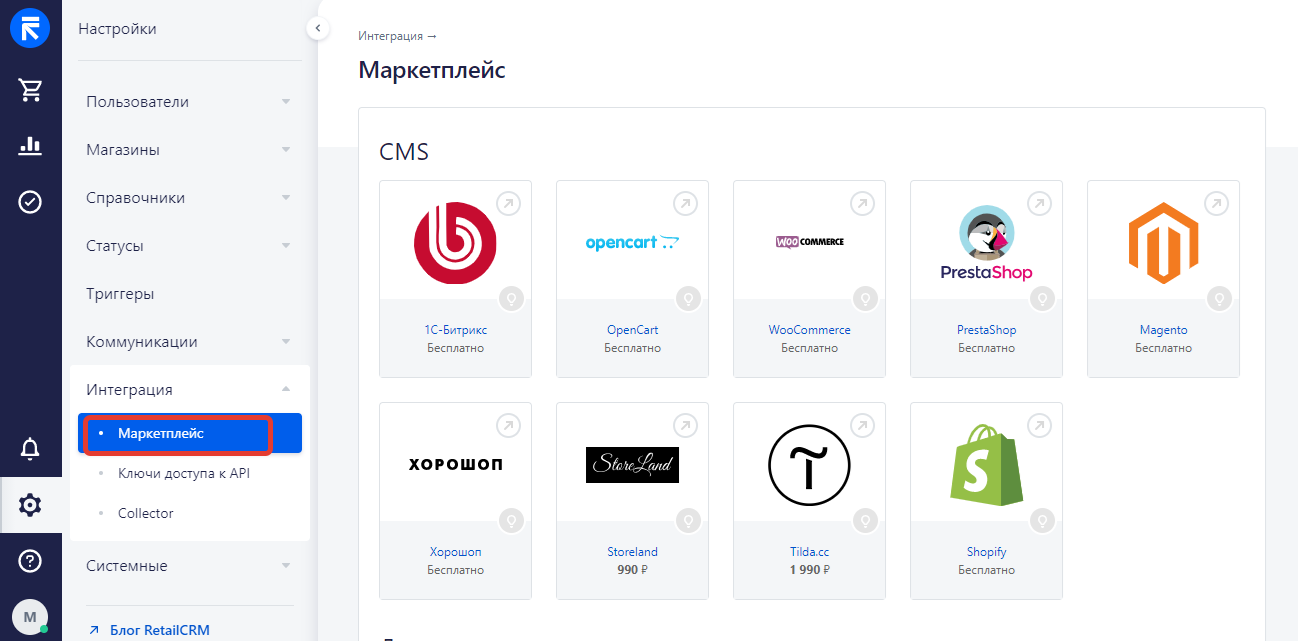
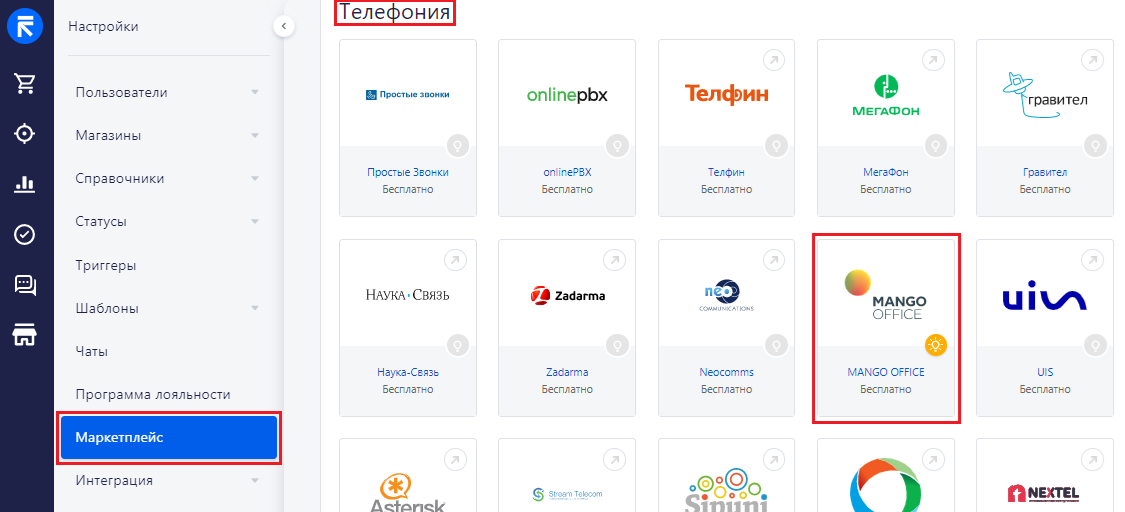
выберите подраздел «Интеграция», затем нажмите на пункт «Маркетплейс»:
-
найдите группу «Телефония» и нажмите на блок «MANGO OFFICE»:
-
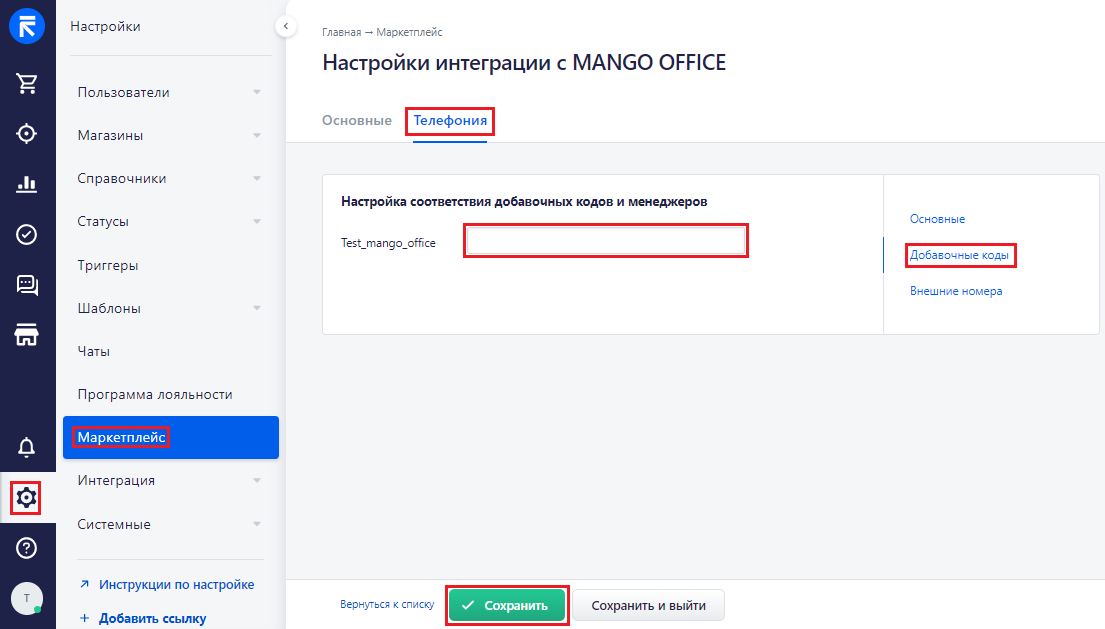
откройте вкладку «Телефония»;
-
перейдите в подраздел «Добавочные коды»;
-
укажите внутренние номера сотрудников вашей Виртуальной АТС, которые будут принимать входящие звонки и обрабатывать их в retailCRM;
Внимание! Если настройка соответствия внутренних номеров и пользователей CRM недоступна для редактирования, то перейдите в окно настройки виджета интеграции Виртуальной АТС и нажмите кнопку «Сохранить». Так вы пересохраните настройки интеграции, при этом восстановится доступ к редактированию настройки интеграции с MANGO OFFICE.
-
нажмите кнопку «Сохранить»:
-
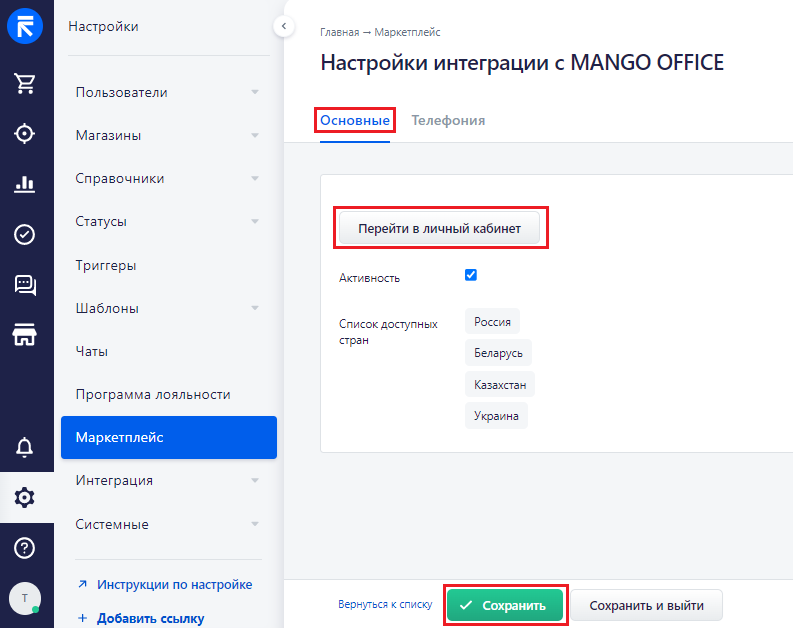
перейдите на вкладку «Основные»;
-
нажмите на кнопку «Перейти в личный кабинет»:
-
в открывшемся настройки виджета интеграции Виртуальной АТС нажмите на кнопку «Сохранить»:
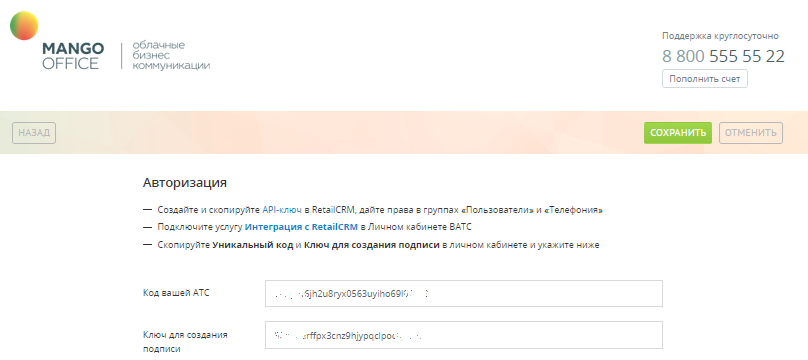
Вы настроили интеграцию между Виртуальной АТС MANGO OFFICE и retailCRM.
Примечание. Теперь вы можете закрыть окно настройки виджета интеграции Виртуальной АТС.


