Изменение связки
Работая со связкой, вы можете редактировать ее: переименовать, добавить фильтр, добавить или удалить шаг и прочее.
Остановка работы связки
Вы можете временно остановить импорт данных по связке. В любое время вы можете заново запустить работу связки.
Чтобы остановить работу связки, выполните следующие действия:
-
откройте раздел «Мои связки»;
-
найдите строку с данными связки и в ней нажмите на кнопку
 :
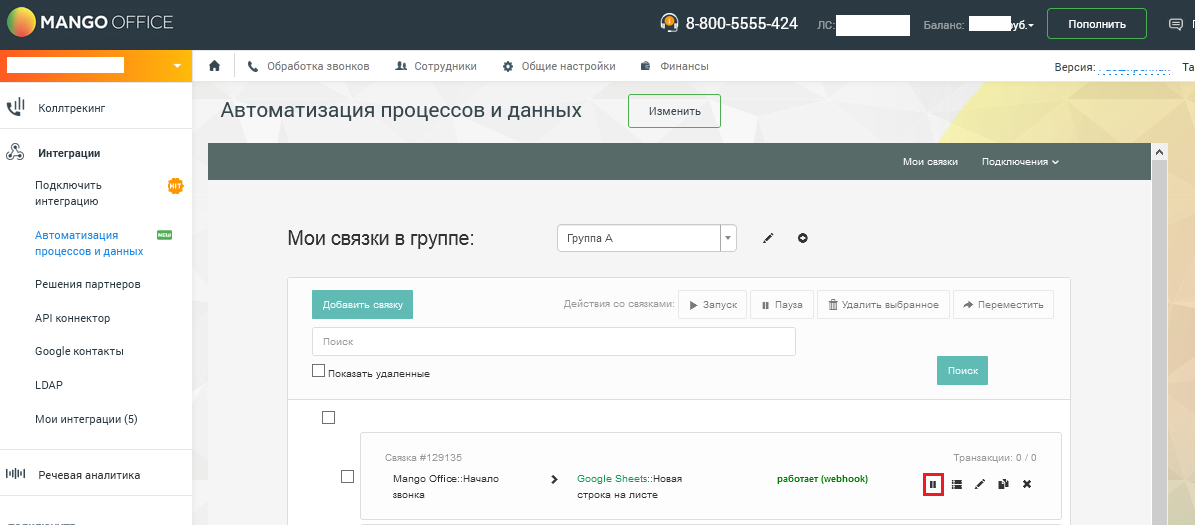
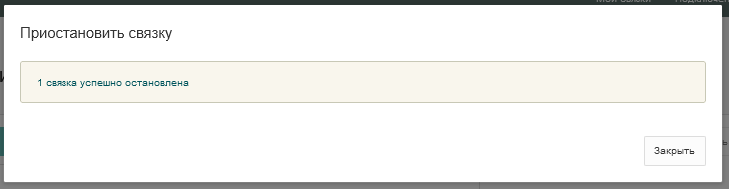
Будет остановлена работа связки и выдано соответствующее сообщение:
Переименование
Чтобы изменить ту или иную связку, в Личном кабинете MANGO OFFICE выполните следующие действия:
-
перейдите в раздел «Интеграция»;
-
нажмите пункт «Автоматизация процессов и данных»;
-
нажмите на кнопку «Мои связки»;
-
в строке с данными нужной связки нажмите на кнопку
 ;
Важно! При необходимости воспользуйтесь поиском связки.
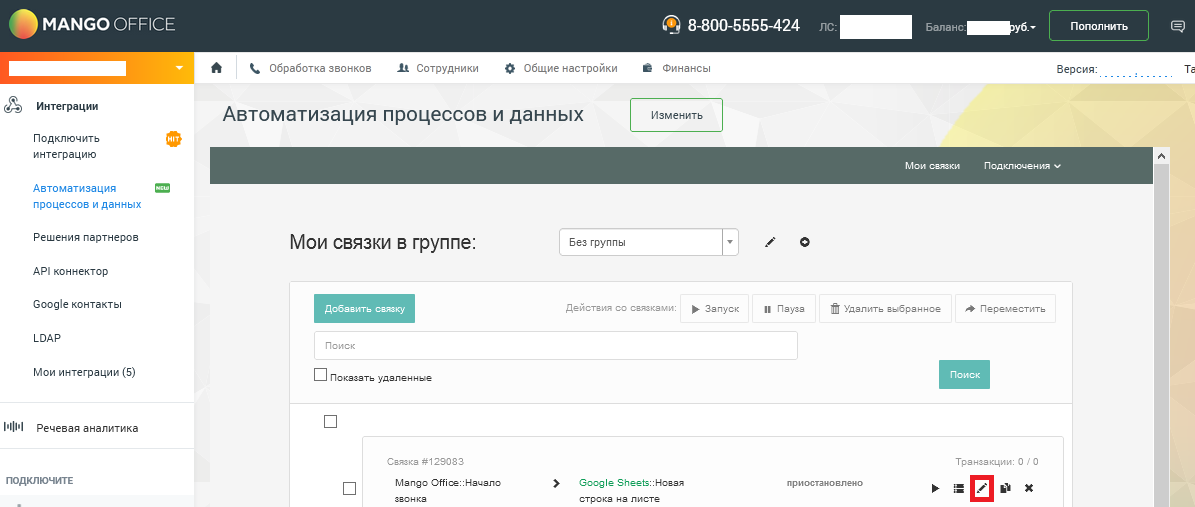
- чтобы редактировать название связки, нажмите кнопку
 :
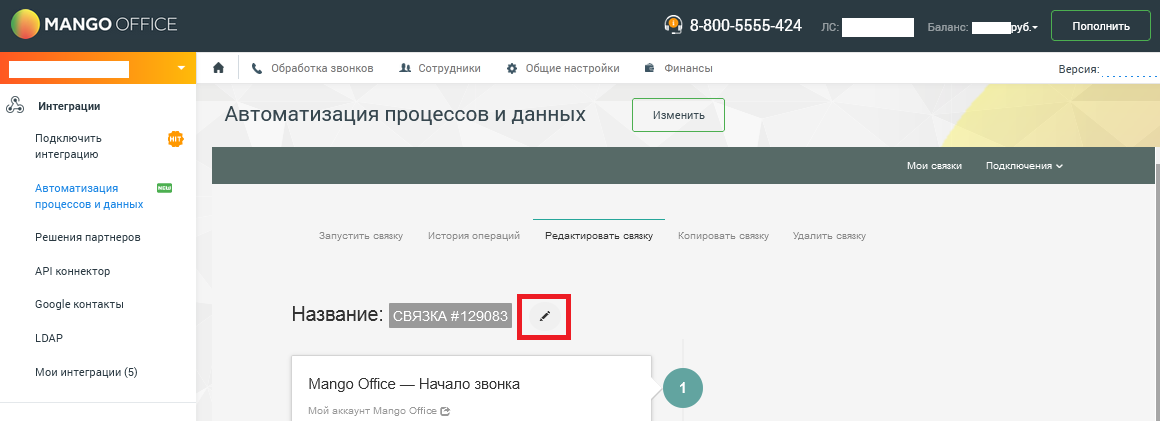
- затем введите новое название связки и нажмите кнопку «Сохранить»:
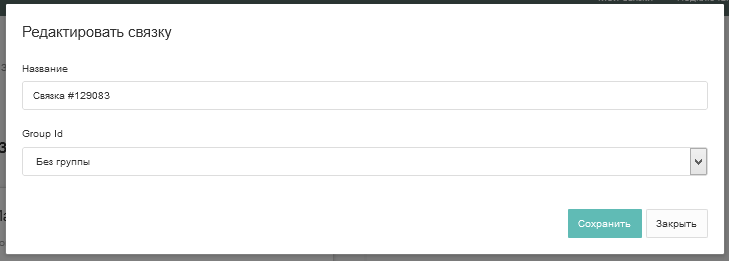
Фильтрация импортируемых данных
Настройте фильтрацию данных, импортируемых из Виртуальной АТС. Только данные, удовлетворяющие фильтру, вызовут срабатывание связки.
Для этого, выполните следующие действия:
-
перейдите в раздел «Интеграция»;
-
нажмите пункт «Автоматизация процессов и данных»;
-
нажмите на кнопку «Мои связки»;
-
в строке с данными нужной связки нажмите на кнопку
; -
в блоке «MANGO OFFICE» нажмите кнопку
 :
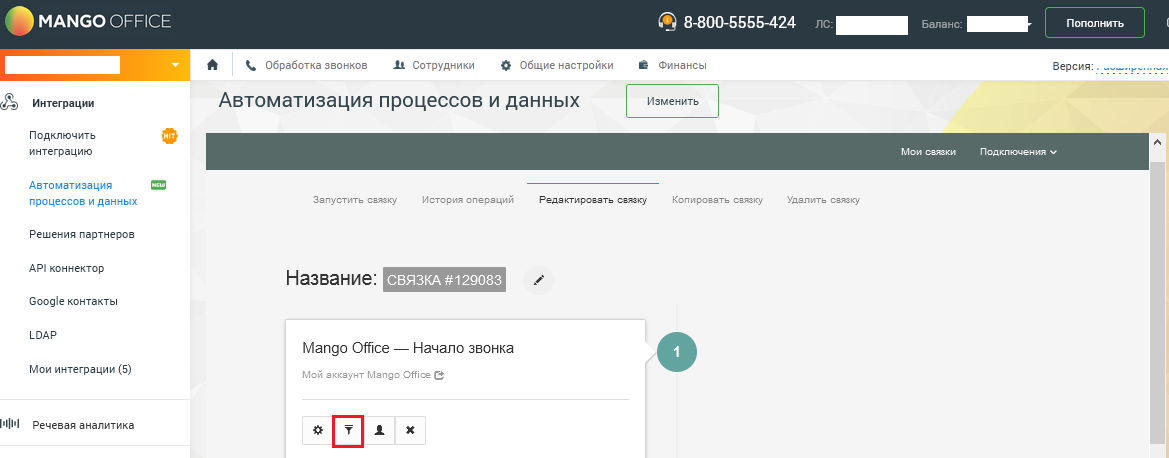
- добавьте условие или группу условий фильтрации, затем нажмите кнопку «Сохранить»:
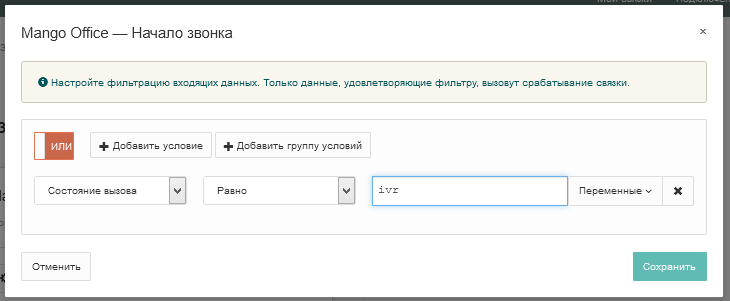
Группировка связок
Вы можете группировать связки в логические структуры. В группу можно включить любое количество связок, с помощью которых передаются данные по звонкам в наиболее важные для вас бизнес-системы. Например, можно сгруппировать связки Виртуальной АТС с разными CRM-системами.
Сначала вам нужно создать группу. Затем вы можете добавлять связки в группу.
Чтобы группировать связки, выполните:
-
перейдите в раздел «Интеграция»;
-
нажмите пункт «Автоматизация процессов и данных»;
-
нажмите на кнопку «Мои связки»;
-
нажмите на кнопку
 :
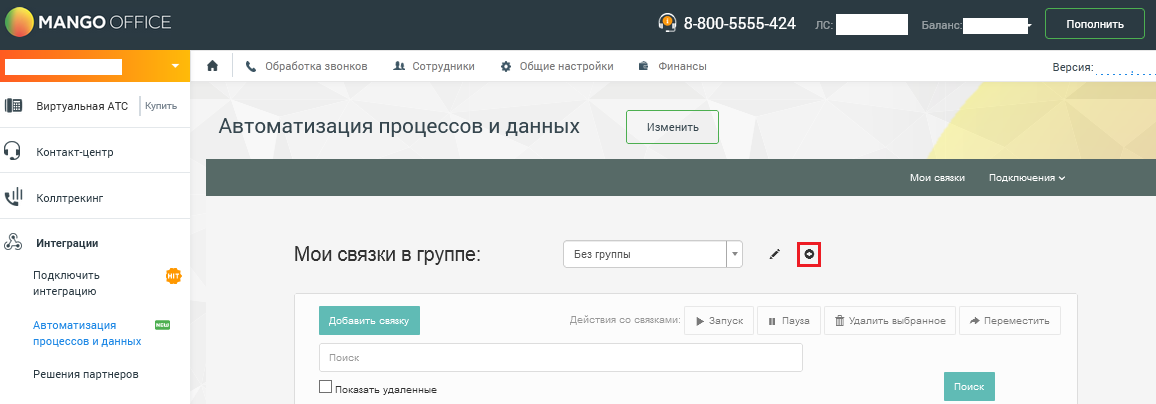
- введите название группы и нажмите кнопку «Сохранить»:
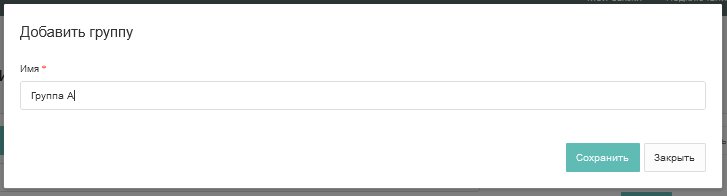
- нажмите на кнопку в строке с данными связки, которую хотите добавить в группу:
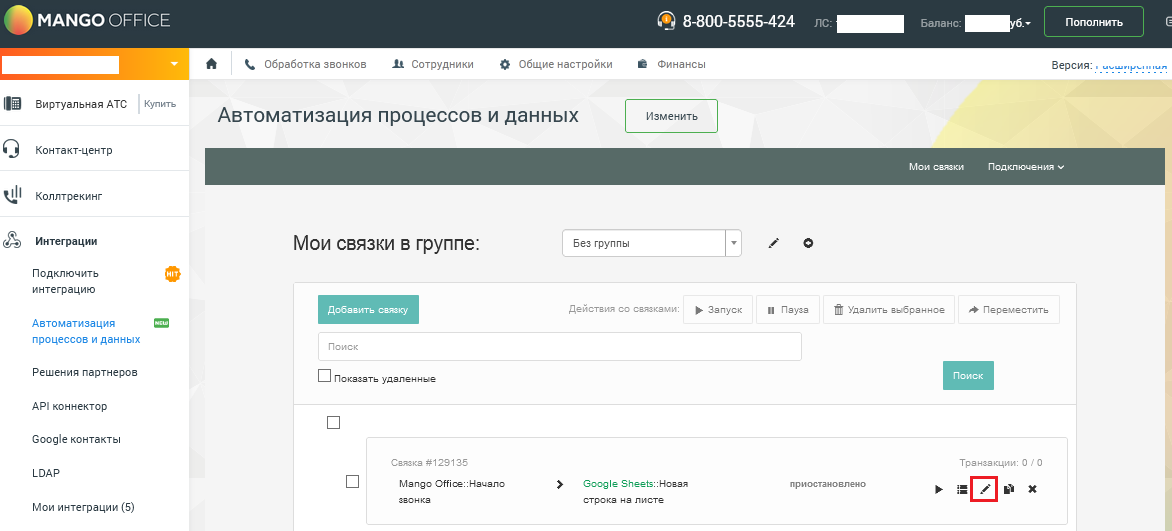
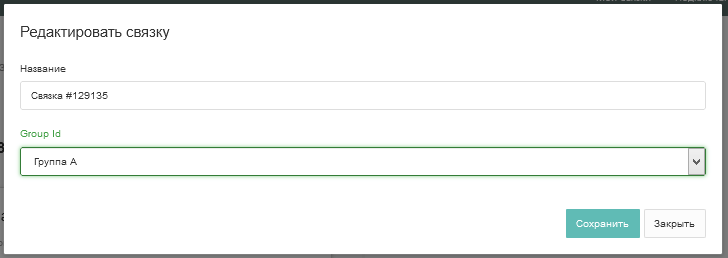
- нажмите кнопку в названии связки:
- выберите группу, в которую надо добавить связку, и нажмите кнопку «Сохранить»:
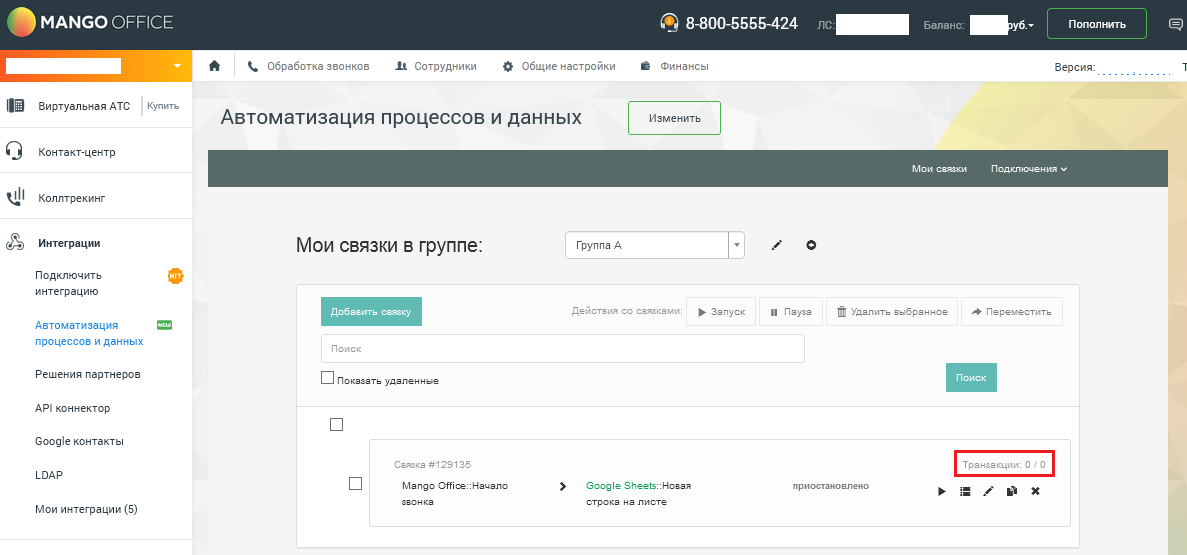
Как узнать, сколько выполнено транзакций по связке
Чтобы просмотреть количество транзакций по связке, выполните:
-
перейдите в раздел «Интеграция»;
-
нажмите пункт «Автоматизация процессов и данных»;
-
нажмите на кнопку «Мои связки»;
-
количество транзакций указано в блоке данных связки:
Копирование связки
Чтобы копировать связку, выполните:
-
перейдите в раздел «Интеграция»;
-
нажмите пункт «Автоматизация процессов и данных»;
-
нажмите на кнопку «Мои связки»;
-
нажмите кнопку
 в блоке данных связки;
-
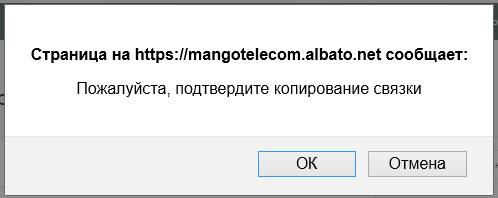
нажмите кнопку «Ок»:
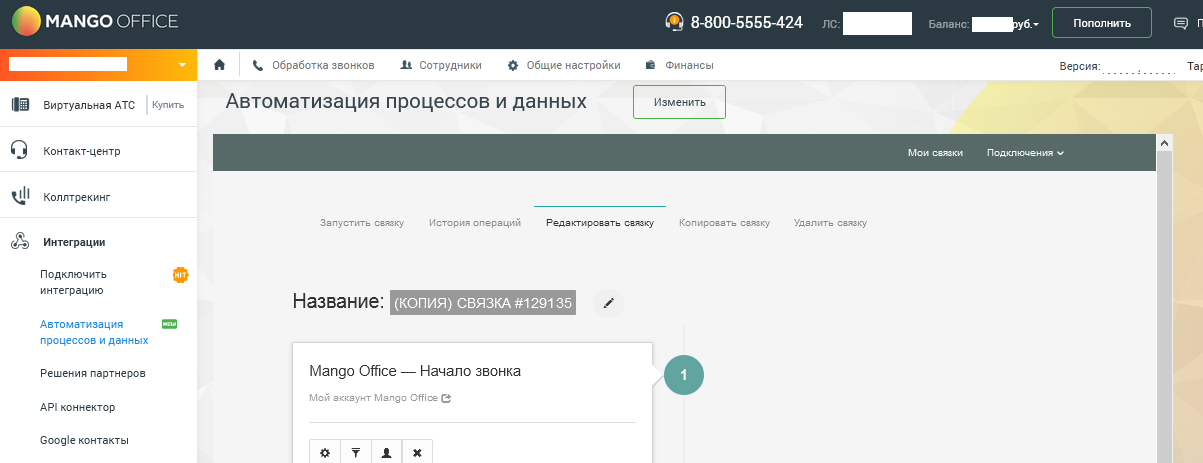
- будет создана и выведена на экран копия связки, которую вы можете изменить, при необходимости:
Удаление шага
Если в связке несколько бизнес-систем, в которые импортируются данные, и вы хотите отменить импорт данных только в одну из них, выполните следующие действия:
-
перейдите в раздел «Интеграция»;
-
нажмите пункт «Автоматизация процессов и данных»;
-
нажмите на кнопку «Мои связки»;
-
в строке с данными нужной связки нажмите на кнопку
; -
нажмите на кнопку
 в строке с данными шага:
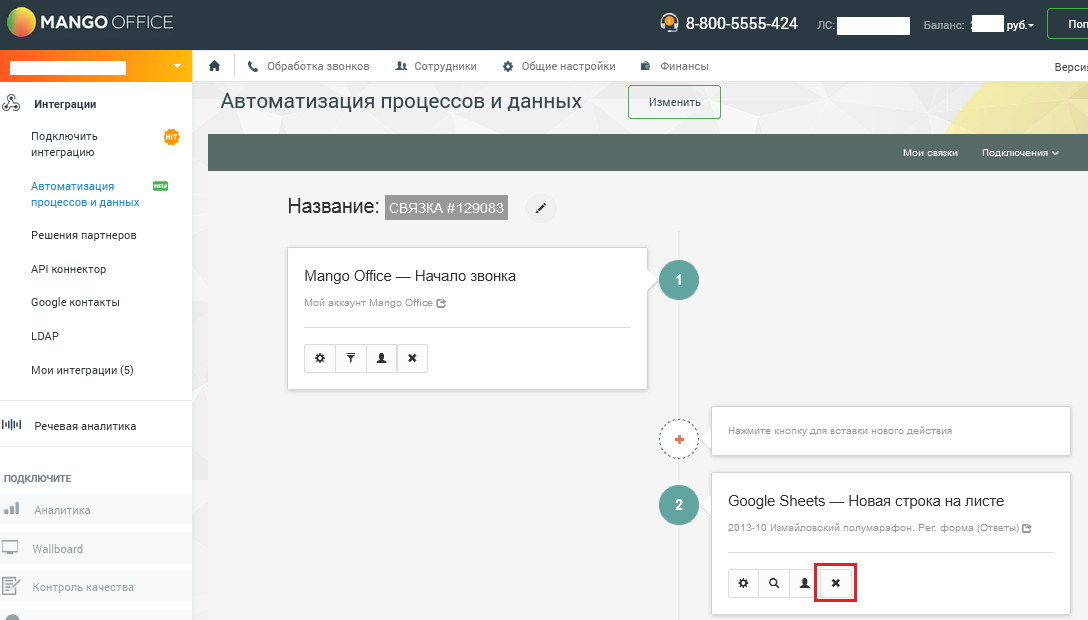
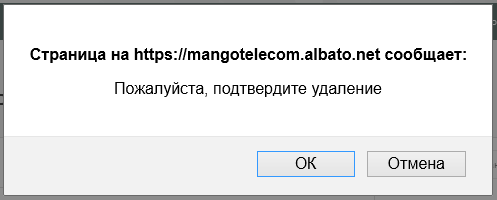
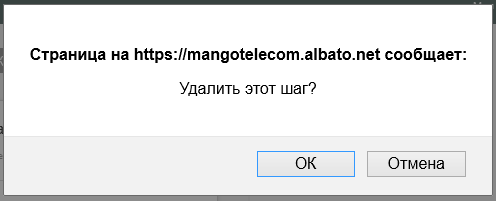
- затем нажмите кнопку «Ок». Будет удален выбранный шаг из связки:
Удаление связки между Виртуальной АТС и бизнес-системой
Чтобы отменить связь Виртуальной АТС со всеми связанными бизнес-системами, удалите связку целиком.
Если в связке несколько бизнес-систем, в которые импортируются данные, и вы хотите отменить импорт данных только в одну из них, следуйте инструкциям из раздела Удаление шага.
Чтобы удалить связку, выполните:
-
перейдите в раздел «Интеграция»;
-
нажмите пункт «Автоматизация процессов и данных»;
-
нажмите на кнопку «Мои связки»;
-
выберите связь, которую хотите удалить, и нажмите кнопку
 в блоке данных этой связки;
-
нажмите кнопку «Ок».