
 Личный кабинет
 Интернет-магазин
Как отправить Клиенту сообщение WhatsApp
Для этого в вашей BPMSoft следует:
- отфильтруйте записи в разделе «Контакты» или «Контрагенты» так, чтобы найти запись о Клиенте, которому хотите отправить HSM-сообщение;
- нажмите на строку с данными контакта, которому хотите отправить HSM-сообщение. Будет открыта карточка контакта;
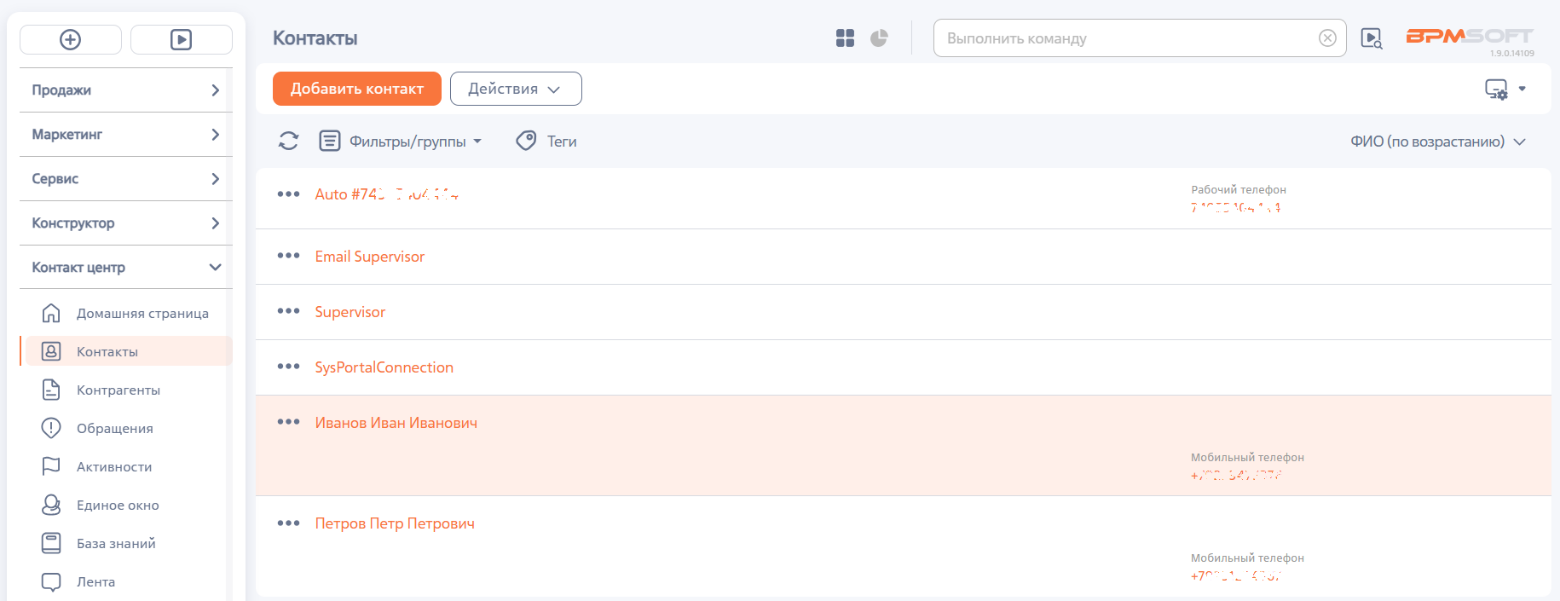
Рисунок 69 — Выбор контакта для отправки HSM-сообщения в WhatsApp
- откройте закладку «Коммуникации»;
- нажмите на кнопку «Отправить сообщение»:
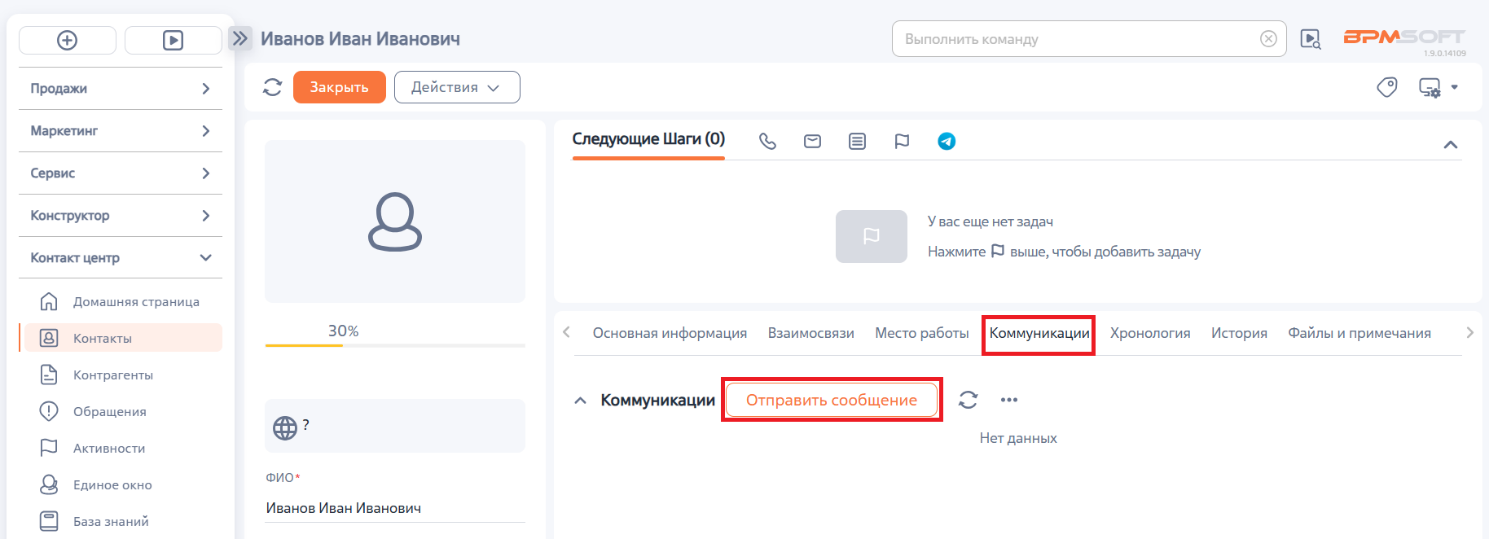
Рисунок 70 — Отправка сообщения из карточки контакта
- вы можете выбрать номер телефона Клиента, на который будет отправлено HSM-сообщение, если у клиента несколько номеров телефонов:
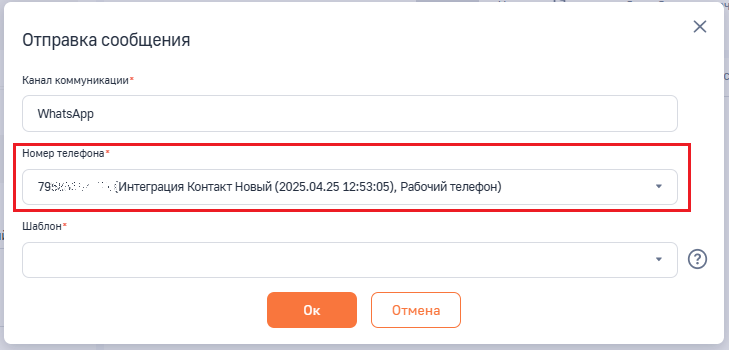
Рисунок 71 — Выбор номера телефона для отправки HSM-сообщения
- в поле «Шаблон» нажмите на кнопку «Стрелка» , чтобы выбрать шаблон HSM-сообщения:
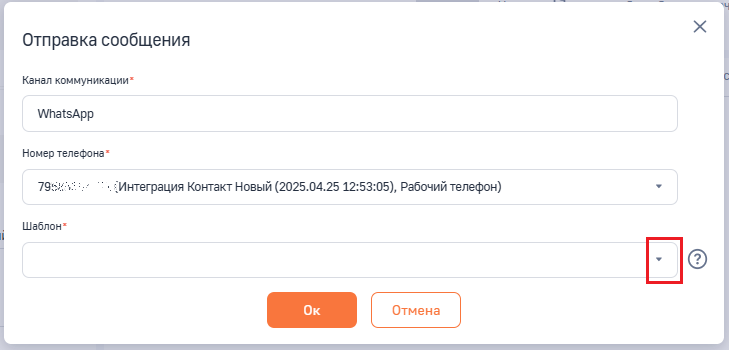
Рисунок 72 — Выбор шаблона HSM-сообщения
- выберите шаблон HSM-сообщения:
- нажмите на кнопку «Ок»:
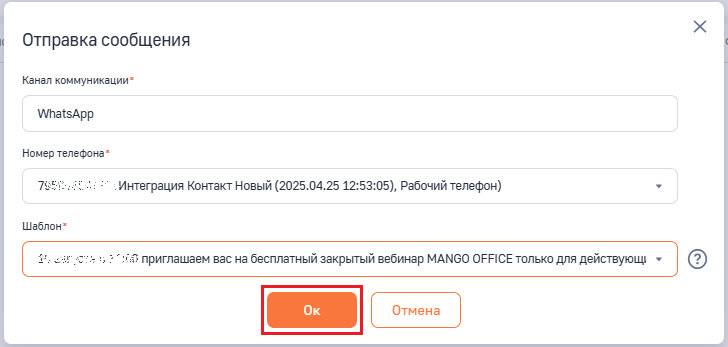
Рисунок 73 — Подтверждение отправки HSM-сообщения
- будет запущен процесс отправки HSM-сообщения и выдано соответствующее сообщение, в котором нажмите кнопку «Ок»:
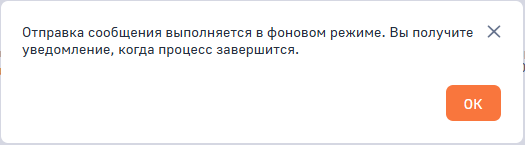
Рисунок 74 — Уведомление о запуске отправки HSM-сообщения
- после того, как сообщение будет отправлено, в вашем BPMSoft будет отображено уведомление, а также в разделе «Коммуникации» будет отображена информация об отправленном сообщении:
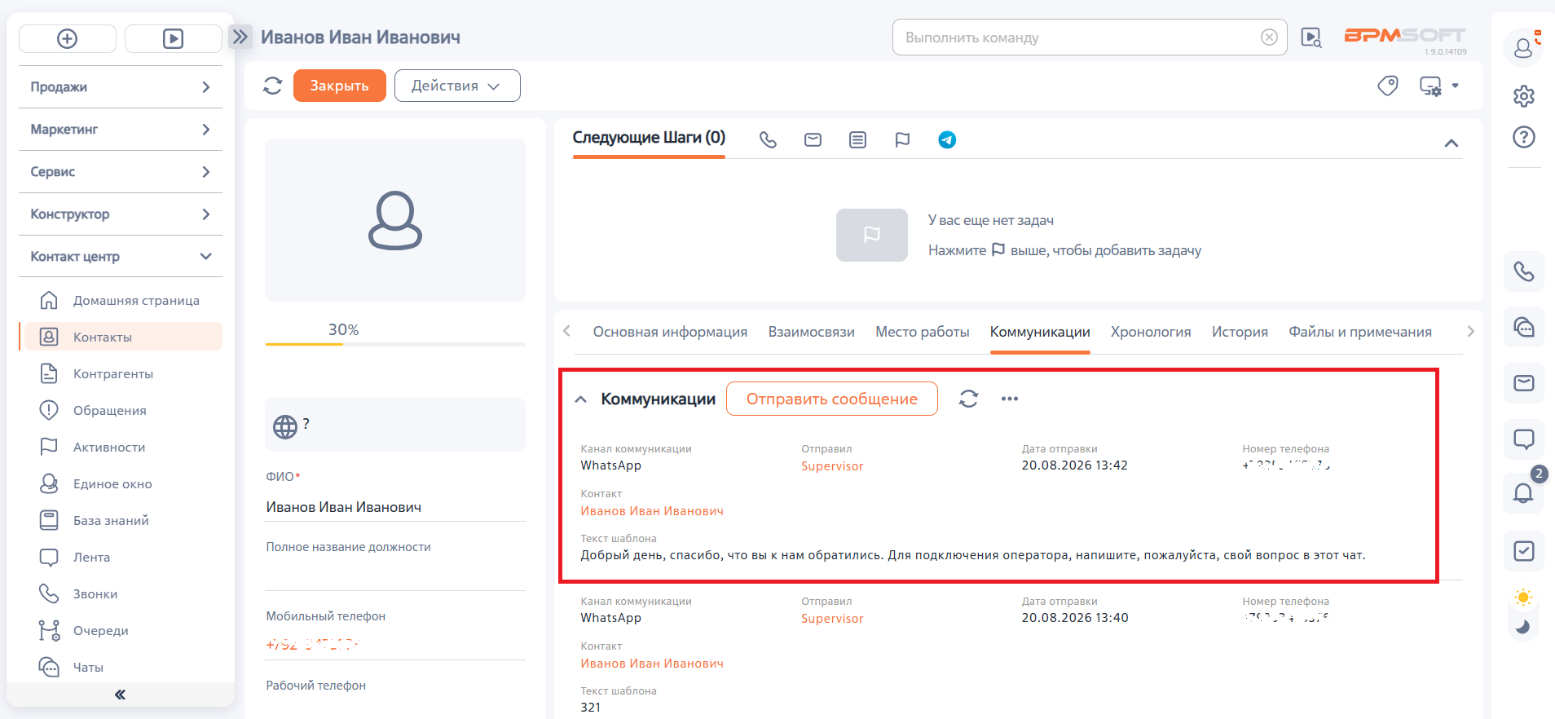
Рисунок 75 — Информация об отправленном HSM-сообщении в разделе «Коммуникации»
Была ли статья полезна?
Предыдущая


