
Добавление домена в виджет интеграции
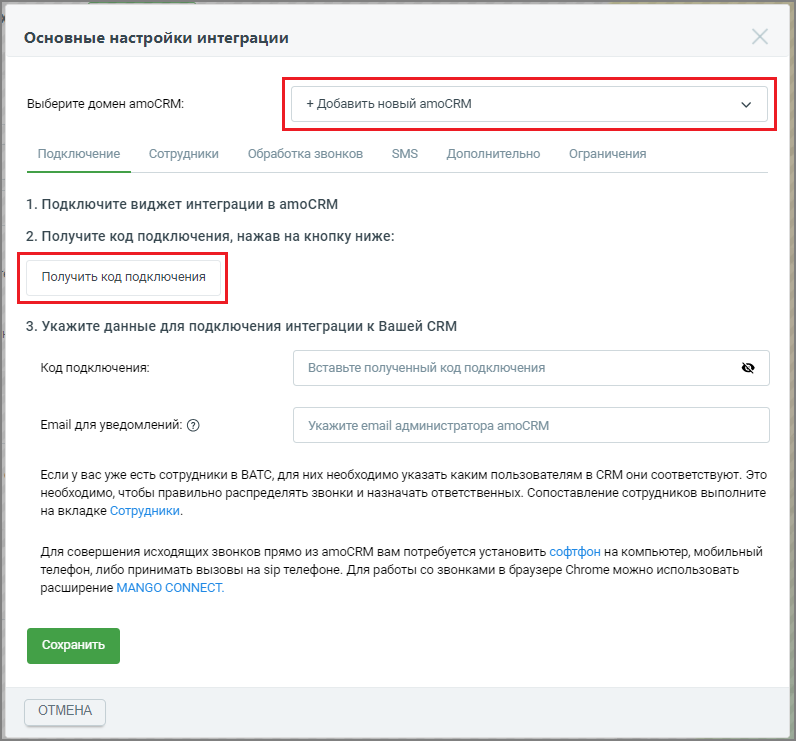
Чтобы добавить еще один домен в виджет интеграции, вам потребуется в окне “Основные настройки интеграции” выполнить следующие действия:
- выберите значение “+ Добавить новый amoCRM” в поле “Выбрать домен amoCRM”;
- нажмите кнопку “Получить код подключения”:
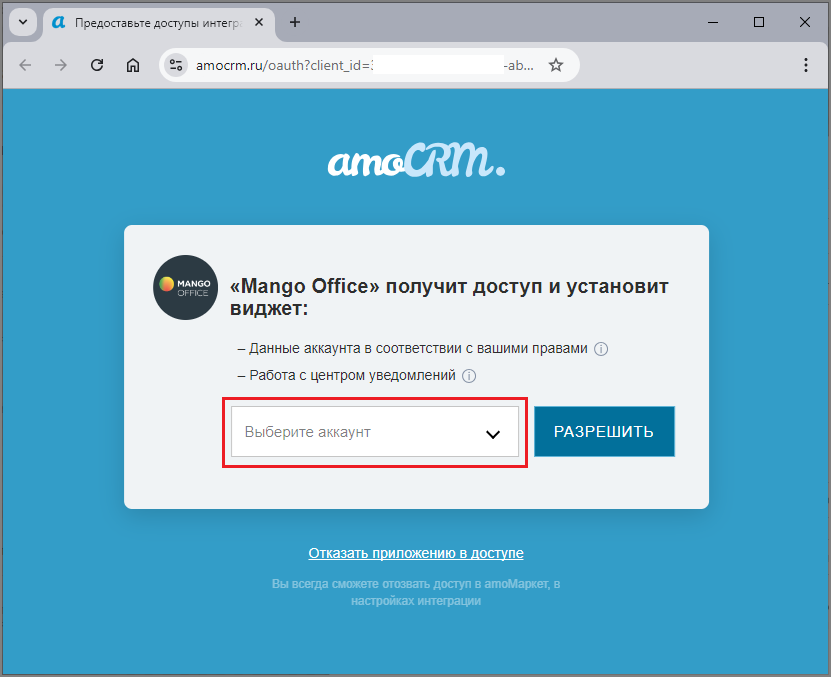
- будет открыта новая вкладка вашего браузера. На ней, если вы уже вошли в аккаунт AmoCRM, будет открыта форма для предоставления доступа виджету интеграции к вашему аккаунту amoCRM (см. рисунок ниже). В противном случае вам будет предложено авторизоваться в AmoCRM при помощи ваших логина и пароля, а затем открыта форма для предоставления доступа виджету интеграции к вашему аккаунту amoCRM;
- в поле “Выберите аккаунт” выберите аккаунт AmoCRM, с которым будет настроена интеграция;
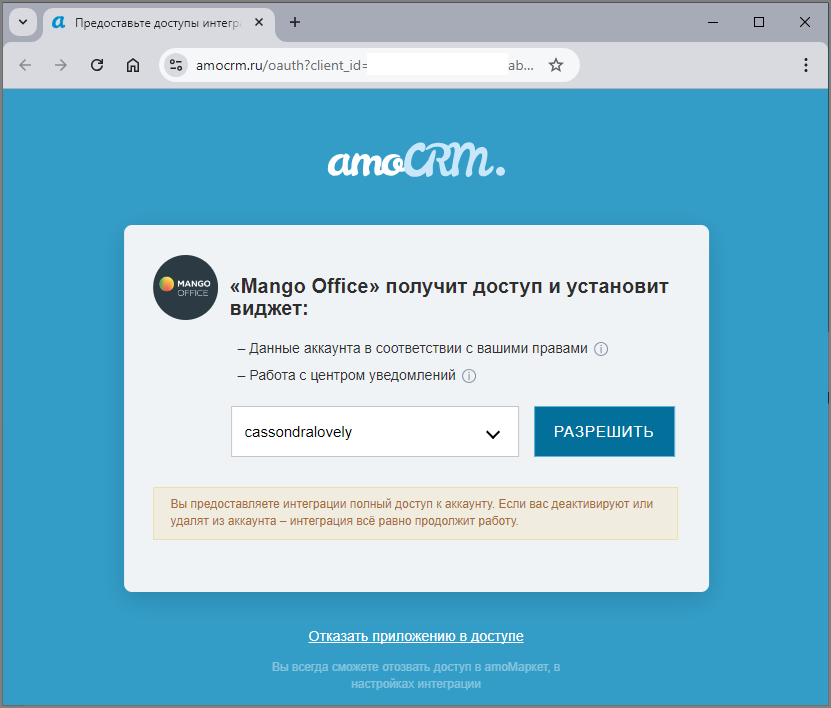
- нажмите кнопку “Разрешить”, чтобы разрешить виджету интеграции доступ к вашему аккаунту AmoCRM;
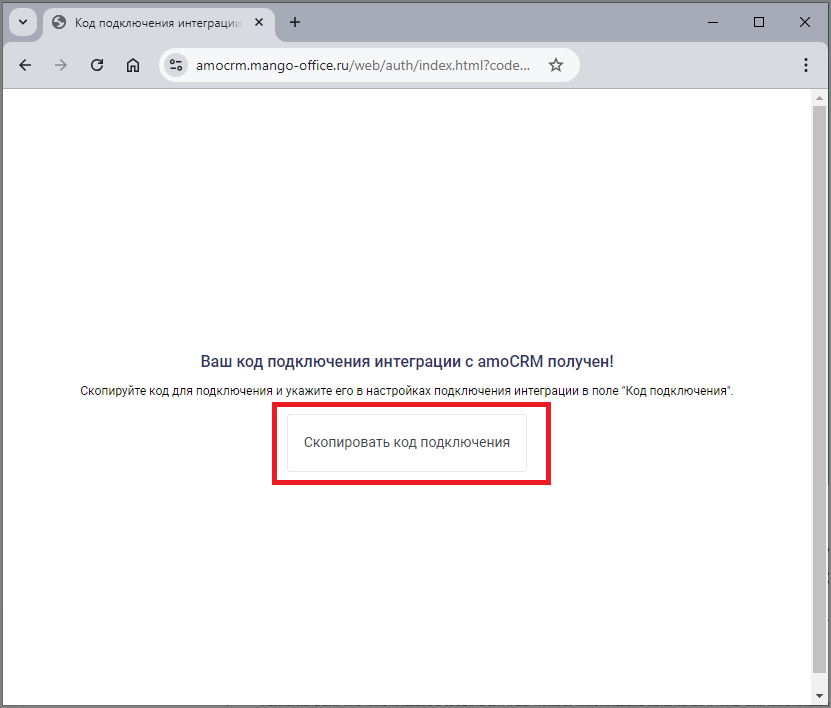
- будет создан код подключения интеграции с amoCRM, который вам необходимо скопировать. Для этого, нажмите кнопку “Скопировать код подключения”:
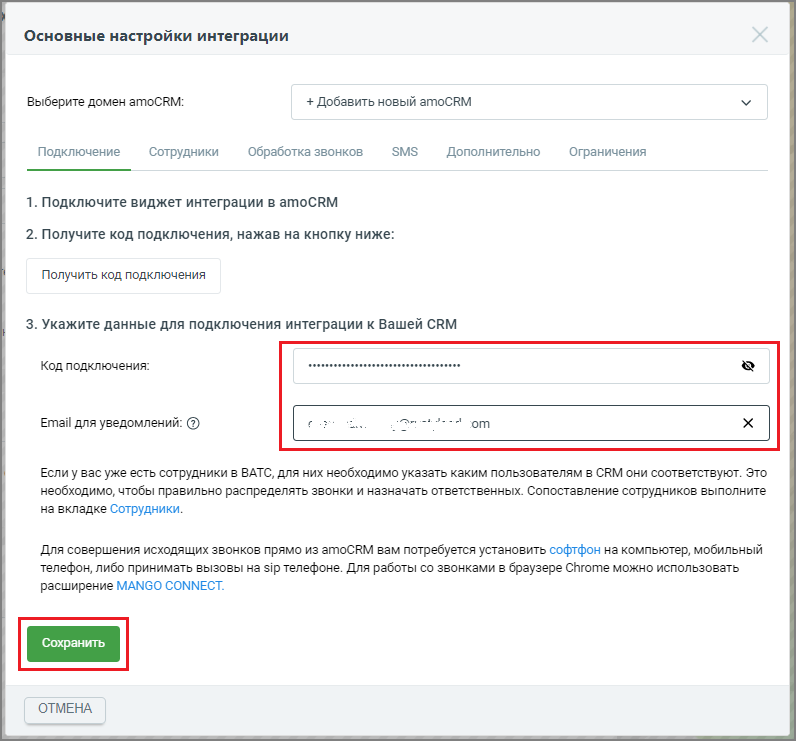
- в окне “Основные настройки интеграции” вставьте скопированный код в поле “Код подключения”;
- в поле “Email для уведомлений” укажите электронную почту, на которую хотите получать уведомления от amoCRM;
- нажмите на кнопку “Сохранить”:
Теперь вам нужно настроить сопоставление сотрудников Виртуальной АТС и домена amoCRM.


