
 Личный кабинет
 Интернет-магазин
Шаг 4. Установка приложения интеграции в Битрикс24
Чтобы в вашем Битрикс24 установить приложение интеграции MANGO OFFICE, выполните:
- войдите в ваш Битрикс24 под пользователем с правами администратора;
- перейдите в раздел "Приложения –> Маркетплейс";
- в поле "Поиск" введите "MANGO OFFICE" и нажмите кнопку "Enter" на клавиатуре:
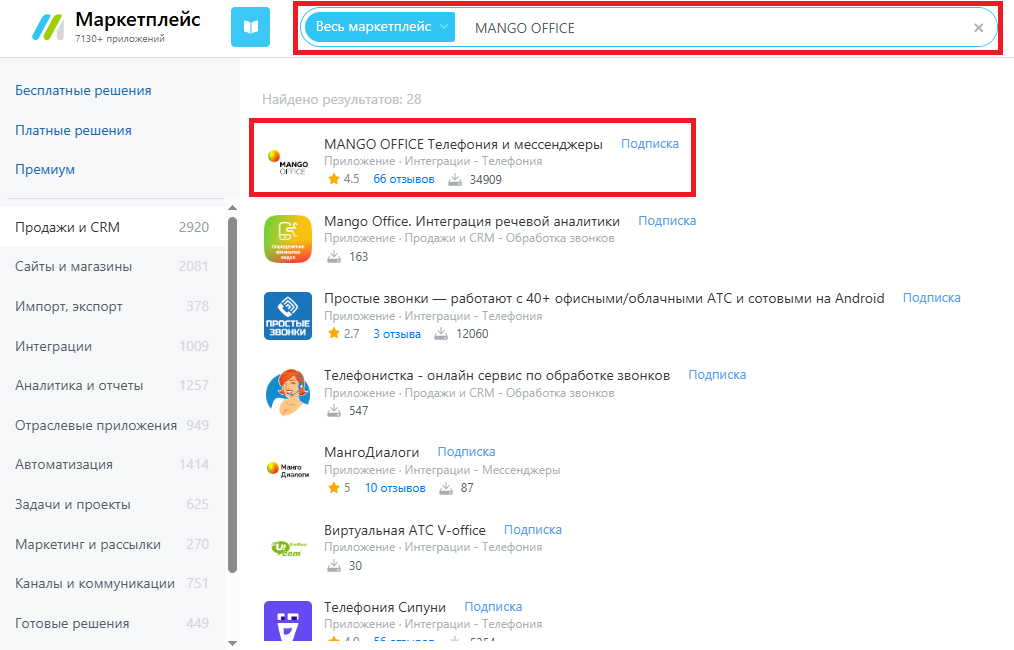
- в результатах поиска выберите приложение "MANGO OFFICE Телефония и мессенджеры" и откройте его карточку:
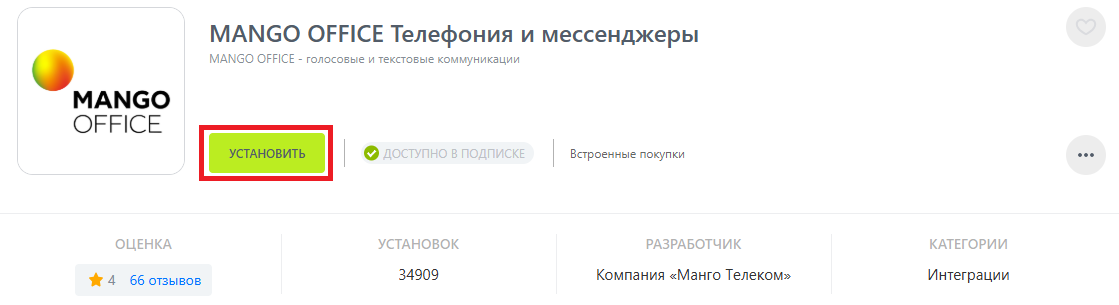
- нажмите на кнопку "Установить";
- Если при установке приложения появится предложение подключить подписку «БитриксGPT + Маркетплейс», нажмите «Включить бесплатно на 15 дней», чтобы активировать пробный период. Если подписка уже подключена, переходите к пункту 8.
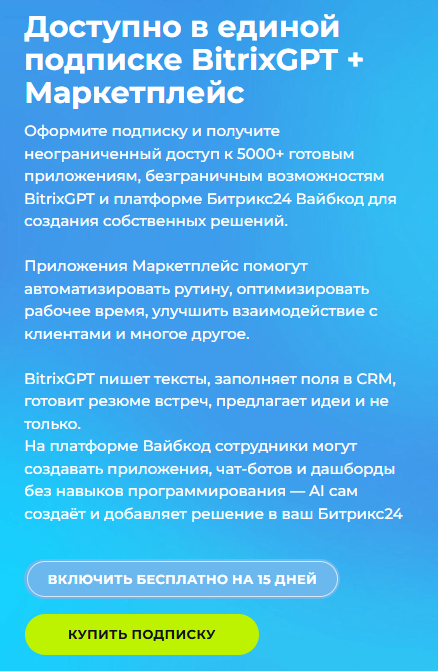
- После активации пробной подписки вернитесь в карточку приложения «MANGO OFFICE Телефония и мессенджеры» и повторно нажмите «Установить».
- в открывшемся окне установки проверьте запрашиваемые приложением разрешения и ознакомьтесь с соглашениями, принимаемыми при установке:
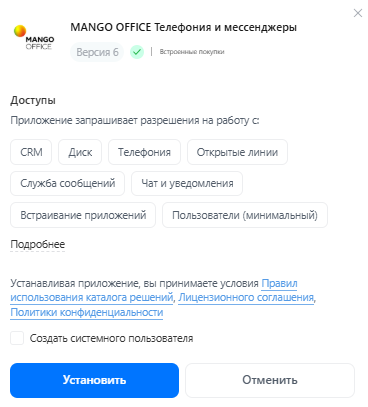
- нажмите на кнопку "Установить";
- после завершения установки появится уведомление «Приложение установлено». Нажмите кнопку «Открыть».
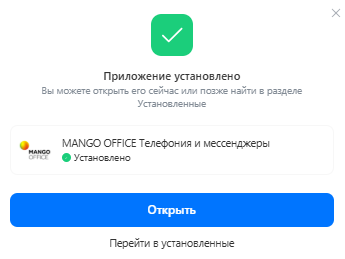
- в открытом приложении перейдите на вкладку "Подключение";
- укажите значения "Уникальный код вашей АТС" и "Ключ для создания подписи", скопированные из Личного кабинета MANGO OFFICE;
- нажмите на кнопку "Применить":
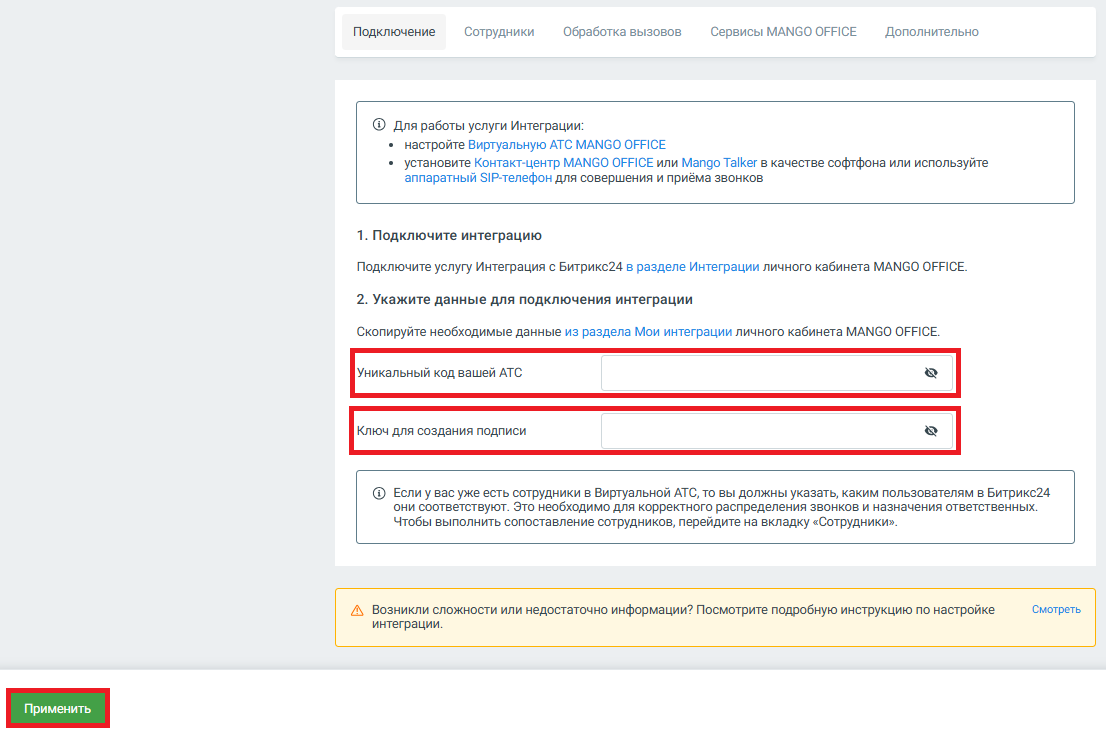
После применения кода и ключа в приложении открывается доступ к настройкам, в зависимости от вашего пакета интеграции.


