
 Личный кабинет
 Интернет-магазин
Шаг 4. Установка приложения интеграции в Виртуальной АТС
Это нужно сделать, чтобы Виртуальная АТС MANGO OFFICE могла передавать в ваш Бизнес.ру данные о звонках. Выполните следующие действия:
- войдите в Личный кабинет Виртуальной АТС;
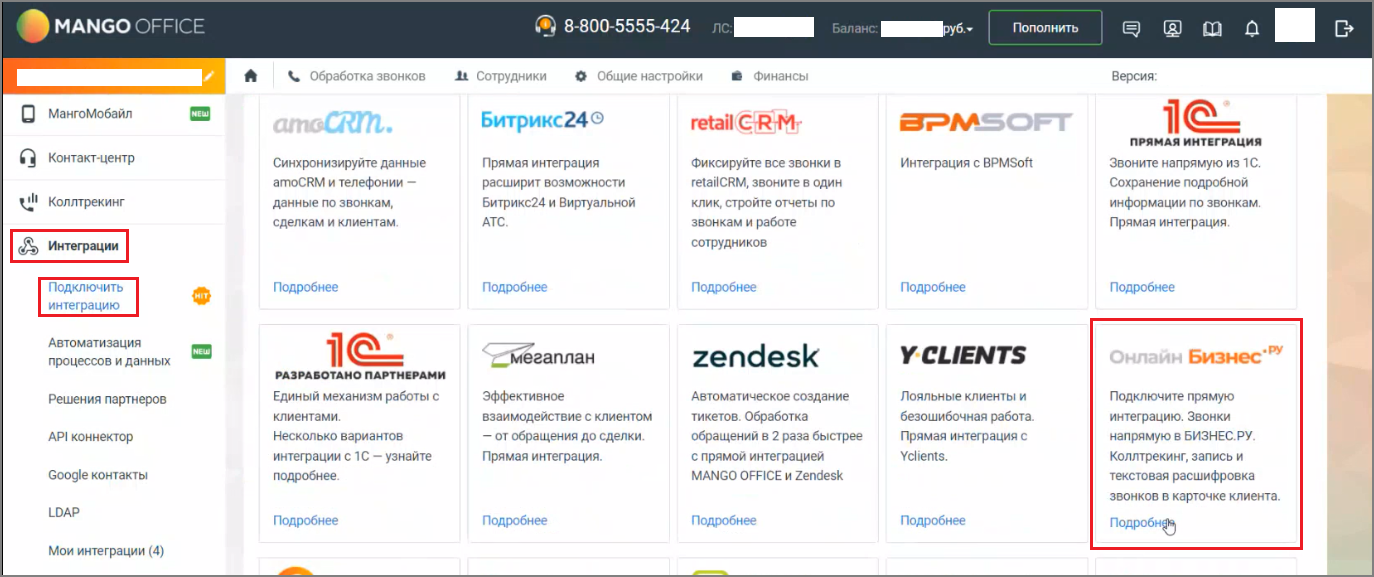
- перейдите в раздел "Интеграции";
- нажмите "Подробнее" в блоке "Бизнес.ру":
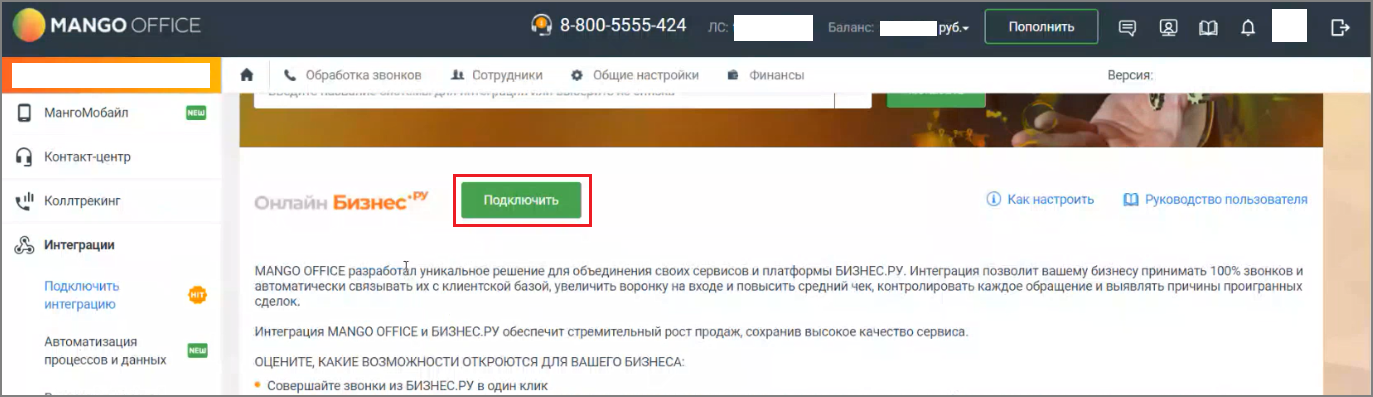
- нажмите кнопку "Подключить":
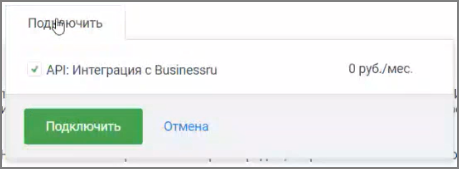
- установите галочку "API: Интеграция с Businessru" и нажмите кнопку "Подключить":
Далее, будет автоматически открыта страница "Мои интеграции" Личного кабинета MANGO OFFICE:
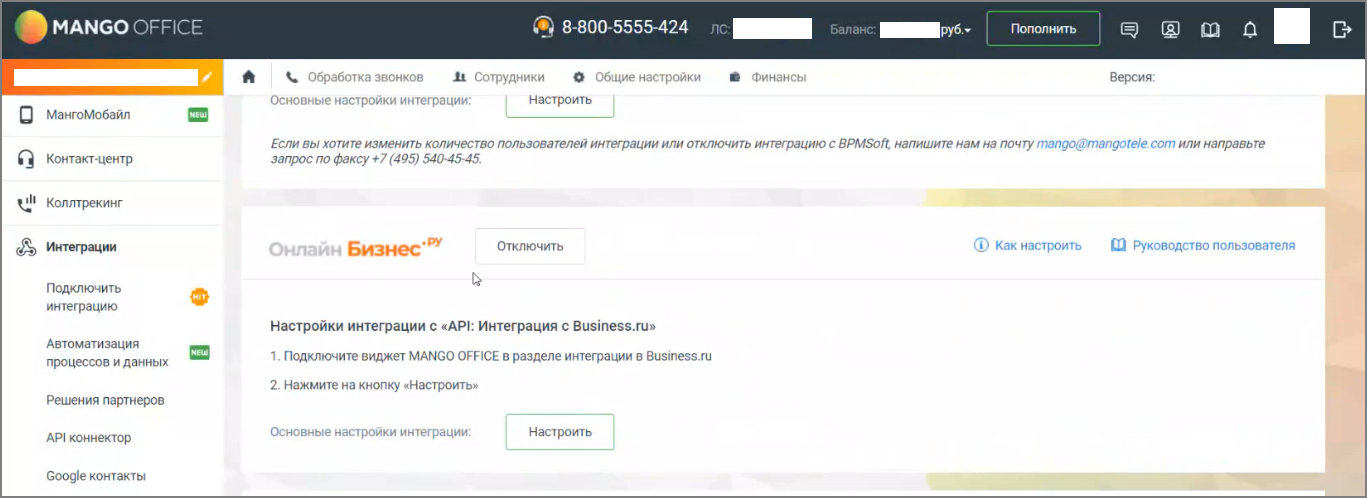
Важно. Если вы используете сервис "Запись разговоров" Виртуальной АТС, но НЕ хотите, чтобы записи попадали в Бизнес.ру, то ВЫКЛЮЧИТЕ флаг "Предоставлять возможность генерации и использования ссылок" и нажмите кнопку "Сохранить", которая расположена внизу страницы "Мои интеграции":
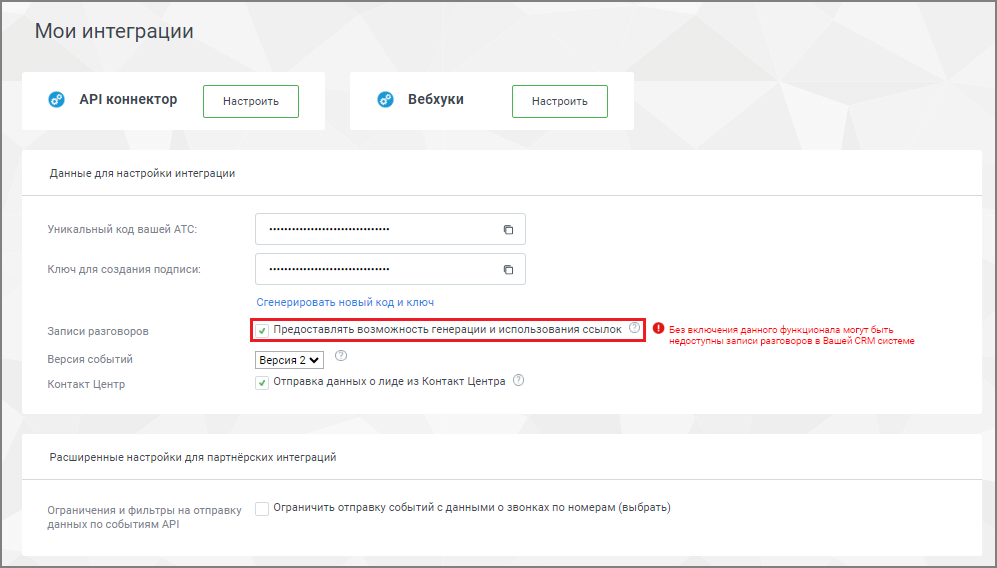
- нажмите на кнопку "Настроить";
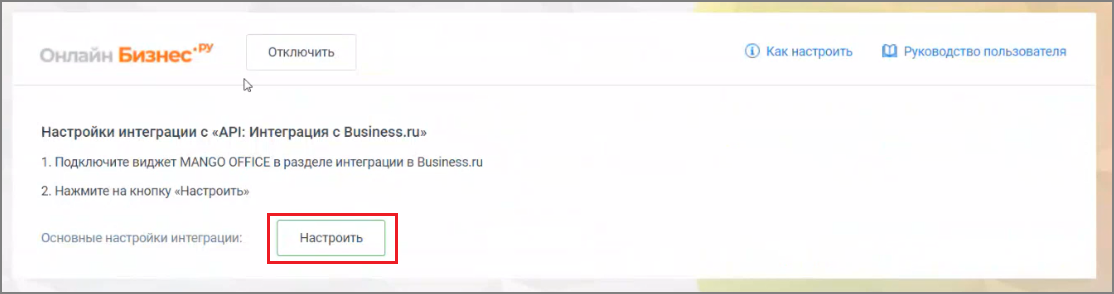
Откроется форма настройки приложения, в котором нужно указать данные для подключения:
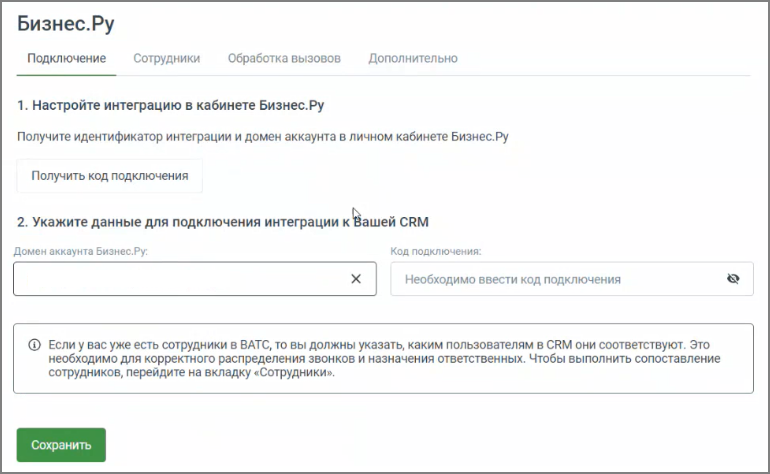
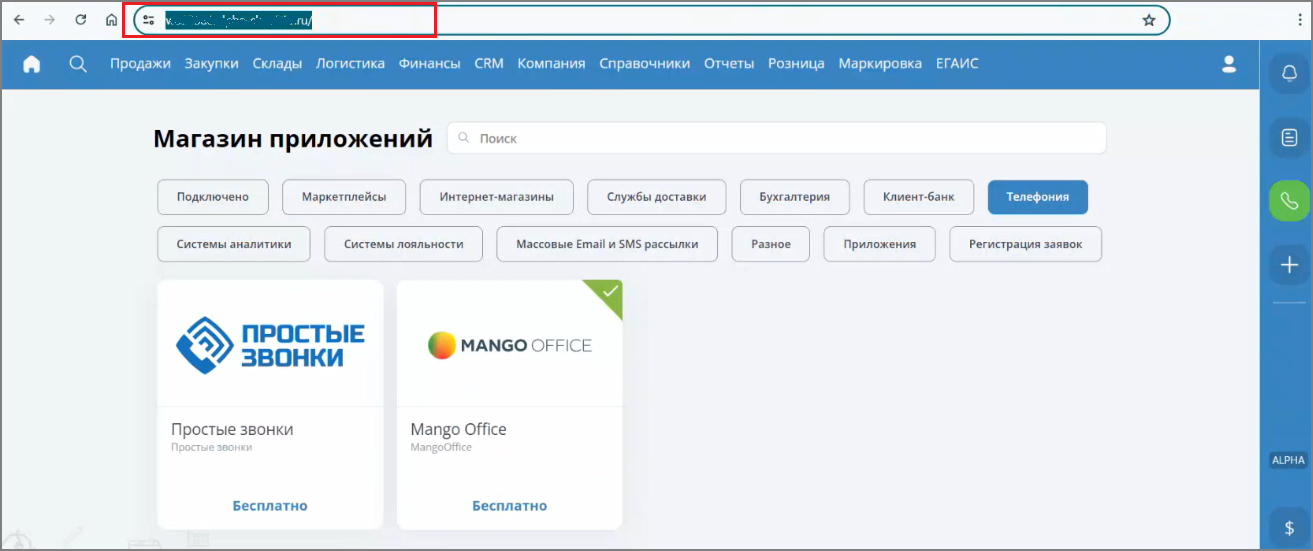
- не закрывая форму настройки приложения, откройте вашу Бизнес.ру и скопировать домен вашей Бизнес.ру, но без символов, указанных после ".ru/". Например, если ваша Бизнес.ру открывается по ссылке:
https://a12345.qwerty.online.business.ru/0/Nui/HomePage
то вам нужно скопировать только вот эти символы:
https://a12345.qwerty.online.business.ru/
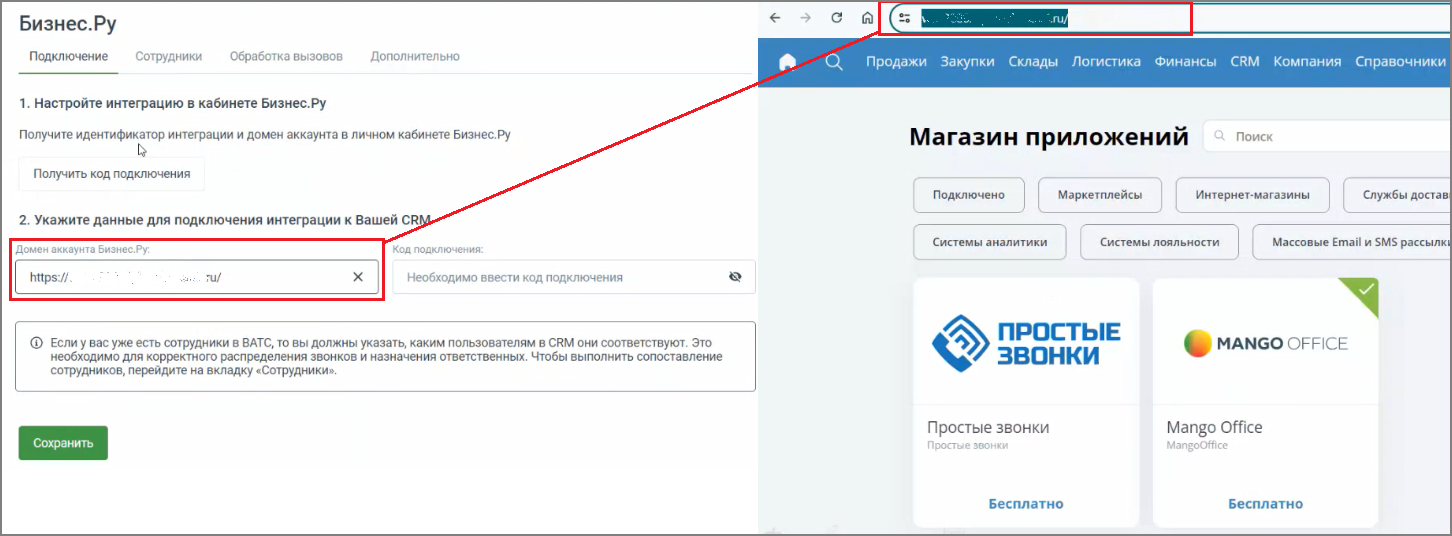
- снова откройте форму настройки приложения и вставьте скопированный домен в поле "Домен аккаунта Бизнес.ру";
Примечание. Должны выполняться следующие требования к значению, которое вы вводите в поле "Домен аккаунта Бизнес.ру":
- все символы должны быть в нижнем регистре;
- необходимо удалить лишние символы, в том числе пробелы после символов.ru/ (домена верхнего уровня);
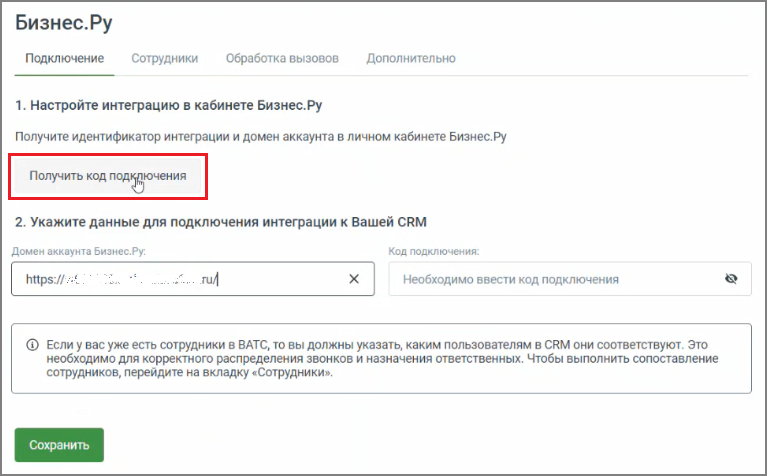
- нажмите на кнопку "Получить код подключения":
- если ранее вы НЕ вышли из вашего аккаунта "Бизнес.ру", будет открыто окно "Ваш код получен", в котором нажмите кнопку "Скопировать код подключения":
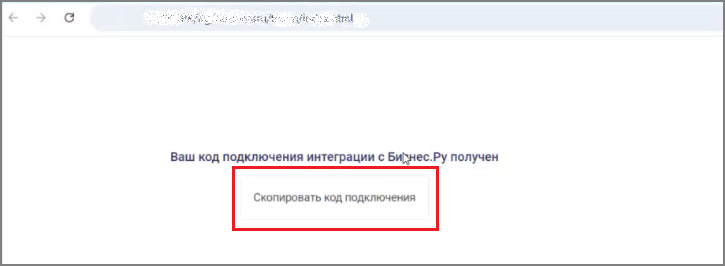
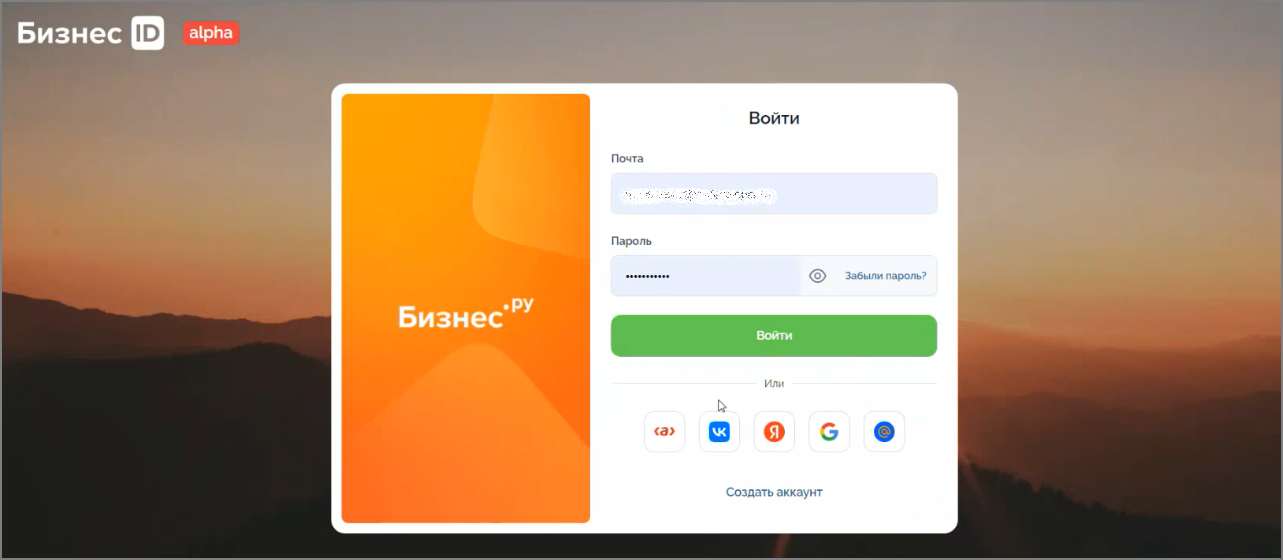
Если же вы ранее вышли из аккаунта "Бизнес.ру", будет открыто окно авторизации, в котором вам надо авторизоваться. Только после этого будет открыто окно "Ваш код получен", в котором нажмите кнопку "Скопировать код подключения":
- вставьте скопированный код в поле "Код подключения", затем нажмите кнопку "Сохранить":
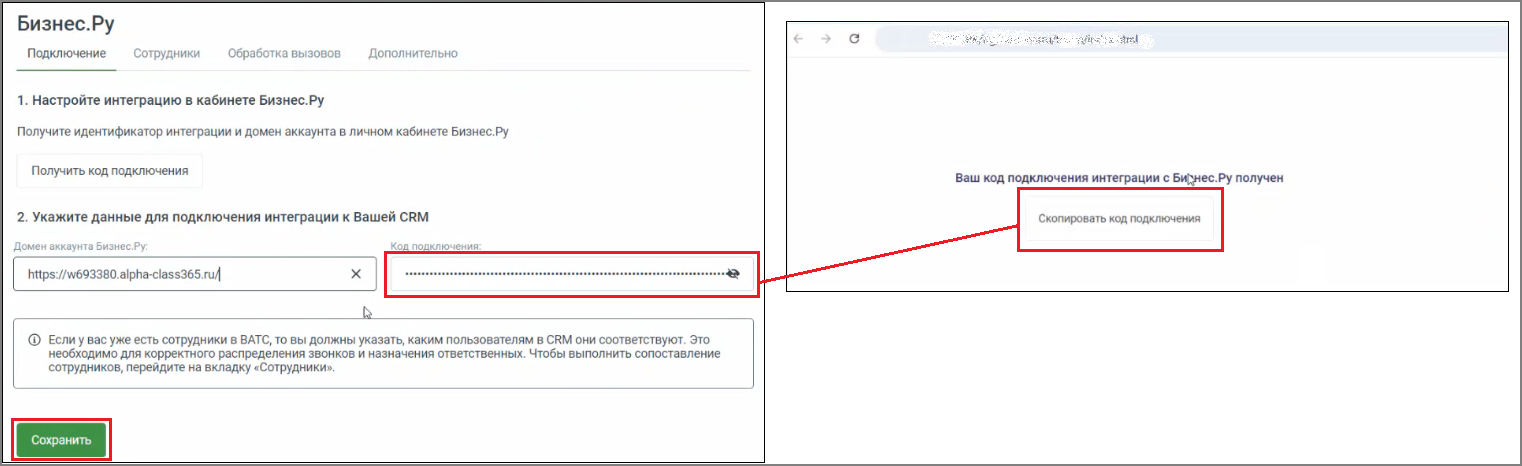
Важно! Только после сохранения домена и кода подключения, в приложении интеграции открывается доступ к настройкам. Не закрывайте форму настройки приложения, она нужна далее для настройки сопоставления сотрудников.


