
 Личный кабинет
 Интернет-магазин
Блок «Отправить http-запрос»
Примечание
Блок доступен при создании скрипта для Роботов-операторов, Роботов-администраторов и чат-ботов.
Блок состоит из двух частей: 1 - Запрос и 2 - Ответ.
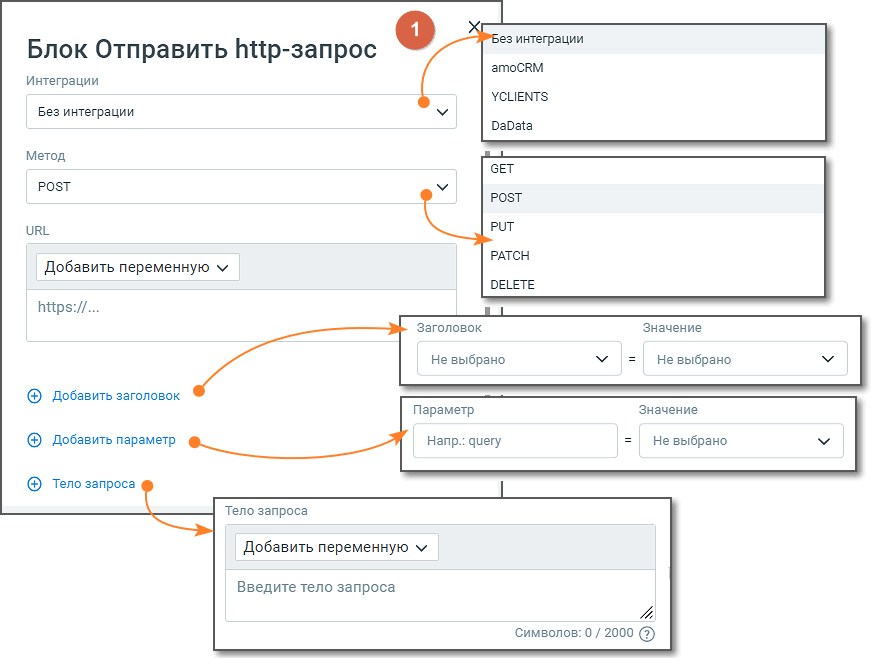
- Название блока - название блока, должно быть уникальным в рамках скрипта. Максимальное количество символов - 50.
- Интеграции - варианты интеграций AmoCRM, YCLIENTS (только для скриптов Роботов), DaData, API Коннектор, RetailCRM.
- Метод - метод HTTP-запроса. Выпадающий список содержит: GET, POST, PUT, DELETE, PATCH.
- URL - URL HTTP-запроса. В URL можно добавить переменную.
- Добавить заголовок - по нажатию на кнопку открываются два поля. Добавить поля можно не более 10 раз.
- Заголовок - название заголовка запроса. Выпадающий список содержит заголовки Authorization, Accept, Accept-Charset, Accept-Encoding, Accept-Language, Cache-Control, Content-Length, Content-Type, Proxy-Authorization, Cookie. Помимо выбора готовых заголовков в блоке доступен ввод нового заголовка, необходимого пользователю.
- Значение - поле для ввода значения заголовка.
- Добавить параметр - по нажатию на кнопку открываются два поля: параметр и значение. Добавить поля можно не более 30 раз.
- Тело запроса - по нажатию на кнопку появляется текстовое поле ввода кода запроса, не более 2000 символов. Доступно только для методов POST, PUT. В тексте тела запроса допускается использование переноса строки. В поле возможно добавление из выпадающего списка всех доступных переменных модуля. В форме также доступно создание новой переменной скрипта.
- Параметры обработки таймаутов и повторов запросов – в блоке доступны параметры для управления повторными попытками и временем ожидания отклика от сервера:
timeoutms– время ожидания ответа от сервера (в миллисекундах).
Если по истечении указанного времени ответ не получен, запрос завершается с ошибкой таймаута.
Значение по умолчанию: 15000 (15 секунд).retryqnt– количество повторных попыток выполнения запроса при срабатывании таймаута.
При указании значения больше 0 система выполнит повтор запроса указанное количество раз.
Значение по умолчанию: 0 (повторы отключены).
Пример
Если задать timeoutms = 10000 и retryqnt = 2, то при отсутствии ответа от сервера в течение 10 секунд запрос будет выполнен повторно до 2 раз.
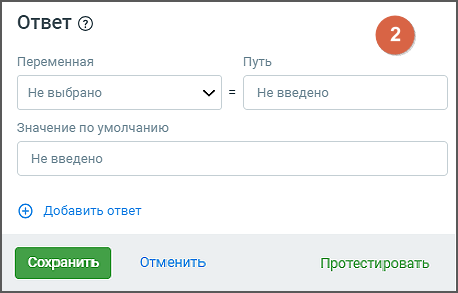
- Добавить ответ - по нажатию на кнопку открываются три поля. Добавить поля можно не более 20 раз.
-
Название переменной - выпадающий список всех доступных переменных модуля (поиск переменных без учета регистра). В форме также доступно создание новой переменной скрипта.
-
Путь - поле ввода пути для переменной.
-
Значение по умолчанию - значение переменной по умолчанию.
Просмотрите правила работы с HTTP-ответом в формате JSON, размещенные в блоке Ответ под иконкой (?).
Если выбрана переменная из блока Исходящий обзвон, то в случае участия робота в кампании ИО, значение будет передано в соответствующее поле задачи кампании ИО.
- Кнопка Удалить строку - удалить строки Параметр и Заголовок.
- Кнопка Сохранить - сохраняет внесенные изменения, форма настроек блока закрывается.
- Кнопка Отменить - закрывает форму настройки блока, без сохранения изменений.
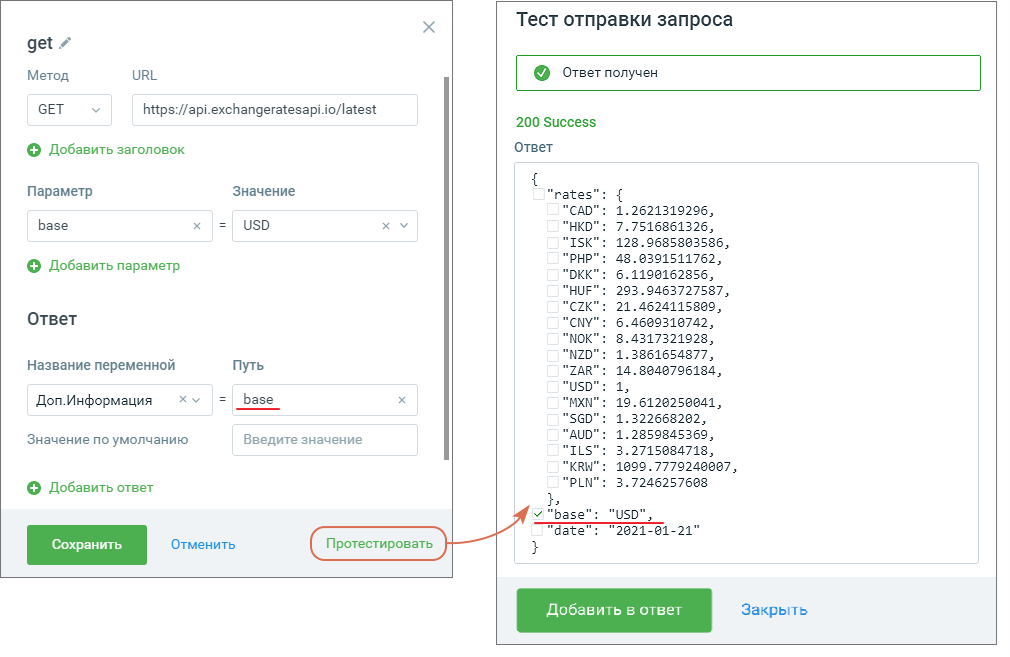
- Кнопка Протестировать - предварительное тестирование запроса.
Если в запросе в качестве значений были использованы переменные, в форме тестирования запроса пользователь должен задать значения для каждой используемой переменной.
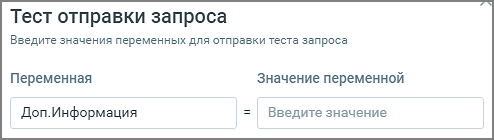
Администратор, отвечающий за настройку роботов, может получать и использовать параметры полученного ответа http-запроса, не прописывая пути ответа вручную. Для этого в Тесте отправки запроса необходимо проставить чекбокс соответствующего ответа и нажать кнопку Добавить в ответ.
Обработка HTTP-ответов
Для обработки всех кодов ответа на HTTP-запросы, в блок Отправить HTTP-запрос добавлен кастомный путь для записи кодов ответов сервера. Это позволяет настраивать действия робота в зависимости от возвращаемого кода.
1. Как это работает
- Коды ответов сервера записываются в переменную -r.code через настроенный путь.
- При тестировании HTTP-запроса код ответа автоматически отображается во всплывающем окне.
2. Как настроить
- В блоке Отправить HTTP-запрос укажите путь для записи кода ответа в переменную -r.code.
- Добавьте в скрипт условия для обработки каждого из ожидаемых кодов ответа.
Пример использования обработки HTTP-ответов
Задача:
При отправке данных в систему CRM робот должен обрабатывать коды ответа сервера.
Условия обработки:
- Если сервер вернул код
200- робот записывает информацию в CRM и сообщает об успешной операции. - Если сервер вернул код
404- робот информирует администратора, что указанный ресурс не найден. - Если сервер вернул код
500- робот делает повторный запрос через 5 минут.
Пример работы блока:
В статистике прохода скрипта результат работы блока отображается следующим образом:
Http-запрос: <Название блока HTTP запроса> : <Статус выполнения>
Варианты статуса выполнения:
ВыполненНе выполнен
Если статус выполнения — Не выполнен, в статистике по скрипту дополнительно отображается код ошибки:
Http-запрос: <Название блока HTTP запроса> : <Статус выполнения> (код ошибки: <код ответа http>)
Возможна настройка действия в случае, если http-запрос не отработан и данные не получены. В этом случае скрипт идет по ветке Ошибка. Если в случае ошибки действие не предусмотрено, по умолчанию ветка ведет к блоку Завершение разговора.
Примеры взаимодействия Роботов MANGO OFFICE с Битрикс24
ЗАДАЧА 1: Робот звонит на произвольный номер
Если абонент является потенциальным клиентом, создается лид в Битрикс24.
Сценарий:
Робот звонит по номеру.
Робот произносит фразу: «Добрый день. Как вас зовут?»
Клиент сообщает имя. Имя записывается в переменную ФИО.
Робот произносит фразу: «Хотите стать нашим клиентом?»
Если клиент отвечает «Да» – отправляется запрос Создание Лида в Битрикс24 с параметрами:
phone= номер телефона абонентаname= ФИО
Решение:
-
Метод:
POST -
URL:
https://b24-14vdhy.bitrix24.ru/rest/1/4u5164khkssd9mmf/crm.lead.add -
Заголовок:
Content-Type: application/json -
Тело запроса:
{
  "fields": {
    "TITLE": "test1",
    "NAME": "{ФИО}",
    "PHONE": [
      {
        "VALUE": "{Телефон}",
        "VALUE_TYPE": "WORK"
      }
    ]
  }
}
Примечания по параметрам:
TITLE: "test1" — название лида.
NAME: "{ФИО}" — имя клиента, переданное в переменной.
PHONE — массив телефонов. Даже если номер один, его необходимо передавать в массиве:
[
  {
    "VALUE": "{Телефон}",
    "VALUE_TYPE": "WORK"
  }
]
где:
VALUE — сам номер телефона;
VALUE_TYPE — тип номера (например, рабочий).
ЗАДАЧА 2: На робота поступает звонок
На робота поступает звонок с номера, который заведен как Лид в Битрикс24. По номеру телефона робот получает данные лида и использует их в скрипте.
Решение:
-
Метод:
POST -
URL:
https://b24-14vdhy.bitrix24.ru/rest/1/4u5164khkssd9mmf/crm.lead.list -
Заголовок запроса:
Content-Type: application/json -
Тело запроса:
{
  "filter": {
    "PHONE": "{Телефон}"
  },
  "select": [
    "ID",
    "TITLE",
    "NAME",
    "POST",
    "COMPANY_TITLE"
  ]
}
Пояснения по параметрам:
PHONE— фильтр по номеру телефона (используется номер входящего вызова).select— массив возвращаемых полей.
Использование данных из ответа:
ФИО=NAMEДолжность=POSTОрганизация=COMPANY_TITLE
Настройки на стороне Битрикс24:
- Перейти в раздел Разработчикам → Интеграции
- Если вебхук отсутствует — создать его. Если уже есть — открыть для редактирования и проверить настройки:
-
В генераторе запросов выбрать метод:
crm.lead.add -
Убедиться, что URL состоит из:
вебхук + путь к REST API + метод.json -
Настройка прав: выбрать доступ к разделу CRM
-


