
 Личный кабинет
 Интернет-магазин
Блок «Фраза чат-бота»
Примечание
Блок доступен только при создании скрипта для чат-ботов.
В схеме скрипта присутствует как минимум один блок Фразы чат-бота, связанный с не редактируемым блоком Начало. Первый блок Фразы чат-бота не может быть удален.
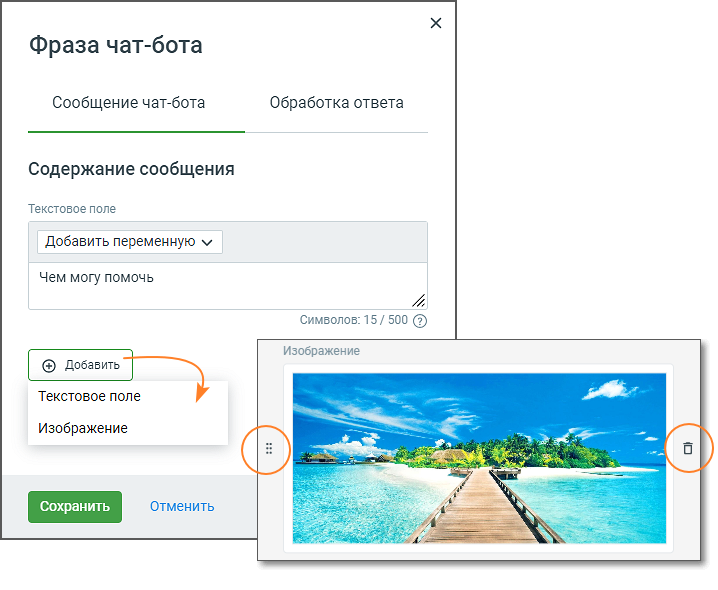
Элементы настроек блока:
Каждый блок содержит иконки перемещения  и удаления
 элементов внутри блока. А также кнопки Сохранить, Отменить.
- Кнопка Сохранить - сохраняет внесенные изменения, форма настроек блока закрывается.
- Кнопка Отменить - закрывает форму настройки блока, без сохранения изменений.
- Название блока - название блока, должно быть уникальным в рамках скрипта. Максимальное количество символов - 50.
- Текстовое поле - текст, который напишет чат-бот в диалоге с абонентом. Максимальная длина текста 500 символов, без учета переменных.
- Добавить переменную - выпадающий список, содержащий все доступные переменные модуля. Нажатие на кнопку Добавить переменную открывает форму поиска переменных, без учета регистра. В форме также доступно создание новой переменной скрипта.
- Кнопка Добавить - нажатие на кнопку открывает выпадающий список для добавления следующего текстового поля или изображения. При выборе изображения оно отобразится в блоке. При создании скрипта в диалог чат-бота можно добавлять изображения, которые добавлялись ранее, и находятся в Хранилище файлов Личного Кабинета ВАТС.
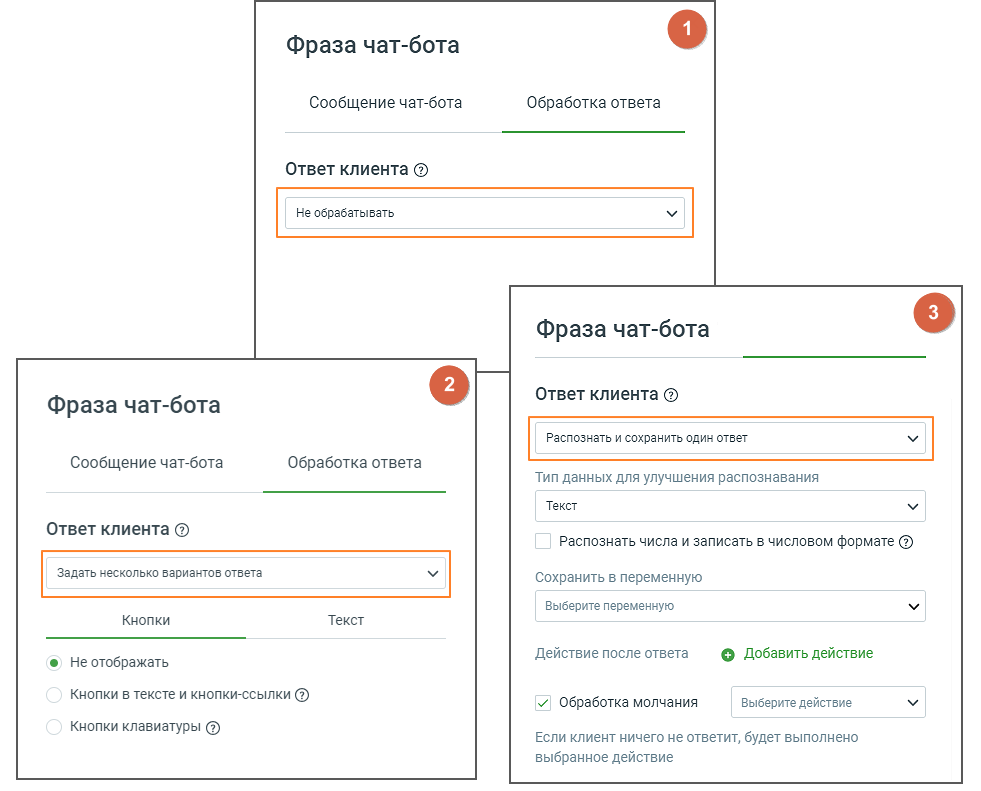
При обработке ответов клиентов предусмотрены три варианта действий
-
Вариант «Не обрабатывать». При выборе этого варианта ответ клиента не обрабатывается. Чат завершается.
-
Вариант «Задать несколько вариантов ответа»: Кнопки/Текст. При выборе этого варианта пользователь имеет возможность управлять отображением в чате:
-
2.1 Не отображать - кнопки чат-бота не отображаются;
-
2.2 Кнопки в тексте - под сообщением чат-бота размещены кнопки, которые могут быть активированы в процессе диалога с клиентом. Если пользователь в окне диалога нажмет на название кнопки, то чат-бот выполнит соответствующее действие, привязанное к этой кнопке; кнопки-ссылки - кнопки-ссылки привязаны к определенным веб-страницам, перенаправляя пользователя на соответствующие адреса. Не предусмотрено добавление действий после активации этих кнопок. При использовании только кнопок-ссылок, чат-бот автоматически перейдет по ветке Успешно сразу после отображения сообщения чат-бота;
-
2.3 Кнопки клавиатуры и сервисные кнопки Телеграм - это элементы управления, которые позволяют пользователям в чате быстро отправлять данные. Нажатие на кнопку Добавить ответ открывает меню с тремя опциями:
- Кнопка «Клавиатура» - при выборе данного варианта, чат-бот выполнит соответствующее действие, привязанное к данной кнопке;
- Кнопка «Поделиться геолокацией» - отправляет текущее местоположение (работает только в мобильной версии Telegram).
- Кнопка «Поделиться контактом» - отправляет сохраненный контакт.
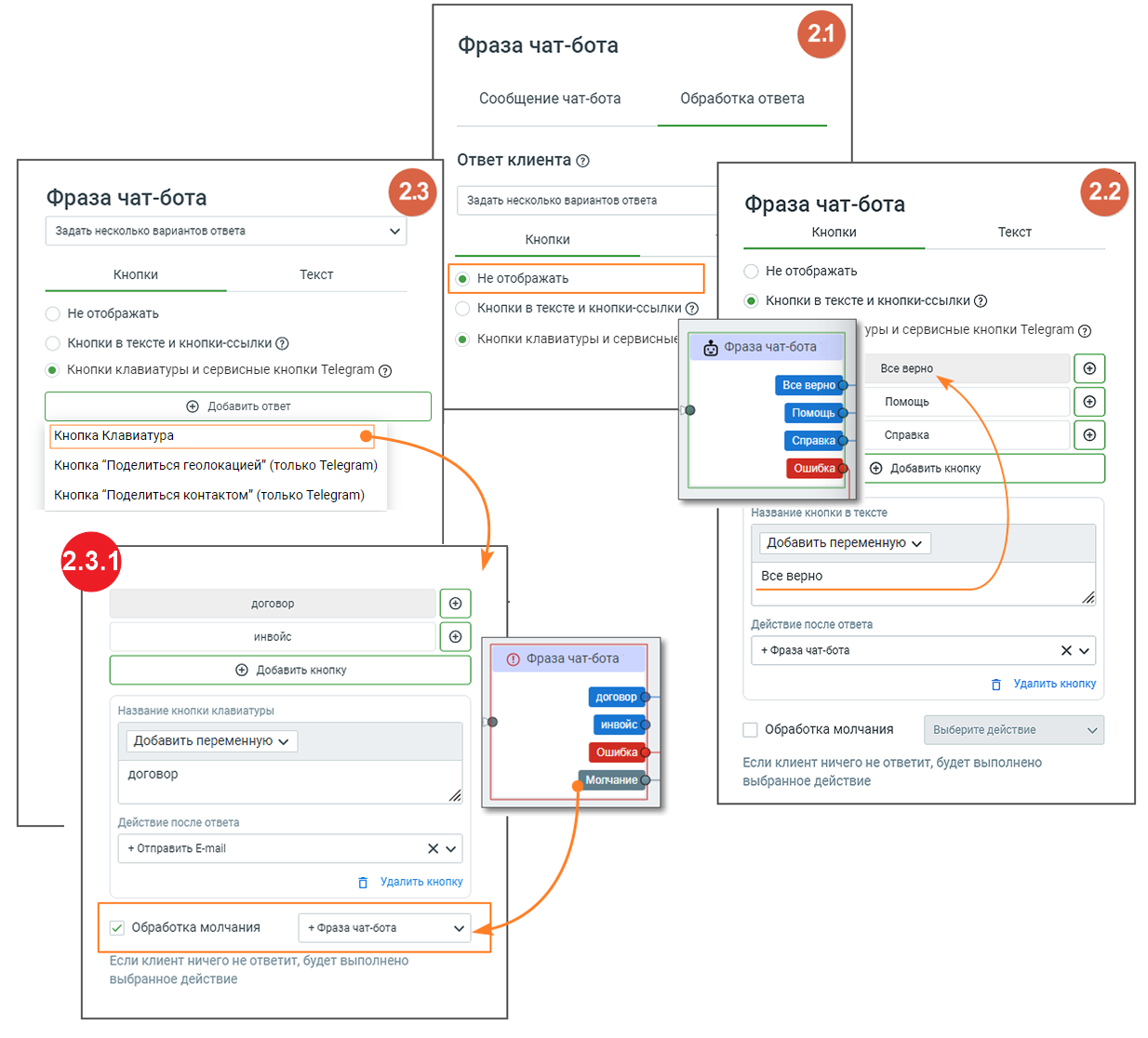
Как это работает:
- 2.3.1 Кнопка «Клавиатура» - под окном ввода сообщений в чате располагаются кнопки клавиатуры.
- 2.3.2 Поделится геолокацией и контактом - в блоке ответа чат-бота выберите опцию Сервисные кнопки Telegram и задайте действие для кнопки: поделиться контактом или поделиться локацией. При нажатии кнопки пользователем, данные сохраняются в системные переменные:
- Контакт - номер телефона в международном формате, например +79991112233.
- Локация - координаты, например55°39'45.3"N 37°32'47.8"E.
Особенности
Кнопки работают только в Telegram, использование в других каналах не поддерживается.
Геолокацией можно поделиться только с мобильной версии Telegram. В веб- и десктоп-версиях эта функция недоступна.
-
2.4 Переключатель Текст - при включенном переключателе чат-бот анализирует все слова, введённые клиентом, и сопоставляет их с вручную заданными вариантами ответов, записями из справочника, а также с данными из базы знаний (Справочник NLU). Такой подход позволяет строить ветвления сценария не только на основе точных текстовых совпадений, но и с учётом смысла сообщений клиента.
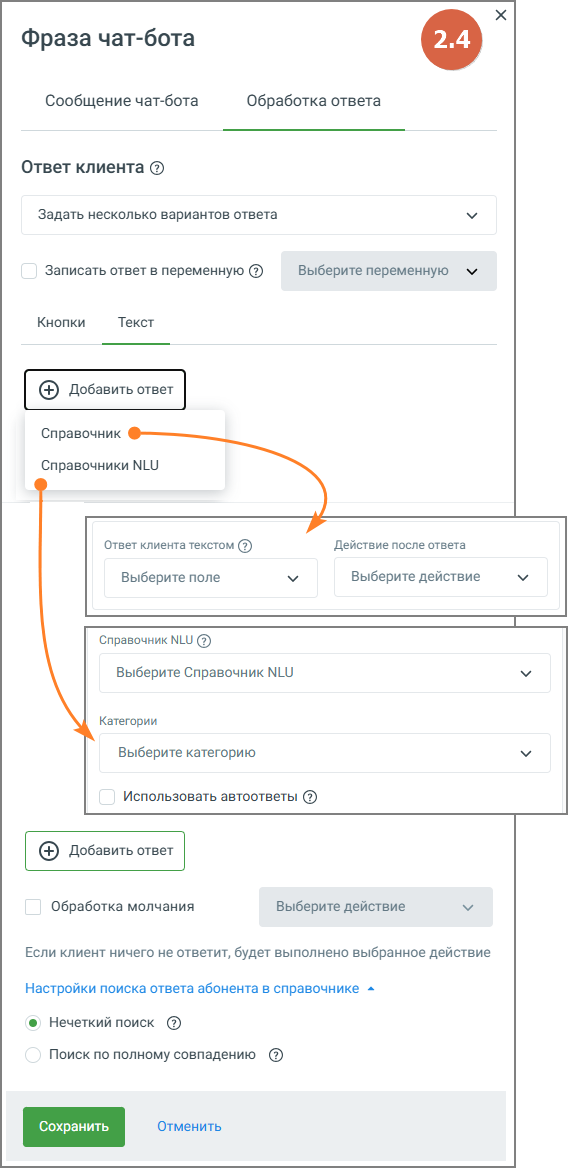
Кнопка Добавить ответ открывает выбор источника обработки сообщения. Доступны два варианта:
- Справочник – используется для сопоставления ответа с полями справочника и выполнения заданных действий.
- Справочник NLU – обрабатывает ответы на основе базы знаний.
При выборе Справочника NLU становится доступен список категорий, определённых в соответствующей базе знаний. Настроить ветвление можно как на весь Справочник NLU в целом, так и на отдельные категории. Если выбраны конкретные категории, остальные части базы обрабатываются по принципу: поиск совпадений по всем категориям, не выделенным в отдельные ветки, с выходом по общей ветке с названием Справочника NLU. Выход по этой ветке выполняется только в том случае, если для нее настроена связь со следующим блоком. Если связь не настроена, поиск совпадений осуществляется только по выбранным категориям.
Чекбокс «Использовать автоответы» включает возможность использования настроенных в Справочнике NLU автоответов.
Поиск ответов осуществляется поэтапно: сначала проверяются совпадения по словарям из справочника, затем – по базе знаний Справочника NLU.
Если совпадение найдено, выполняется действие, настроенное в поле «Действие после ответа» – например, переход к следующей фразе, запуск сценария или выполнение команды.
-
-
Вариант «Распознать и сохранить один ответ».
При выборе типа данных Текст распознаются все написанные клиентом слова. В остальных случаях чат-бот распознает только выбранный тип данных.
Например, если выбран тип данных Адрес, а написано: Мой адрес - Москва, Декабристов 12, кв.23, то чат-бот распознает и сохранит в переменную только г. Москва, ул. Декабристов, д.12, кв.23.
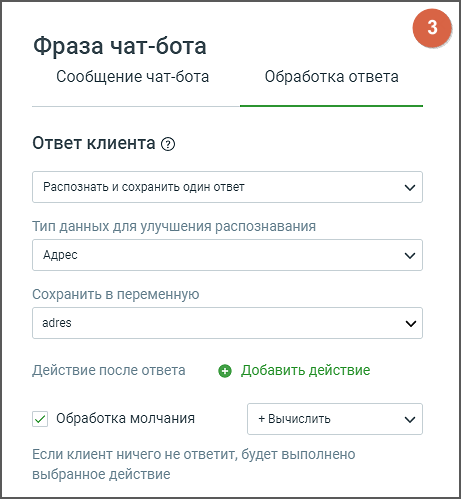
- Чекбокс Обработка молчания - при проставленном чекбоксе если абонент ничего не отвечает или не нажимает ни одну из кнопок, то диалог двигается по ветке Молчание.


