
 Личный кабинет
 Интернет-магазин

API коннектор
Перейдите на вкладку API Коннектор и нажмите кнопку Подключить API Коннектор.
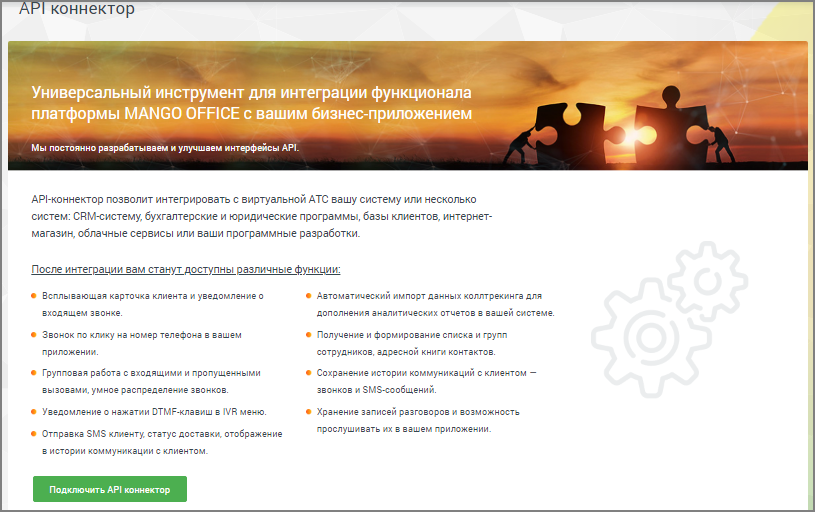
В открывшемся окне заполните поля формы.
Данные вашей АТС
В этом блоке приведен пример данных вашего Личного кабинета, которые следует указать в настройках внешней системы.
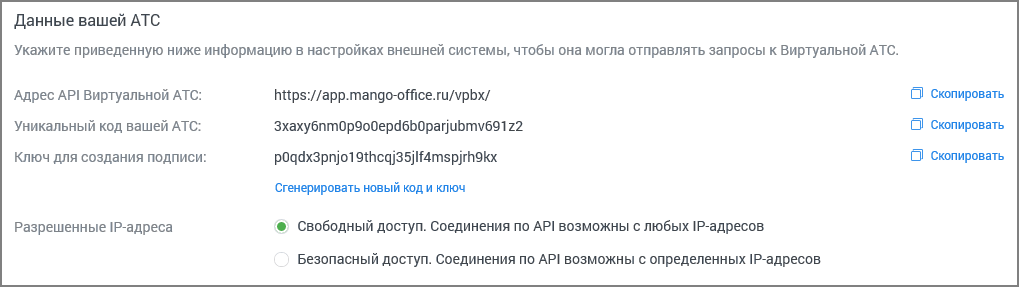
Уникальный код и ключ для создания подписи генерируются автоматически. При необходимости вы можете сгенерировать новые код и ключ, нажав соответствующую кнопку. После изменения данных следует обновить настройки внешней системы, подключенной по API.
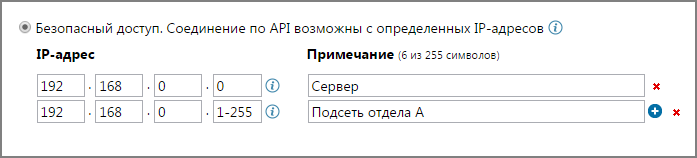
При настройке IP-адресов, которым разрешен доступ по API, рекомендуется использовать безопасный доступ с указанием так называемых «белых» IP-адресов.
Для этого установите переключатель в соответствующее положение и составьте список IP-адресов, с которых будет разрешен доступ.
Дополнительные параметры API
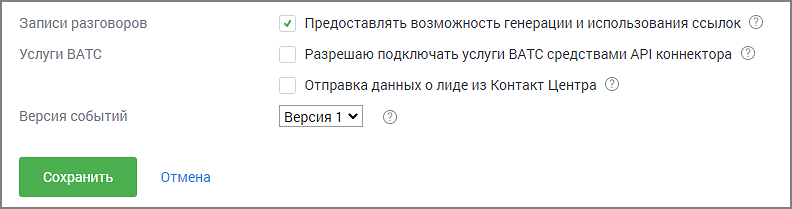
При включенной настройке «Записи разговоров» внешней системе предоставляется возможность генерации и использования прямых ссылок для скачивания и воспроизведения записей разговоров.
При включенной настройке «Услуги ЛК» при вызовах методов API подключаются соответствующие услуги (например, алгоритм дозвона), если они входят в текущий тарифный план. В журнале действий в Личном кабинете работа с услугами (в том числе сотрудниками и группами) через API отображается от имени виртуального пользователя «API коннектор».
При включенной настройке «Отправка данных о лиде из Контакт Центра» внешней системе передаются данные лидов из Контакт Центра MANGO OFFICE.
Важно
При включенной настройке записи доступны без авторизации в Личном кабинете, что может привести к несанкционированному скачиванию записей.
Данные внешней системы
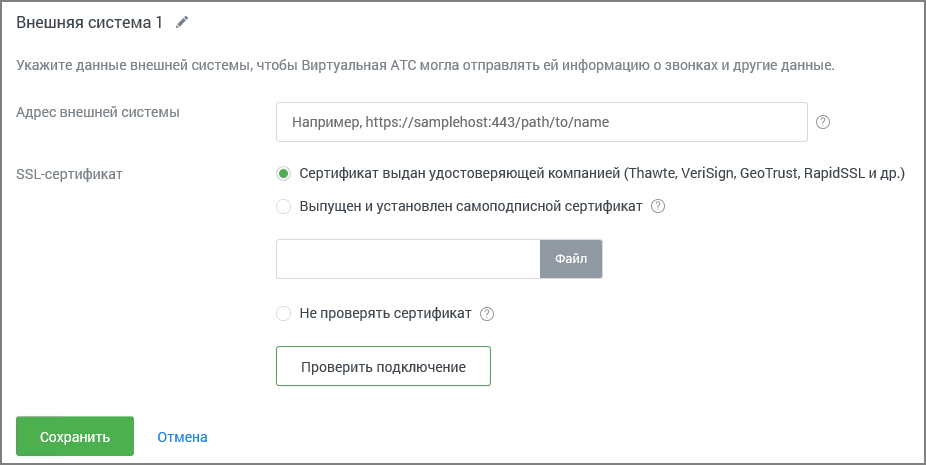
Выберите имя внешней системы. В поле для ввода адреса внешней системы укажите адрес внешней системы в виде имени сервера, порта и URL-пути. В качестве имени сервера можно использовать как доменное имя, так и IP-адрес.
Укажите тип SSL-сертификата. Если используется самоподписной сертификат, установите переключатель в соответствующее положение и с помощью кнопки Обзор укажите путь к корневому файлу сертификата. Впоследствии загруженный сертификат можно заменить или удалить.
Важно
При выборе варианта «Не проверять сертификат» проверка подлинности соединения внешней системы с Личным кабинетом не выполняется. Существует угроза безопасности данных.
При наличии подключенной услуги с установленным ограничением (>1) отображается кнопка Добавить систему для добавления дополнительных внешних систем. При нажатии кнопки добавляется блок «Данные внешней системы» с аналогичным набором полей.
Важно
При подключении нескольких внешних систем рассылка осуществляется последовательно на каждый из адресов, согласно настройкам Личного кабинета.
Настройка IP-адресов осуществляется для всех внешних систем одновременно.
Совет
При использовании групповых IP-адресов можно избежать необходимости ввода каждого отдельного адреса, применяя символы «*» и «-». Их назначение и примеры использования приведены в справке, вызываемой при наведении курсора на значок i.
Ограничения и фильтры на отправку данных по событиям API
Настроить отправку событий по разговорам — если параметр включен, доступны дополнительные настройки:
- Не отправлять уведомления о промежуточном состоянии вызова и его параметрах (events/call) — во внешнюю систему не отправляются данные по этапам совершения разговора.
- Не отправлять уведомления с итоговой информацией по разговору (events/summary) — во внешнюю систему не отправляются данные с итоговой информацией о разговоре.
- Исключить отправку событий для номеров (выбрать) — события API не отправляются, если в разговоре участвуют выбранные номера.
Не пробрасывать идентификатор SIP_Call_ID из внешней системы — в разговоровых событиях API не передается идентификатор SIP_Call_ID, полученный от внешней системы при входящих разговорах.
Не отправлять уведомления о нажатиях DTMF-клавиш клиентом в IVR (events/dtmf) — во внешнюю систему не передаются данные о нажатиях клиентом клавиш в меню IVR.
Не отправлять уведомления о состоянии записи разговоров (events/recording) — во внешнюю систему не передаются данные о каждом новом состоянии записи разговора.
Не отправлять события о готовности для скачивания файла записи разговора (events/record/added) — во внешнюю систему не передаются данные о готовности файла записи к скачиванию.
Не отправлять информацию о статусе доставки SMS-сообщений (events/sms) — во внешнюю систему не передаются данные о доставке SMS клиенту.
Не отправлять информацию о событиях в Адресной книге (events/ab) — сервис API не информирует внешнюю систему об изменениях в адресной книге MANGO OFFICE.
Не отправлять события о завершении процесса распознавания тематик (events/record/tagged) — сервис API не информирует о завершении процесса распознавания тематик разговора.

После ввода всех данных нажмите кнопку Проверить подключение. Если все поля заполнены корректно, запускается процедура проверки соединения Личного кабинета и внешней системы по API.
Если поля заполнены неправильно, на экране отображается подробное сообщение с указанием ошибки.
Аналогичная проверка выполняется при нажатии на кнопку Сохранить. Сохранение данных выполняется только при корректных настройках и успешном соединении.
Вкладка «История запросов к API»
Вкладка содержит набор фильтров для поиска запросов к API и событий клиента.
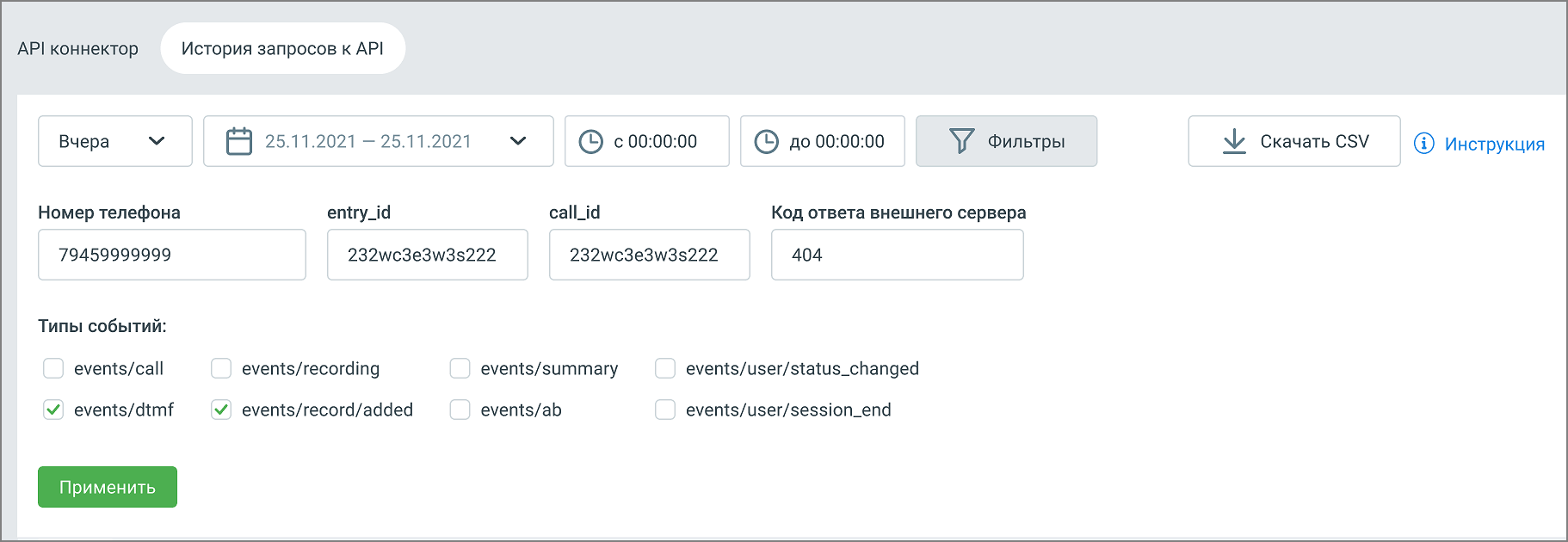
Для отбора данных доступны фильтры:
Период — последний час, сегодня, вчера, последние три дня, текущая неделя, текущий месяц, произвольный период. Доступны данные за период не более двух месяцев.
Время — выбор времени осуществления запроса.
По нажатию на кнопку Фильтры отображаются поля дополнительной фильтрации:
- Номер телефона — фильтрация по номеру телефона, в том числе по частичному совпадению.
- entry_id — фильтрация по параметру entry_id в API Личного кабинета.
- call_id — фильтрация по параметру call_id в API Личного кабинета.
- Код ответа внешней системы — фильтрация по числовому коду ответа сервера внешней системы (до 3 цифр).
Чекбоксы Типы событий: events/call, events/summary, events/dtmf, events/recording, events/record/added, events/record/tagged, events/sms, events/ab, events/user/status_changed, events/user/session_end.
Нажатие на кнопку Скачать CSV открывает стандартное окно экспорта таблицы детализации в формате CSV (Excel).
Нажатие на кнопку Применить открывает окно выдачи с применением всех выбранных фильтров.
Окно выдачи содержит:
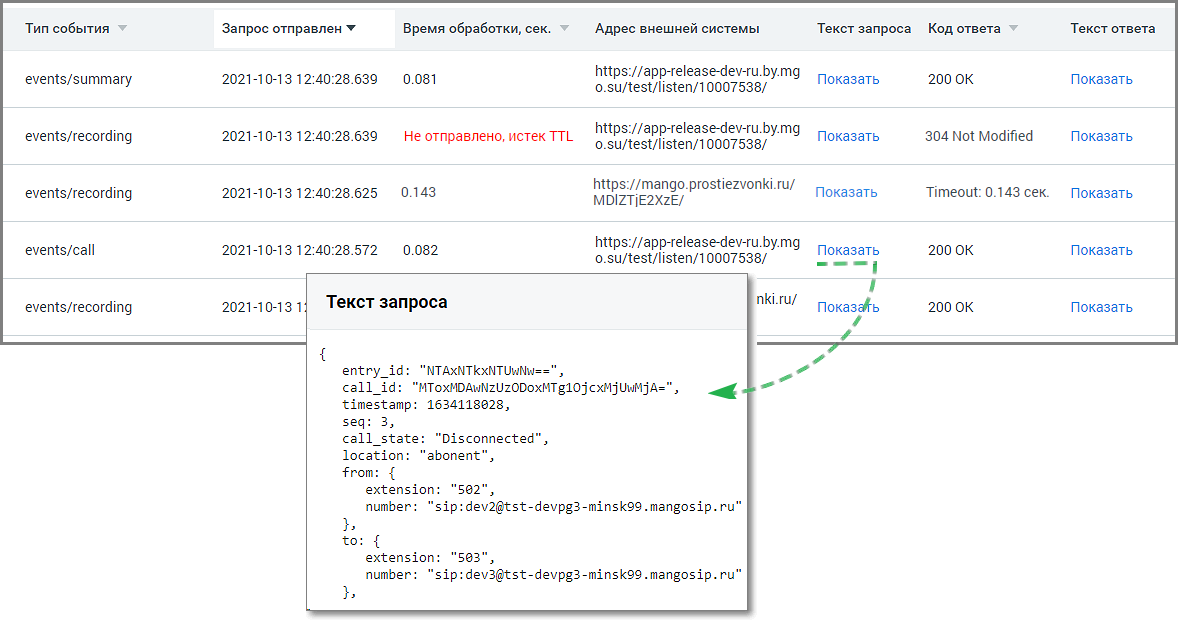
- Тип события — список событий в соответствии с выбранными фильтрами.
- Запрос отправлен — дата и время отправки запроса от API Личного кабинета клиенту.
- Время обработки — время обработки запроса сервером клиента.
- Адрес внешней системы — адрес, на который API отправляет событие.
- Текст запроса — нажатие на кнопку Показать открывает окно с полным текстом POST-запроса.
- Код ответа — код ответа сервера клиента с расшифровкой (например, «200 OK», «404 Not Found», «405 Method Not Allowed»).
- Текст ответа — нажатие на кнопку Показать открывает окно с полным текстом ответа.
Предусмотрен экспорт истории в формате CSV. После нажатия на кнопку Скачать CSV открывается стандартное диалоговое окно браузера для сохранения файла.


