
Анализ разговоров
Что можно увидеть в отчете
Отчет Анализ разговоров помогает не просто собирать данные, а видеть за ними реальную картину — что происходит в диалогах сотрудников с клиентами, какие темы чаще всего всплывают, и где могут скрываться проблемы.
С помощью наглядных графиков и таблиц можно быстро уловить общие тенденции: растет ли количество разговоров по конкретной тематике, меняется ли поведение клиентов, увеличивается ли доля молчания или перебиваний. Это особенно полезно, если вы работаете с большим объемом коммуникаций — вручную отследить такие моменты почти невозможно.
Например:
- График «Динамика по времени» покажет, как изменяются показатели от дня к дню — удобно для отслеживания сезонности, влияния акций или изменений в работе команды.
- Визуализация «Тематики по словам» помогает понять, о чём чаще всего говорят клиенты. Это может подсказать, что волнует аудиторию прямо сейчас — будь то интерес к новым продуктам, жалобы на сервис или повторяющиеся вопросы.
- Таблица с деталями разговоров — отличный инструмент для того, чтобы углубиться в конкретные случаи. Можно сразу найти короткие звонки, частые перебивания или эмоционально окрашенные диалоги — и при необходимости переслушать их или прочитать расшифровку.
Также отчет даёт возможность сравнить сотрудников или группы между собой — например, кто чаще сталкивается с негативом, у кого больше успешных коммуникаций или кто чаще обсуждает определённые темы. Это помогает быстрее находить тех, кому нужно внимание, обучение или поддержка.
Как формируется отчет
Отчет Анализ разговоров состоит из трех блоков: Блока фильтров, Блока таблицы с детализацией и Блока визуализаций (Тематики по словам и Динамика по времени).
Для построения отчета Анализ разговоров выберите временной период, срез (день/месяц/год) и показатели, по которым будет формироваться отчет.
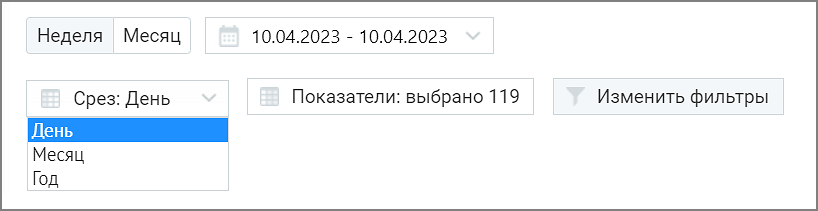
О показателях, по которым осуществляется формирование отчета, подробнее здесь.
Если нажать кнопку Отмена или иконку  , изменения не будут внесены, а выборка показателей вернется к последней сохраненной версии.
По завершении работы указанных выше фильтров отчет будет сформирован автоматически.
Для дополнительной фильтрации данных в отчете откройте выпадающий список Изменить фильтры. Откроются поля дополнительных фильтров.
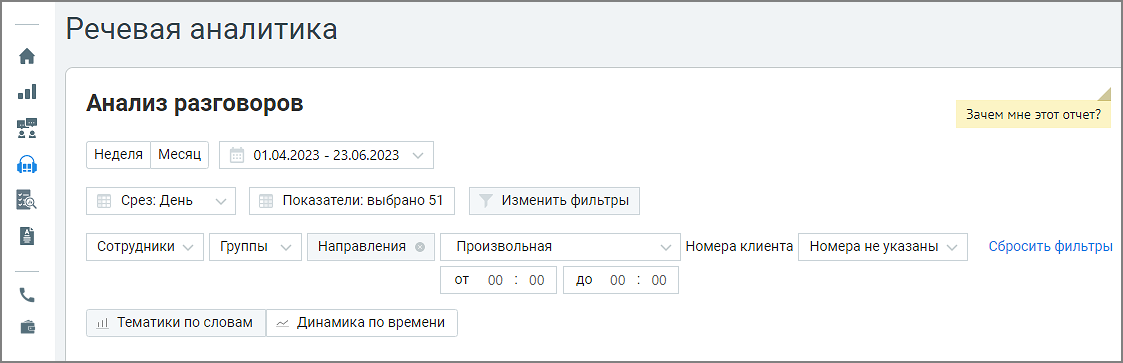
- Сотрудники – список всех сотрудников, сгруппированный по группам. Если ни один сотрудник не выбран, отчет формируется по всем сотрудникам.
- Группы – при установке флага напротив наименования группы сформированный отчет будет включать только выбранные группы. Для быстрого выбора всех групп предусмотрен общий флаг.
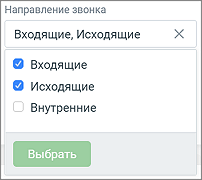
- Направление – входящий, исходящий, внутренний звонок.
- Номера клиента – фильтрация только по любым добавленным номерам.
- Длительность – продолжительность разговора. По умолчанию установлен параметр «произвольная длительность».
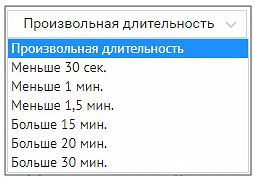
Внутри фильтра действует принцип фильтрации – ИЛИ (когда одно из условий истинно). Между фильтрами действует принцип фильтрации – И (когда все условия истинны).
Пример 1
В фильтре Направление (внутри фильтра) выбраны: Входящие, Исходящие. При поиске по заданным условиям в отчете будут представлены вызовы, когда хотя бы одно из условий истинно – т. е. или входящие, или исходящие вызовы или текстовые сообщения.
Пример 1
В фильтре Направление выбраны: Входящие. В фильтре Длительность выбрано «Меньше 1 мин.».
При поиске по заданным условиям в отчете будут представлены вызовы, когда оба условия истинны – т. е. входящие вызовы длительностью менее 1 минуты.

Кнопкой Выбрать сохраните внесенные изменения.
Блоки визуализаций отображаются по нажатию на соответствующей вкладке:
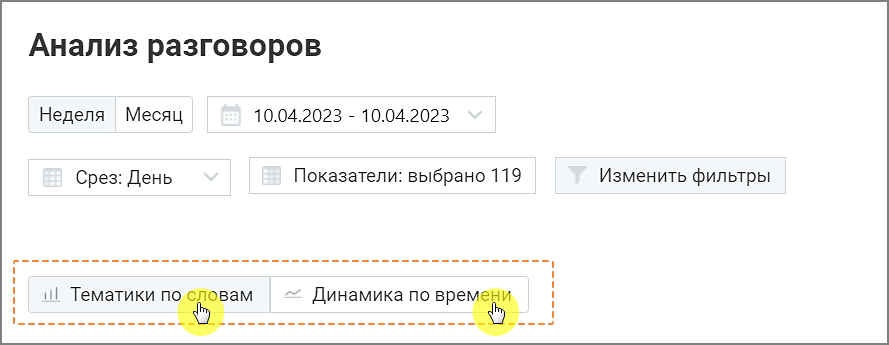
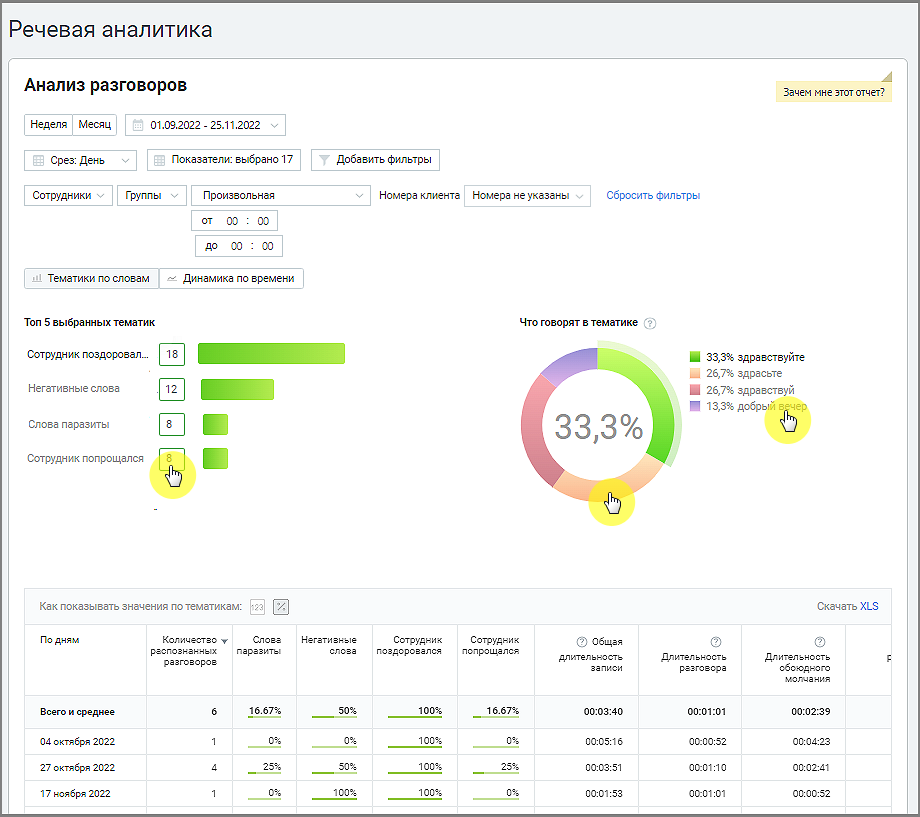
Визуализация «Тематики по словам»
В поле визуализации Тематики по словам отображается:
Топ 5 выбранных тематик – наиболее популярные тематики (не более 5-ти) из тематик, выбранных пользователем во всплывающем окне Показатели подраздел Количество разговоров по тематикам.
Позволяет определить – какие из установленных тематик содержат наибольшее количество разговоров. Таким образом руководитель может видеть, к примеру, вектор заинтересованности клиентов в тех или иных товарах.
Нажатие по любой из предложенных тематик позволяет увидеть подробную детализацию по этой тематике.
Что говорят в тематике – для тематики, выбранной в «ТОП-5 популярных тематик», показывает процентное соотношение распознанных терм по отношению к общему количеству терм тематики. В гистограмме отображается не более 10 строк. Если тематика содержит более 10 терм, наименее популярные из них помечаются, как Прочие.
Визуализация «Динамика по времени»
Визуализация Динамика по времени представляет собой график изменений выбранного показателя в заданный период времени.
Выпадающий список в левом верхнем углу графика содержит доступные для выбора показатели.
При наведении курсора на элементы графика отображается всплывающая подсказка с информацией по соответствующему дню/месяцу.
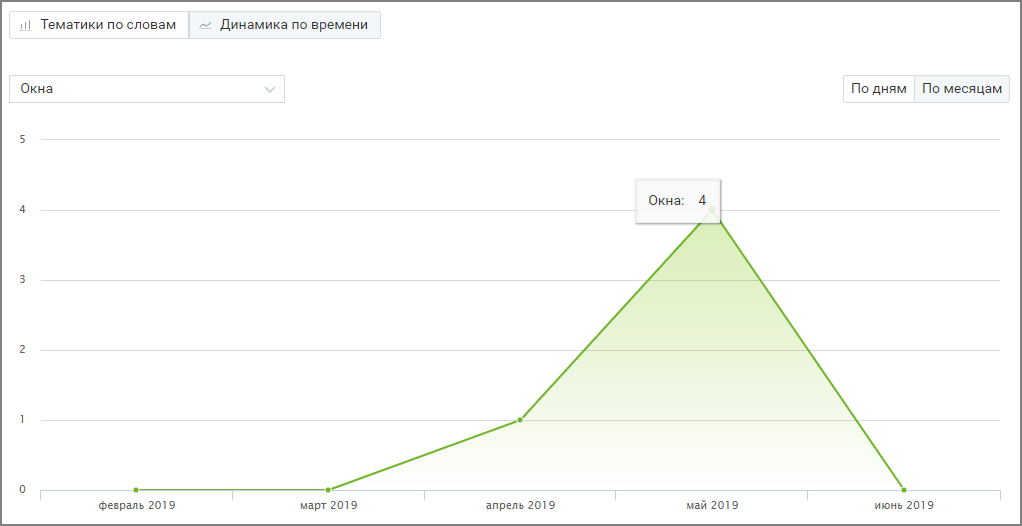
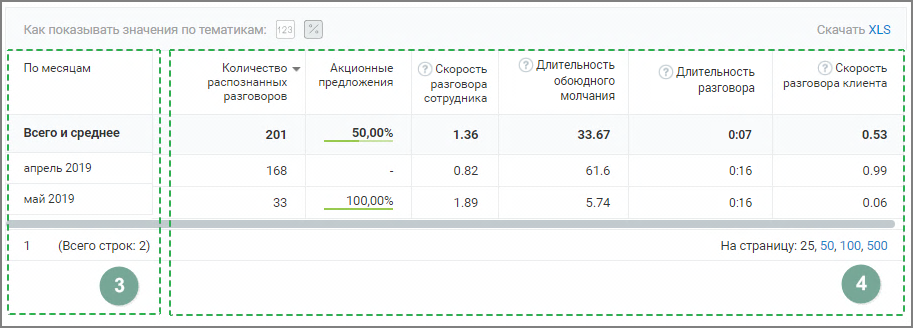
Таблица формируется по срезу День/Месяц/Год и заданным пользователем в окне Показатели параметрам.
Для типа записи разговора «Текстовые коммуникации» в качестве показателей отображаются только данные разговоров по тематикам.
Таблица может включать следующие данные:
 Срез: день, месяц или год. Этот показатель присутствует в таблице всегда.
 Показатели:
-
название тематики – в примере на скриншоте выбрана тематика «Акционные предложения».
При выборе для отчета большего количества тематик, данные по каждой из них будут отображаться в отдельном столбце. Где заголовок – название выбранной тематики.
Примечание
Данные столбца могут отображаться в двух вариантах:
- в виде процентного соотношения разговоров в срезе, отнесенных к данной тематике, к общему числу разговоров в срезе;
- в числовом виде – количество разговоров в срезе, отнесенных к данной тематике;
- Количество распознанных разговоров. Этот показатель присутствует в таблице всегда
- Средняя длительность записи
- Средняя длительность разговора
- Средняя длительность молчания
- Доля разговора
- Доля обоюдного молчания
- Количество перебиваний сотрудником
- Количество перебиваний клиентом
- Доля обоюдного разговора
- Доля разговора сотрудника
- Доля разговора клиента
- Скорость разговора сотрудника
- Скорость разговора клиента
Чтобы узнать правило расчета каждого из показателей, наведите курсор на иконку  возле наименования показателя.
Для фильтрации данных отчета по возрастанию/убыванию следует нажать на наименование столбца.
По нажатию на цифру «Количество распознанных разговоров» открывается окно детализации разговоров - телефонных разговоров и текстовых коммуникаций - за выбранный период времени.
Также можно просмотреть записи разговоров и тексты сообщений по конкретным тематикам. Для этого необходимо включить отображение данных по тематикам, как числовое.
Окно детализации разговоров содержит следующие данные о разговорах:
- Дату и время разговора
- Кто инициатор разговора
- С кем говорил
- Длительность разговора
- Список тематик, которые присвоены разговору
- Длительность обоюдного молчания
- Доля разговора/обоюдного молчания
- Количество перебиваний сотрудником/клиентом
- Доля обоюдного разговора/сотрудника/клиента
- Скорость разговора сотрудника/клиента
Если какие-то из показателей разговора недоступны для данного типа записи разговора или не выбраны в фильтрах, то в окне детализации они также не отражаются.
В окне детализации разговоров пользователю доступны следующие действия: поиск по записям, прослушивание, просмотр расшифровки разговора (при наличии), просмотр текстовых сообщений, скачивание текстовых сообщений, аудиозаписи и расшифровки разговора.
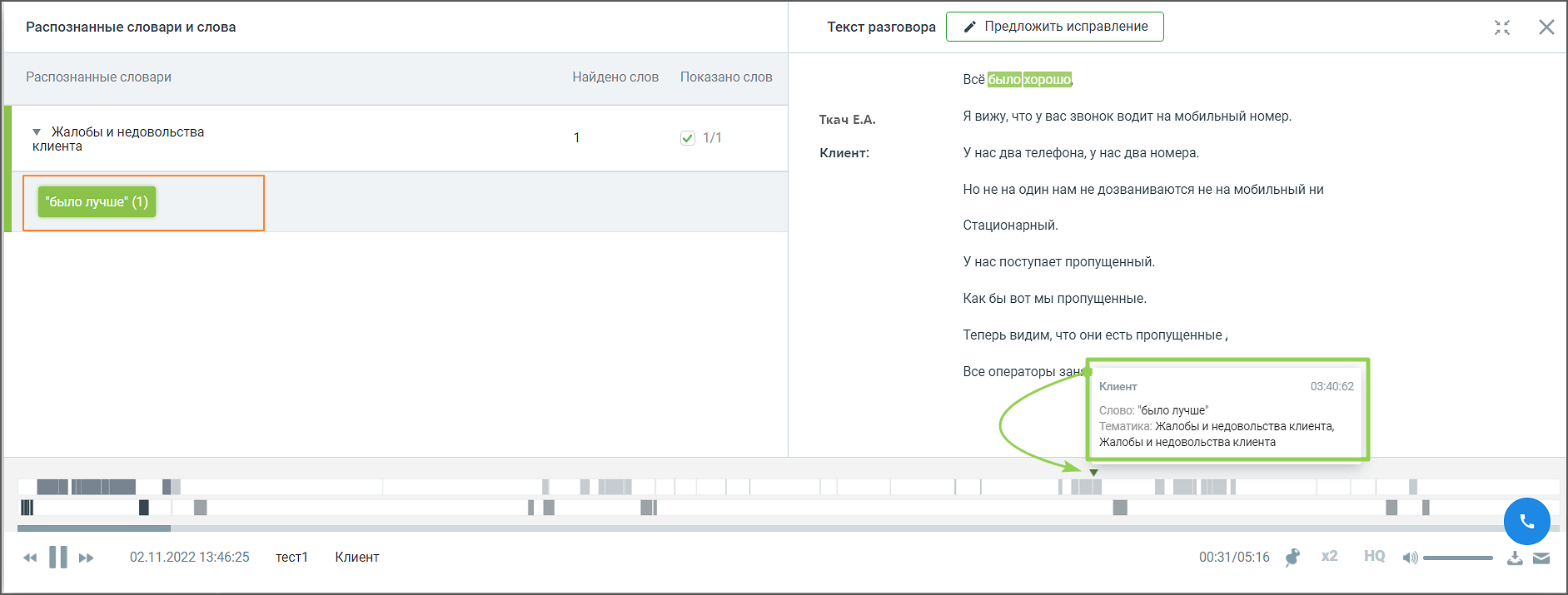
Нажатие на строку разговора открывает окно со следующей информацией:
- Тематики и ключевые слова – список распознанных ключевых слов, сгруппированный по тематикам.
- Расшифровка текста разговора – помимо текста разговора включает данные сотрудника и клиента, а также метки вхождений. Для внутренних разговоров – данные обоих сотрудников.
- Окно с текстом разговора и плеером с отметками фрагментов разговора
 и вхождений терм
 .
Экспорт данных
Предусмотрен экспорт файла отчета Тематики по словам в формате XLS. После нажатия на кнопку XLS будет открыто стандартное диалоговое окно браузера, позволяющее сохранить файл.


