
 Личный кабинет
 Интернет-магазин
Анализ эффективности сотрудников
Отчет Анализ сотрудников состоит из трех блоков:
- Блок фильтров для сравнения агентов
- Блок визуализации «Срабатывание тематик»
- Блок таблицы «Разговоры, детализация»
Фильтры для сравнения агентов
Кнопка Сохранить становится активной после формирования отчета. При нажатии отображается список вариантов сохранения виджета на странице Мои отчеты:
- Миниатюра графиком – на странице Мои отчеты отображается только график;
- Миниатюра таблицей – отображается только таблица с первыми 5 строками;
- График с таблицей – отображаются график и таблица, таблица содержит первые 5 строк.
Сохраненный отчет отображается в блоке Анализ сотрудников на странице Мои отчеты.
Состав таблицы виджета (сотрудники или группы) определяется положением чекбокса «Показать группы» на момент сохранения отчета. На виджете данные всегда отсортированы по убыванию показателя «Тематик сработало», независимо от сортировки, установленной в самом отчете.
Кнопка Удалить – удаление отчета со страницы Мои отчеты;
Иконка  – переименование отчета.
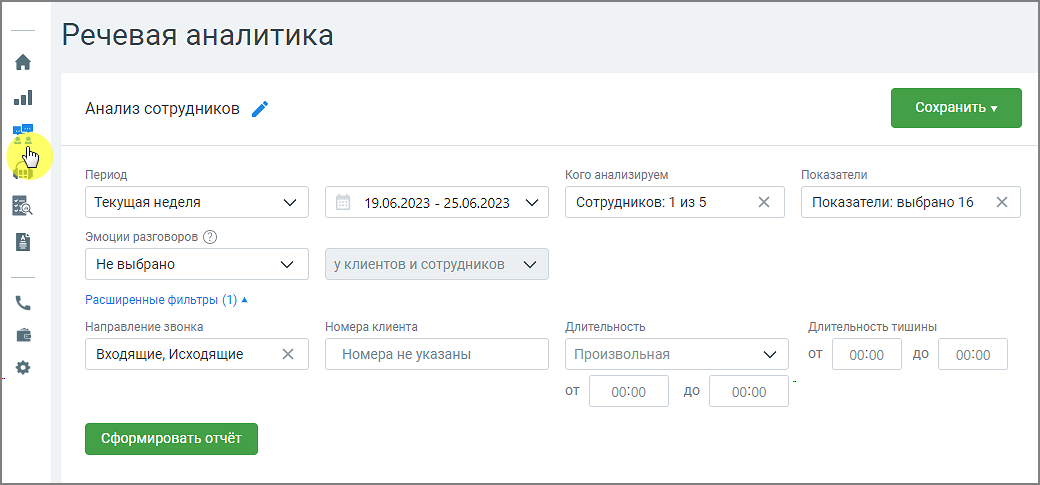
При формировании отчета пользователям доступна фильтрация:
Период – произвольный, текущий день, текущая неделя, текущий месяц, с прошлого месяца, с позапрошлого месяца, текущий год, весь период.
Кого анализируем – в выпадающем списке фильтра есть два уровня: сначала отображаются группы, а внутри них — сотрудники. Пользователь может выбрать нужную группу, чтобы сразу увидеть всех её участников, или найти конкретного человека. Если ни один сотрудник не выбран, отчет формируется по всем сотрудникам.
Показатели – все тематики (в том числе неактивные), а также характеристики разговора.
Эмоции разговоров (по клиентам, по сотрудникам, по клиентам и сотрудникам) – дополнительная настройка для фильтрации разговоров в зависимости от выбранной эмоции: негативно, позитивно, нейтрально. В таблице отчета отображаются соответствующими иконками-смайликами. Эмоции определяются на основании звуков (тембра, громкости).
Направление – входящий, исходящий или внутренний звонок.
Номер клиента – выбор произвольного номера клиента.
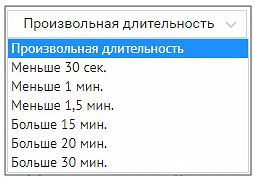
Длительность звонка – по умолчанию установлена произвольная длительность звонка.
Важно
Внутри фильтра действует принцип фильтрации – ИЛИ (когда одно из условий истинно). Между фильтрами действует принцип фильтрации – И (когда все условия истинны).
Пример
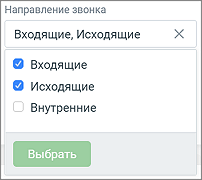
В фильтре Направление (внутри фильтра) выбраны: Входящие, Исходящие. При поиске по заданным условиям в отчете будут представлены разговоры, когда хотя бы одно из условий истинно – т.е. или входящие, или исходящие вызовы.

Длительность тишины – используя этот фильтр, руководитель может контролировать сотрудников на предмет тишины в разговорах для выявления слабых мест в работе операторов. Фильтр применим только к новым записям.
- Если не выбрана величина "от" – отфильтруются все разговоры, где длительность тишины была до указанного времени.
- Если не выбрала величина "до" – отфильтруются разговоры, где длительность тишины была более указанного времени.
Длительность тишины также отображается на плеере расшифровки разговора.

Изменение какого-либо из дополнительных фильтров не приводит к автоматическому обновлению данных в отчете. Для обновления данных нажмите кнопку Сформировать отчет.
Блок визуализации «Срабатывание тематик»
Отчет предоставляет данные по количеству присвоенных разговорам тематик в разговорах сотрудников/групп, которым были присвоены выбранные тематики.
Отчет доступен в срезах По дням, По тематикам. Каждый цвет кривой на графике соответствует определенному сотруднику или группе.
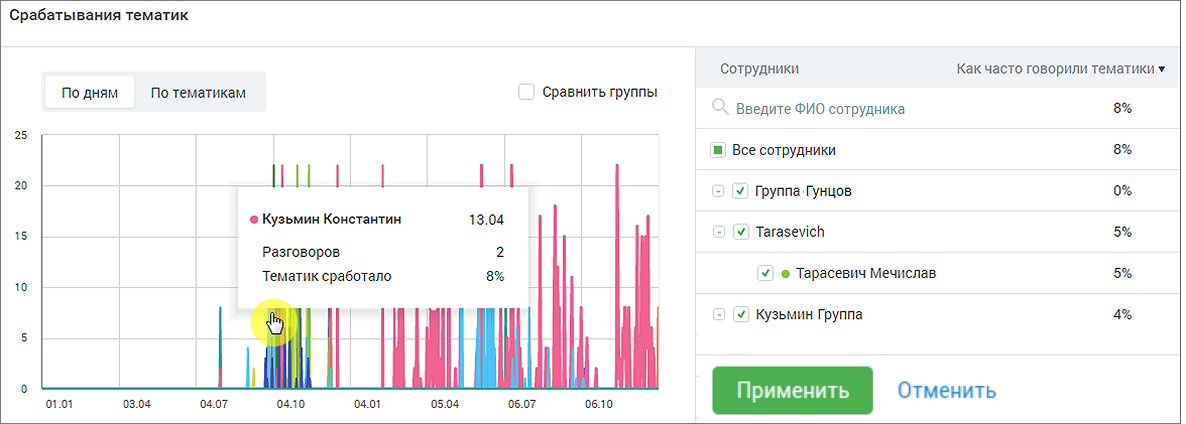
Рис.1. Срез «По дням»
- По оси Y графика «По дням» отображается сколько тематик сработало, то есть процентное значение срабатывания выбранных в Показателях. Если чекбокс «Сравнить группы» включен, то график отображает данные по группам сотрудников. Иначе – по отдельным сотрудникам. Максимальное количество выбранных сотрудников для построения графика – 20.
- По оси Х отображается временной период в разбивке по дням относительно выбранного периода в фильтре «Период».
Пример 3
В поле «Показатели» выбрано 3 тематики.
За указанную дату по сотруднику "Игорь Петров" было распознано 50 разговоров.
На 40 распознанных разговоров был присвоен каждый из выбранных тематики, а на оставшиеся 10 не присвоена ни одна тематика. Таким образом количество тематик, которые присвоены указанным разговорам = 120 (из возможных 150).
Значение параметра "Тематик сработало" будет равняться: 120 / 150 * 100% = 80%.
При наведении на график отображается всплывающее окно с информацией по сотруднику или клиенту на выбранную дату. Если чекбокс «Сравнить группы» включен, то всплывающее окно содержит данные по группе сотрудников на выбранную дату.
Если чекбокс «Сравнить группы» выключен, по наведению курсора на вершину любой из кривых графика отображаются данные по конкретному сотруднику. Всплывающее окно содержит данные по сотруднику на выбранную дату.
Столбец «Как часто говорили тематики» рассчитывается как среднее значение по всем значениям параметра «Тематик сработало» за установленный период.
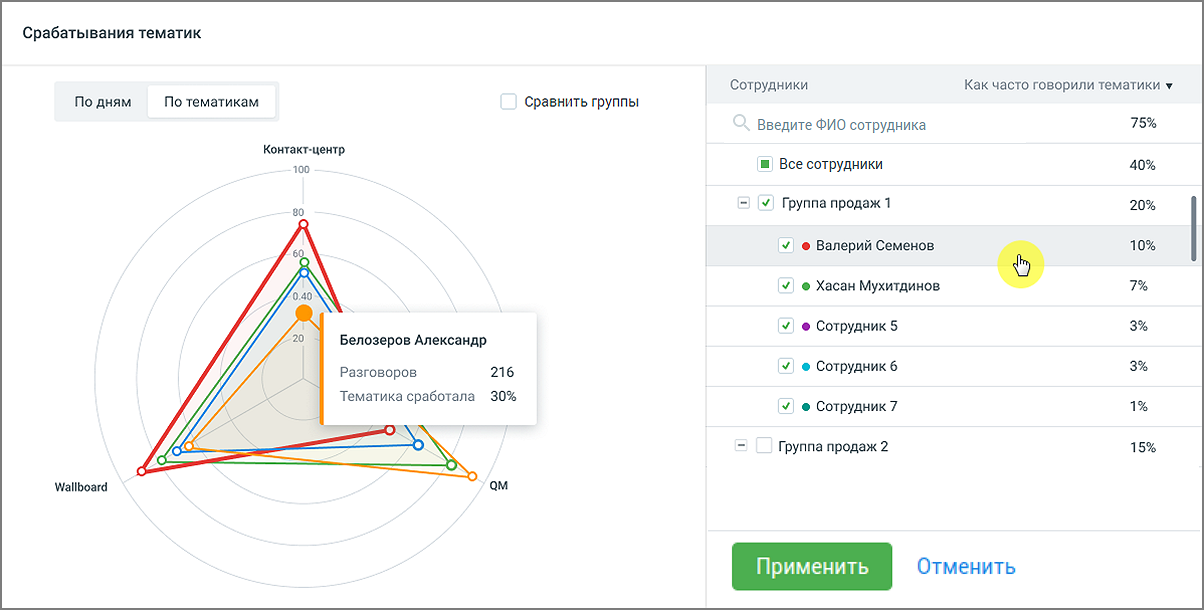
Рис.2. Срез «По тематикам»
Внутри окружности графика «По тематикам» располагается графическое отображение вхождения сработавших тематик в разговоры выбранных сотрудников (сколько тематик сработало, столько цветных фигур отображается на графике). Максимальное количество выбранных сотрудников или сработавших тематик для построения графика – 20.
Если чекбокс «Сравнить группы» включен, то всплывающее окно содержит данные по группе сотрудников на выбранную дату.
Если чекбокс «Сравнить группы» выключен, по наведению курсора на вершину любой из кривых графика отображаются данные по конкретному сотруднику. Всплывающее окно содержит данные по сотруднику на выбранную дату.
Столбец «Как часто говорили тематики» рассчитывается как среднее значение по всем значениям параметра «Тематик сработало» для конкретного сотрудника.
Пример 4
Значение "Тематик сработало" по сотруднику "Игорь Петров" за 01.01 = 50%, а за 02.01 = 70%.
Соответственно, значение "Как часто говорили тематики" по сотруднику "Игорь Петров" за выбранные 2 дня равняется [(50% + 70%) / 2] = 60%.
Блок таблицы «Разговоры, детализация»
Детализация разговоров предоставляется в срезах Сотрудники/Клиенты. В таблице отчета данные выводятся с возможностью группировки согласно установленных фильтров.
Рассмотрим пример построения таблицы для типа записи разговора: «телефонные разговоры»:
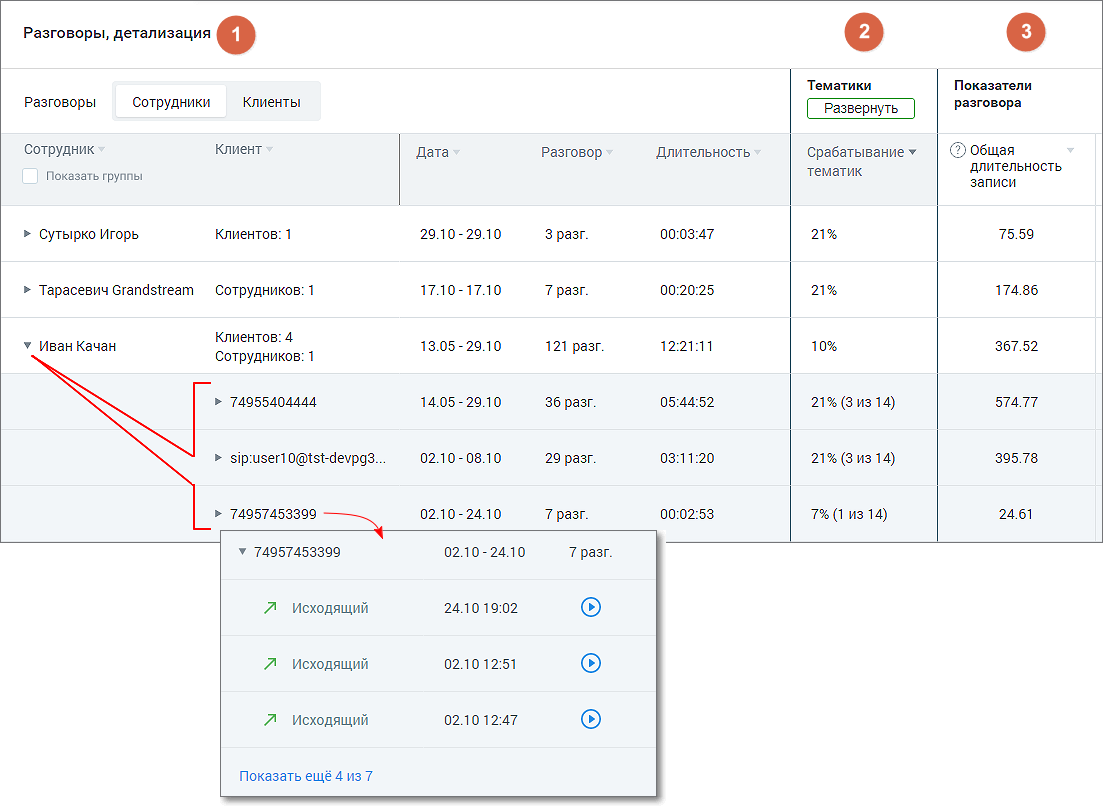
Таблица содержит следующие столбцы (рассмотрим пример для среза «Сотрудники»):
- Сотрудник – имя сотрудника КАТС.
- Клиент – количество уникальных внешних номеров (не привязанных ни к одному из сотрудников КАТС) с которыми у выбранного сотрудника за выбранный период состоялся разговор. Если в качестве источника записи выбран тип разговора «телефонные разговоры», то в списке содержится информация о наименовании группы каналов и канале коммуникации разговора.
По каждому пункту списка доступна детализация звонков с записями разговоров, а также текста диалога в канале коммуникации (если на КАТС подключены соответствующие услуги).
- Дата – диапазон дат в которые у выбранного сотрудника имеются распознанные разговоры.
- Разговор – суммарное количество распознанных разговоров выбранного сотрудника за выбранный период.
- Длительность – суммарная длительность всех распознанных разговоров выбранного сотрудника за выбранный период в формате ЧЧ:ММ:СС.
- Эмоции клиента – среднее значение, отображается смайлом.
- Эмоции сотрудника – среднее значение, отображается смайлом.
По нажатию на иконку аудиозаписи  или текстового канала коммуникации открывается детализация записи разговора или текстового диалога.
Если чекбокс «Показать группы» проставлен, столбец Сотрудник содержит двухуровневый иерархический список (группа / сотрудник): т.е. сотрудники сгруппированы по группам. Данные в отчете в этом случае формируются и для группы в целом.
Рассмотрим пример построения таблицы для типа записи разговора: «телефонные разговоры».
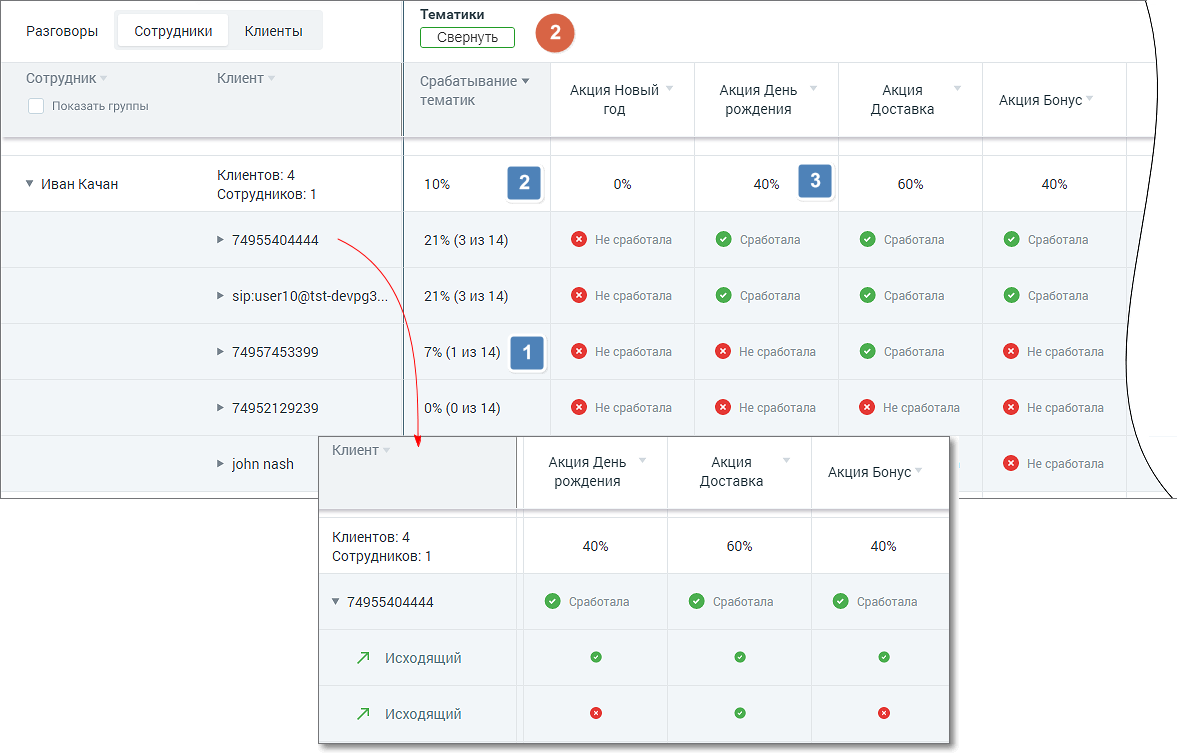
В развернутом виде раздел таблицы содержит следующие столбцы:
- Срабатывание тематик – показатель вида (N из M), где N – количество соответствующих данному разговору тематик, а M – общее количество тематик, выбранных в блоке фильтрации.
- Столбцы с наименованиями тематик – все тематики, выбранные в блоке фильтрации, с пометкой о срабатывании. В детализации звонков пометка о срабатывании отображается по каждому звонку.
При расчете данных в столбцах используются следующие величины:
N – количество соответствующих разговору тематик
M – общее количество тематик, выбранных в блоке фильтрации
 – параметр, равный N/M*100%;
 – параметр, равный среднему арифметическому данных в строке по всем выбранным тематиким;
 – параметр, равный отношению количества меток "Сработал" (по вертикали) к общему количеству меток ("Сработал" плюс "Не сработал ")
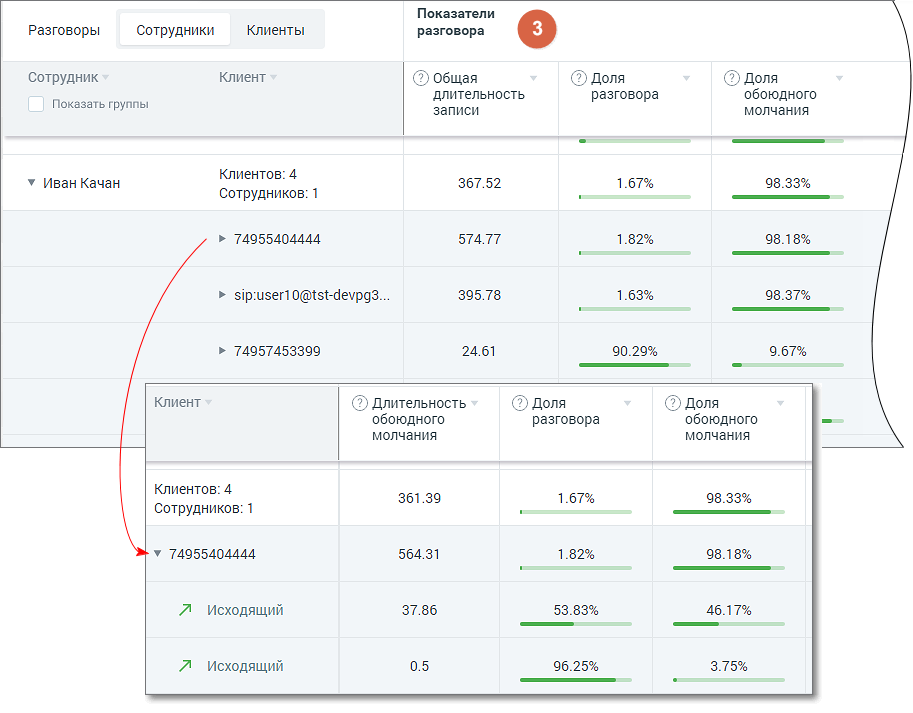
Раздел таблицы содержит следующие столбцы:
- Общая длительность записи
- Длительность разговора
- Длительность обоюдного молчания
- Доля разговора
- Доля обоюдного молчания
- Количество перебиваний сотрудником
- Количество перебиваний клиентом
- Доля обоюдного разговора
- Доля разговора сотрудника
- Доля разговора клиента
- Скорость разговора сотрудника
- Скорость разговора клиента
Чтобы узнать правило расчета каждого из показателей, наведите курсор на иконку «?» возле наименования показателя. Подробнее о значениях
показателей узнайте здесь.
Для фильтрации данных отчета по возрастанию/убыванию следует нажать на наименование столбца.
Для выгрузки данных отчета в формате CSV нажмите на иконку  в правом верхнем углу табличной части. Доступны выгрузка файла отчета по сотрудникам и по клиентам.


