
 Личный кабинет
 Интернет-магазин

ИИ Помощники
Что это такое и зачем нужно
ИИ Помощники - это инструмент, который позволяет автоматически анализировать разговоры по заданным вами правилам и получать не только краткое содержание, но и полезные выводы и рекомендации.
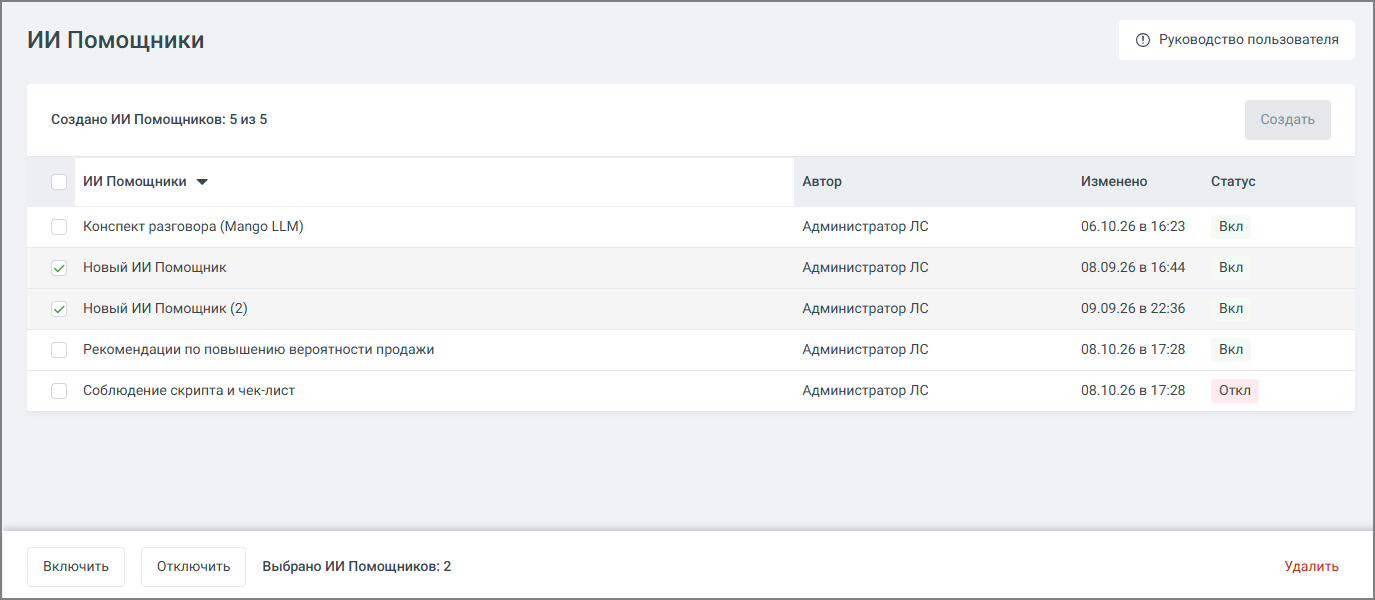
Чтобы включить, отключить или удалить сразу несколько ИИ Помощников, отметьте их чекбоксы в таблице. Панель групповых действий появляется внизу страницы только после того, как отмечен хотя бы один чекбокс. На панели отображается количество выбранных помощников и кнопки Включить, Отключить и Удалить.
В отличие от стандартных ИИ Конспектов, ИИ Помощники можно настраивать под конкретные задачи бизнеса. Вы сами определяете, что именно нужно искать и как интерпретировать разговор.
С помощью ИИ Помощников вы можете:
- контролировать соблюдение скриптов
- выявлять проблемы в диалогах с клиентами
- получать рекомендации по улучшению работы сотрудников
- анализировать разговоры с разных точек зрения одновременно
Один и тот же разговор может быть обработан несколькими помощниками, и каждый из них даст свой результат.
Примечание
Настройки ИИ Помощника доступны и в том случае, если услуга «Распознавание разговоров» не подключена. Для новых пользователей раздел дополнен карточками онбординга, которые помогают быстрее разобраться с настройкой.
В Настройках, в блоке ИИ Помощники, отображается остаток бесплатных символов. Когда лимит исчерпан, вместо остатка отображается цена «от _ руб. за 1 000 символов». Оплачиваются только символы промпта и ответа ИИ, длина самого разговора не тарифицируется. Списание происходит каждую ночь, стоимость зависит от выбранной модели LLM.
Как создать ИИ Помощника
- Перейдите в раздел ИИ Помощники
- Нажмите кнопку Создать
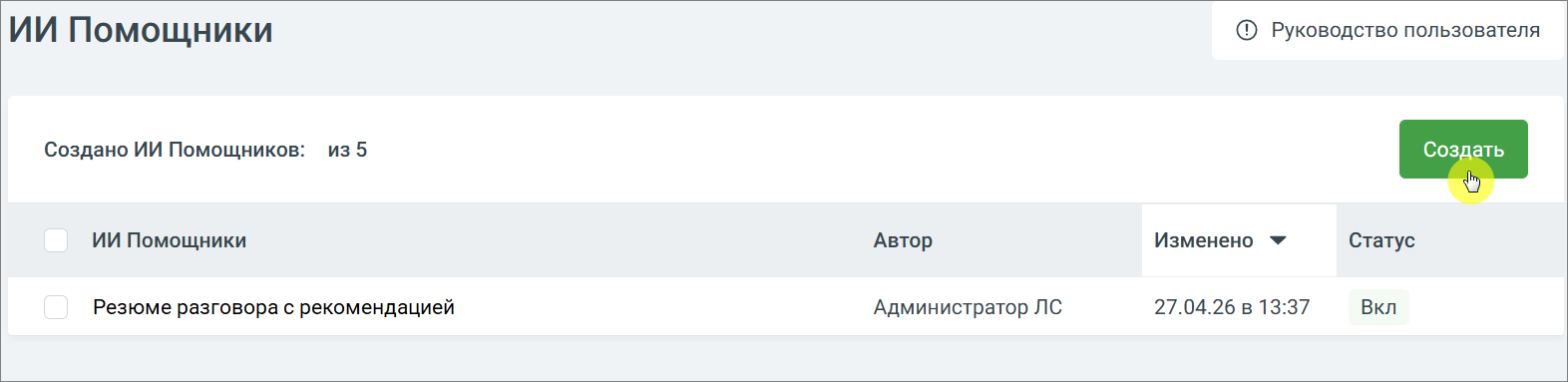
- Откроется форма создания нового ИИ Помощника
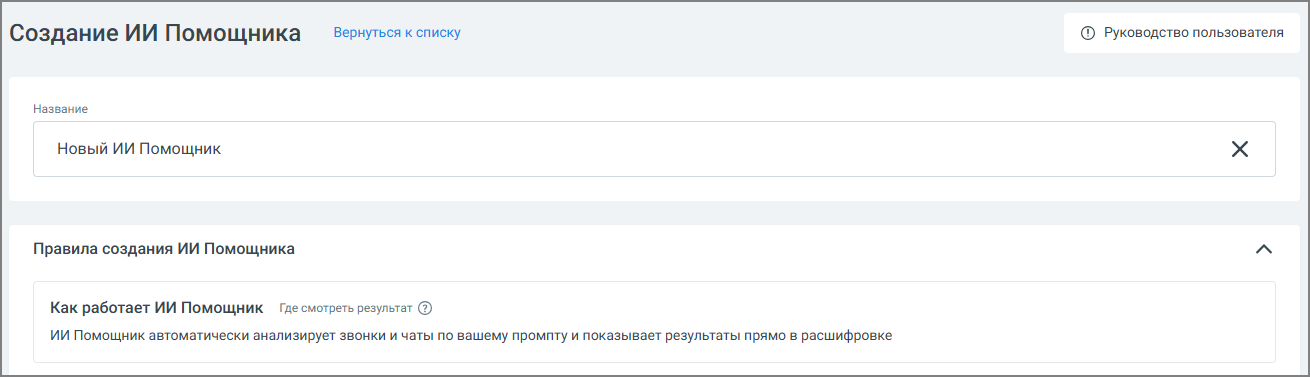
Настройка ИИ Помощника
1. Название - введите название помощника. Рекомендуется указывать название по задаче, например:
- Контроль скрипта
- Анализ жалоб
- Проверка качества общения
Модель ИИ – выберите модель, на которой будет работать помощник. По умолчанию используется YandexGPT Lite. Если на аккаунте доступна модель MANGO GPT, ее также можно выбрать. Рядом с полем отображается подсказка с ценой за 1 000 символов. Если поменять модель у сохраненного помощника, новая цена применяется только к новым диалогам.
2. Промпт - определяет, какой именно результат будет получать пользователь. По сути, это описание задачи для анализа разговора. Чтобы результат был полезным:
- формулируйте задачу конкретно
- указывайте, что именно нужно определить или сформулировать
- задавайте формат ответа (например, кратко, с примерами, с оценкой и т.д.)
Один и тот же разговор может анализироваться по-разному в зависимости от промпта, поэтому рекомендуется создавать отдельные ИИ Помощники под разные задачи.
- введите текст задания для анализа разговора
- при необходимости нажмите Улучшить, чтобы система помогла уточнить формулировку
- можно использовать Библиотеку шаблонов и выбрать нужный промт
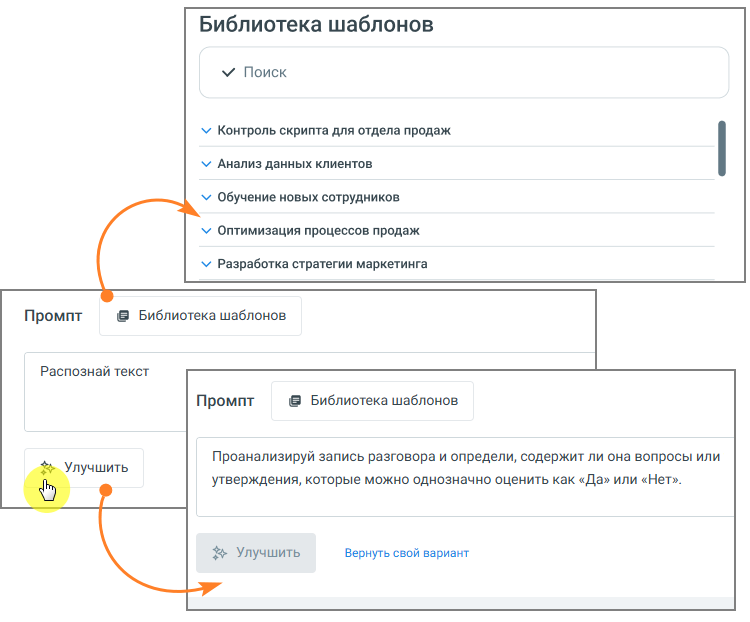
Примеры промта:
- «Проанализируй диалог сотрудника с клиентом. Определи цель звонка, итог разговора, был ли согласован следующий шаг (какой именно) и на какую дату/время, а также наличие отказа и его причины словами клиента.»
- «Ты оцениваешь диалог сотрудника контактного центра и клиента. В данном диалоге сотрудник пытался продать товар или услугу. Проанализируй диалог и дай свои рекомендации - что сотрудник мог бы улучшить в работе для повышения вероятности продажи. Отвечай емко и по существу. К каждой рекомендации делай отсылку к элементу диалога где обнаружена зона роста с указанием времени. Сделай максимум 5 ключевых рекомендаций не больше чем на 300 слов.»
3. Ответ ИИ Помощника - результат работы ИИ Помощника можно настроить под нужный уровень детализации. Возможны два подхода:
- единый общий вывод по разговору
- структурированный ответ, разбитый на несколько частей
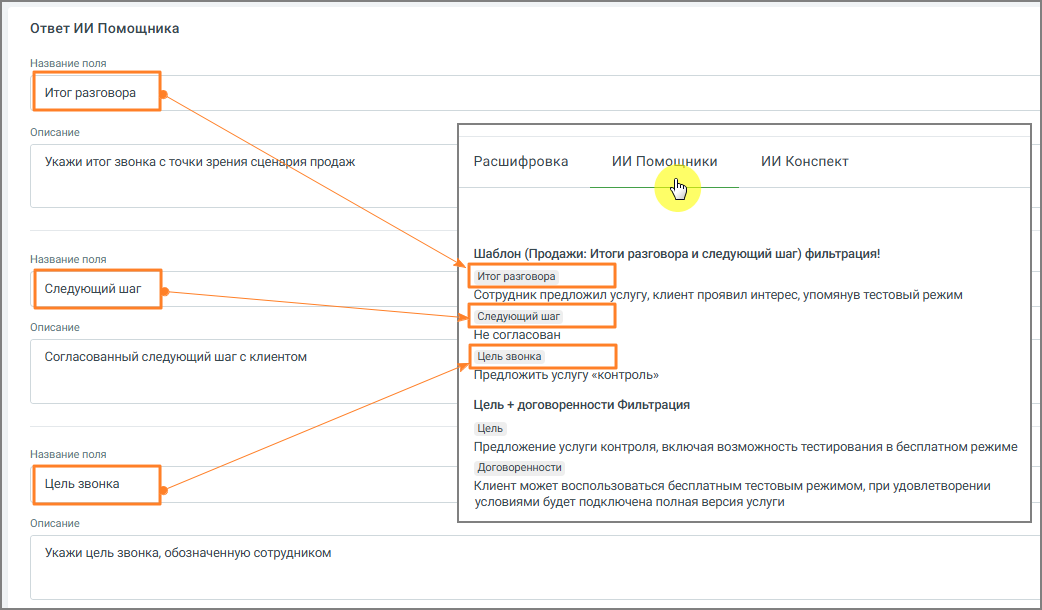
Разделение на части удобно, если требуется анализ по нескольким аспектам - например, в плеере отдельно выделить содержание разговора, принятые решения и последующие действия.
На примере ниже показан вариант настроек структурированного ответа в блоке настроек, а также итоговое отображение ответа в плеере звонка.
4. Звонки и чаты для анализа - здесь задаётся, какие разговоры будет анализировать помощник. Можно указать:
- сотрудников или группы
- номера
- тип коммуникации (звонки, чаты)
- направление звонков
- длительность разговора
Это позволяет применять помощника только к нужным диалогам.
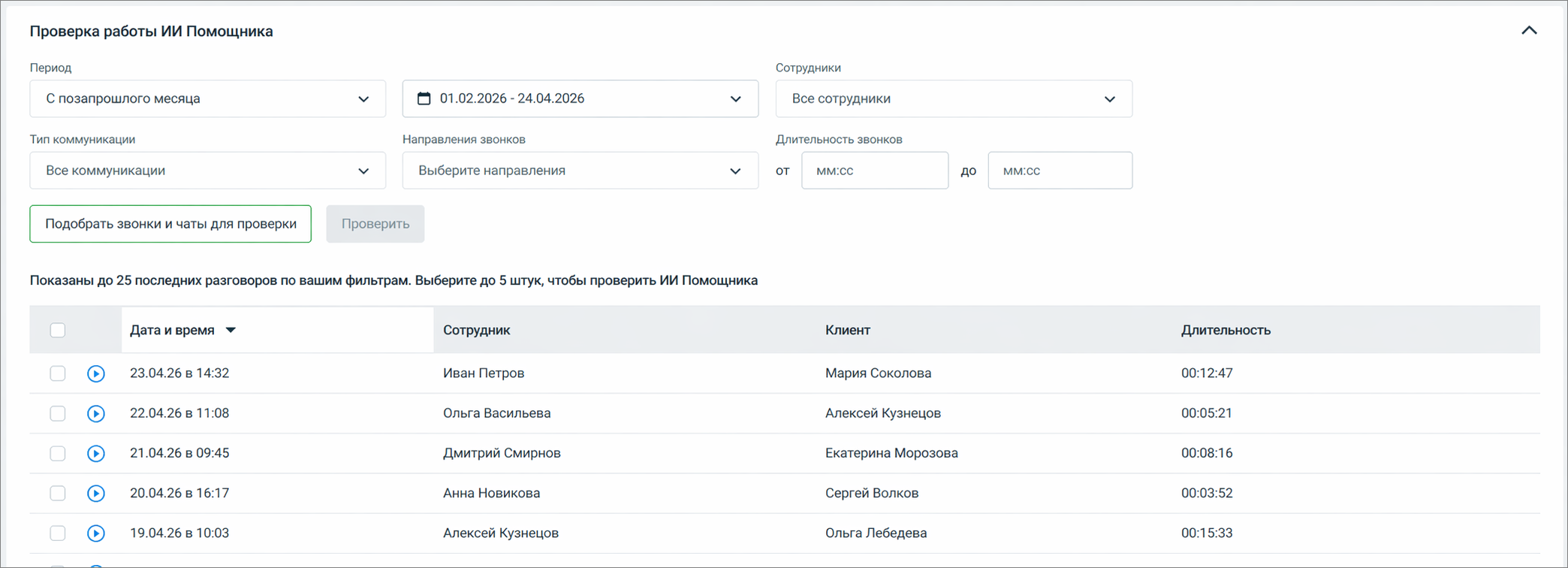
Проверка работы ИИ Помощника
Перед использованием рекомендуется проверить работу:
- Выберите период и фильтры
- Нажмите Подобрать звонки и чаты для проверки
- Выберите до 5 разговоров
- Нажмите Проверить
Вы увидите, как помощник анализирует реальные диалоги.
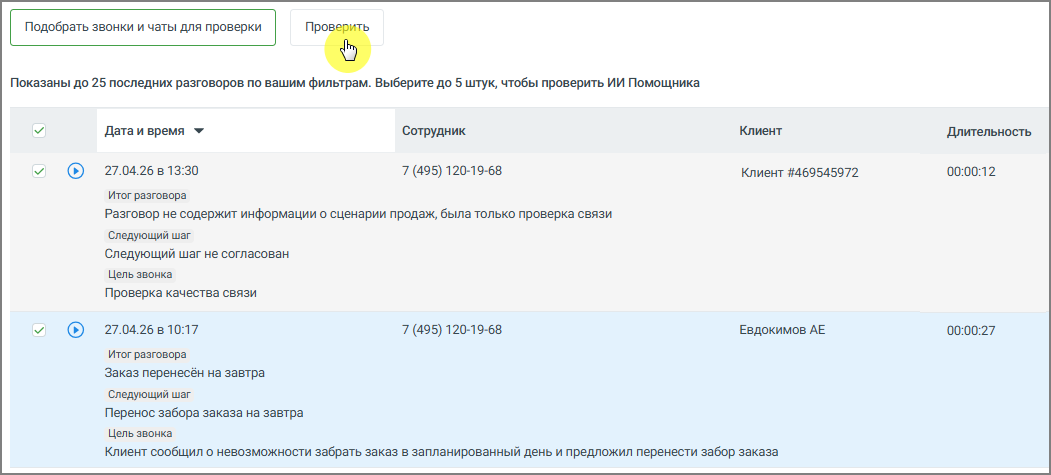
Если бесплатные символы еще доступны, в окне проверки отображается плашка с их остатком, обновить значение можно кнопкой рядом. Если лимит исчерпан, отображается предупреждение «Бесплатный лимит символов исчерпан. Тестирование будет тарифицироваться по цене выбранной модели». Проверка выполняется на модели, выбранной в форме в момент запуска, и оплачивается независимо от того, будет ли помощник сохранен.
Тестирование позволяет заранее проверить, как ИИ Помощник будет анализировать реальные разговоры, до его сохранения и включения в работу. Это даёт пользователю следующие преимущества:
- позволяет убедиться, что помощник правильно понимает задачу
- помогает выявить неточности или ошибки в формулировке промпта
- даёт возможность сравнить результат на нескольких разговорах
- снижает риск получения некорректных или бесполезных выводов после запуска
- экономит время, исключая необходимость последующей переработки настроек
В результате пользователь получает более точный и предсказуемый анализ разговоров сразу после включения помощника.
Для сохранения данных нажмите кнопку Создать. После этого помощник начнёт автоматически анализировать подходящие разговоры.
Где смотреть результаты
Чтобы посмотреть результат анализа:
- Настройте фильтры
- Откройте запись разговора
- Нажмите кнопку прослушивания
- В плеере перейдите во вкладку ИИ Помощник
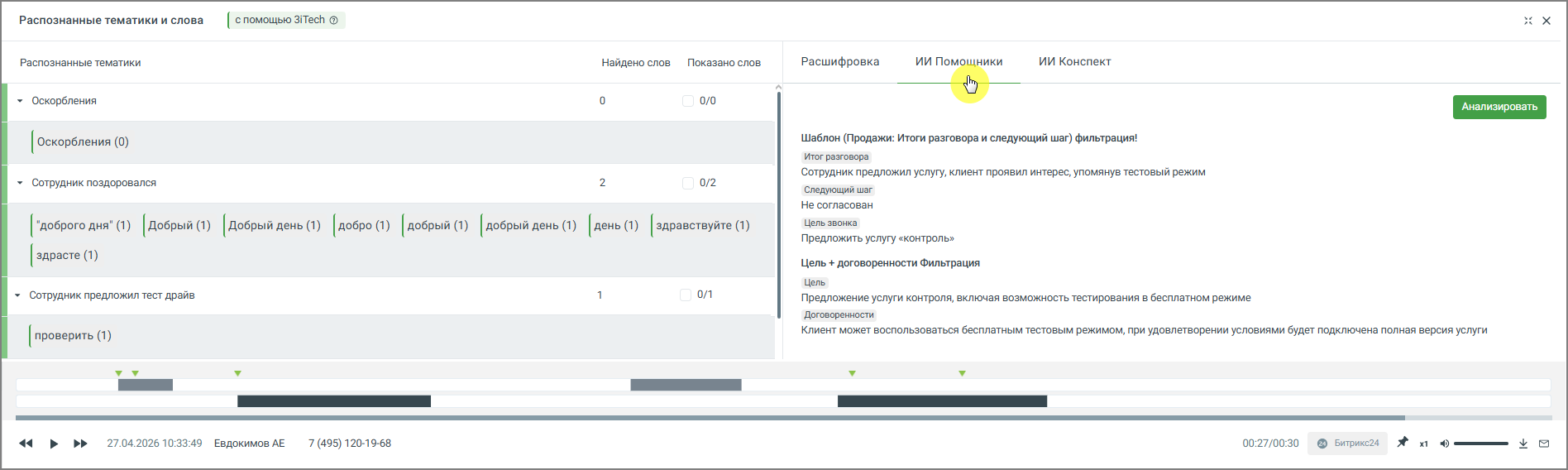
Здесь отображаются:
- ответы всех активных помощников
- результаты анализа по каждому из них
Один разговор может содержать несколько ответов - по числу активных помощников.
Особенности работы
- каждый помощник работает независимо
- один разговор может содержать несколько ответов - по числу активных ИИ Помощников
- по умолчанию обрабатываются разговоры от 20 секунд, если иная длительность не задана в фильтре; система не позволяет задать в фильтре длительность менее 20 секунд
- результаты отображаются вместе с расшифровкой, ИИ Конспектом и тематиками из любых отчетов
- помощники анализируют разговоры автоматически после их расшифровки
- список созданных ИИ Помощников можно отсортировать по столбцу «Наименование»
Рекомендации
- создавайте отдельных помощников под разные задачи
- формулируйте промпт максимально конкретно
- проверяйте результат на тестовых звонках перед использованием
- при необходимости используйте кнопку Улучшить для доработки запроса
Примеры пользовательских сценариев
Пример 1. Контроль соблюдения скрипта продаж
Ситуация:
Руководителю важно понимать, задают ли менеджеры обязательные вопросы клиенту.
Действия:
- Пользователь создаёт ИИ Помощника
- В поле «Промпт» указывает:
«Проверь, задал ли сотрудник вопрос о потребностях клиента. Ответь Да или Нет и приведи фрагмент диалога» - В фильтрах выбирает:
- сотрудников отдела продаж
- входящие звонки
Результат:
- Да / Нет
- цитата из разговора
Польза: Можно быстро выявить сотрудников, которые не соблюдают скрипт.
Пример 2. Поиск причин отказа клиента
Ситуация:
Компания хочет понять, почему клиенты не покупают.
Действия:
- Создаётся ИИ Помощник
- Промпт:
«Определи, была ли в разговоре причина отказа. Если была - сформулируй её кратко» - Фильтр:
- все звонки
- длительность более 30 секунд
Результат:
- причина отказа (если есть)
- либо отметка, что отказ не выявлен
Польза: Позволяет собрать статистику причин отказов без ручного прослушивания.
Пример 3. Контроль качества общения
Ситуация:
Нужно оценить, насколько корректно сотрудники общаются с клиентами.
Действия:
- Создаётся ИИ Помощник
- Промпт:
«Оцени вежливость сотрудника по шкале от 1 до 5 и объясни оценку» - Фильтр:
- все сотрудники контакт-центра
Результат:
- оценка
- комментарий
Польза: Можно быстро выявить проблемные диалоги и сотрудников.
Пример 4. Разные виды анализа одного звонка
Ситуация:
В звонках нужно одновременно контролировать несколько аспектов.
Действия:
Создаются несколько ИИ Помощников:
- один - проверяет скрипт
- второй - ищет жалобы
- третий - оценивает результат звонка
Результат:
- несколько ответов от разных помощников
Польза: Один звонок анализируется сразу по нескольким критериям.
Пример 5. Анализ только нужных звонков
Ситуация:
Нужно анализировать только длинные разговоры поддержки.
Действия:
- Создаётся ИИ Помощник
- Настраивается фильтр:
- входящие звонки
- длительность более 2 минут
- сотрудники поддержки
Результат: Анализируются только релевантные разговоры
Польза: Снижается шум, анализ становится точечным


