
 Личный кабинет
 Интернет-магазин
Telegram
В данном блоке осуществляется настройка приема сообщений, которые клиенты отправляют через мессенджер Telegram.
Переходите к индивидуальным настройкам канала.
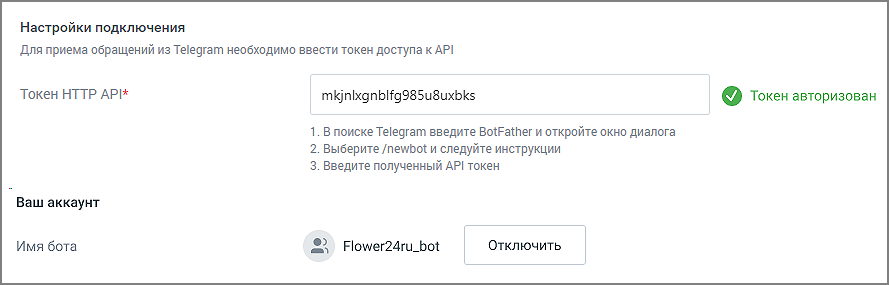
Чтобы принимать сообщения из Telegram, укажите:
Настройки подключения
- Токен HTTP API – в данное поле следует вставить токен, полученный в Telegram;
Для получения токена выполните следующие действия:
Как получить токен HTTP API в Telegram
- Откройте Telegram, найдите бота @botfather и откройте с ним диалог;
- В диалоговом окне нажмите кнопку СТАРТ;
- В появившемся списке выберите команду /newbot;
- Далее последовательно укажите имя и юзернейм Вашего бота. Юзернейм должен быть уникальным и оканчиваться на «bot» (например, MangoBot или mango_bot);
- После создания бота вы получите токен для HTTP API.
- Скопируйте полученный токен для HTTP API в соответствующее поле формы настроек подключения канала Telegram виджета.
Ваш аккаунт
- Имя бота – появится автоматически после указания токена и нажатия клавиши Enter. Если вы указали неверный токен, то появится надпись «Бот не найден».

Прием и обработка обращений
- Кто будет принимать обращение – сотрудник, чат-бот или группа, которые будут обрабатывать поступившие звонки. При выборе варианта «группа» доступна настройка «Распределение обращений». При выборе варианта «чат-бот» система предложит выбрать сотрудника или группу для приема обращений при недоступности чат-бота.
- Распределение обращений – настройка устанавливается в соответствующем разделе Личного кабинета пользователя ВАТС.
При подключенном чат-боте в Telegram можно настраивать кнопки быстрых ответов. Кнопки отображаются в ленте диалога пользователя, а также в Контакт-центре сотрудника, ведущего диалог. Как настраиваются кнопки чат-бота узнайте в Справке Роботов MANGO OFFICE, пункт «Задать несколько вариантов ответа» → Кнопки в тексте и Кнопки клавиатуры.
Если ответ оператора не отправляется по причине блокирования чат-бота пользователем, оператор Контакт-центра уведомляется об этом системным сообщением.
Автоматические ответы
- Количество автоответов – количество настроенных для канала автоматических ответов.
- Нажатие на кнопку «Настроить» открывает окно настройки автоответов.
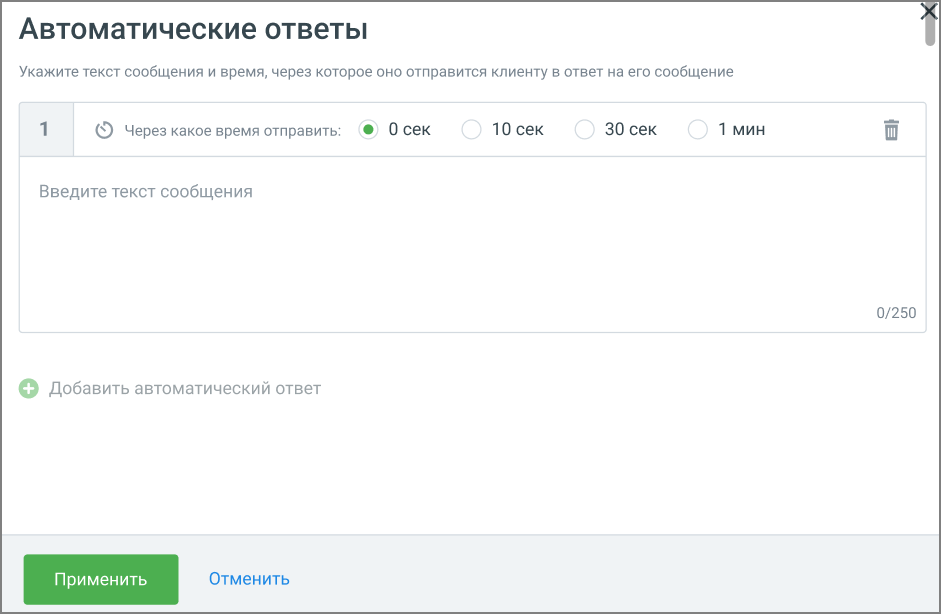
В окне настроек необходимо ввести текст автоответа и отметить время, через которое клиент увидит автоответ в окне чата с оператором.
Нажатие на кнопку «Добавить автоматический ответ» открывает окно добавления следующего автоматического ответа.
Сохраните внесенные изменения кнопкой Применить.
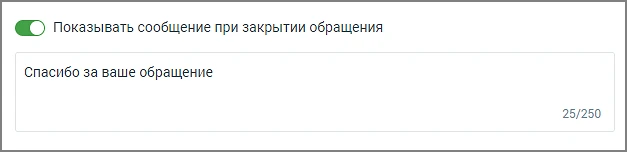
Показывать сообщение при закрытии обращения
При активации опции «Показывать сообщение при закрытии обращения» клиенту будет отображаться установленное сообщение при завершении обращения.
- Текст сообщения: Введите текст в поле под переключателем. Сообщение будет отправлено клиенту после закрытия обращения. Максимальная длина текста — 250 символов.
- Сообщение будет показано в случаях закрытия обращения оператором, автоматического завершения чат-ботом или по истечении тайм-аута.
Редактирование сообщений – в канале Telegram реализована возможность редактирования сообщений оператора. Переключатель активации позволяет включить или отключить возможность редактирования. При активации редактирование становится доступным в заданном временном интервале: 5, 10, 15, 30 и 60 минут.

Клиентская оценка качества
Нажатие на кнопку «Настроить» открывает окно «Настройки группы каналов» для продолжения настроек оценки качества работы оператора по заданным правилам. Клиентская оценка качества будет доступна, если в Личном кабинете подключен модуль «Контроль качества».
Вы можете отслеживать количество обращений по виджету «Текстовые коммуникации» в канале Telegram. Для использования данной опции виджеты динамического коллтрекинга и мультиканального чата должны быть связаны между собой. Таким образом они смогут обмениваться данными. Для настройки интеграции последовательно перейдите в раздел Коллтрекинг → Обзорная панель → Блок Интеграции → «Текстовые коммуникации» и добавьте один или несколько виджетов Диалогов.
Нерабочее время
Если на ВАТС подключена услуга «Чат-боты», в блоке «Нерабочее время» отображается выпадающий список доступных чат-ботов.
Также в блоке настраивается возможность отправлять автоответы в нерабочее время, чтобы оставаться на связи с посетителями на сайте.
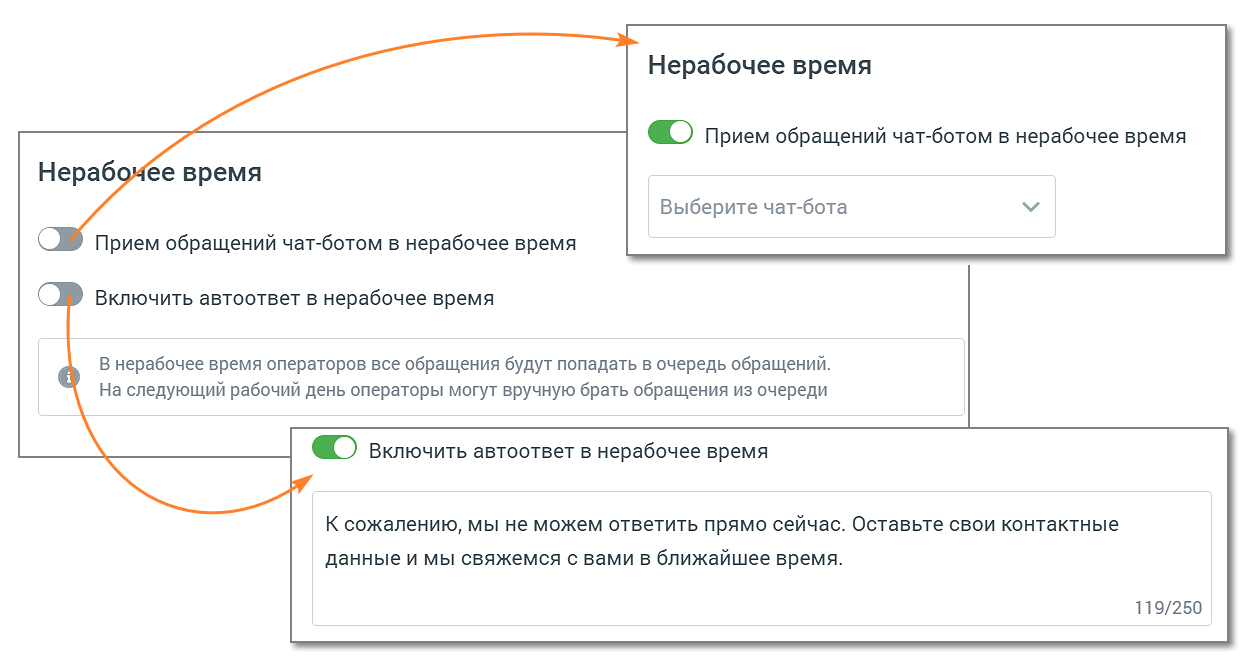
Ознакомьтесь с информационным уведомлением о правилах работы с сообщениями в нерабочее время.
Невозможно одновременно использовать оба переключателя – чат-бот и автоответы.
На вкладке «Общие настройки» проставьте период для автоматического завершения диалогов:
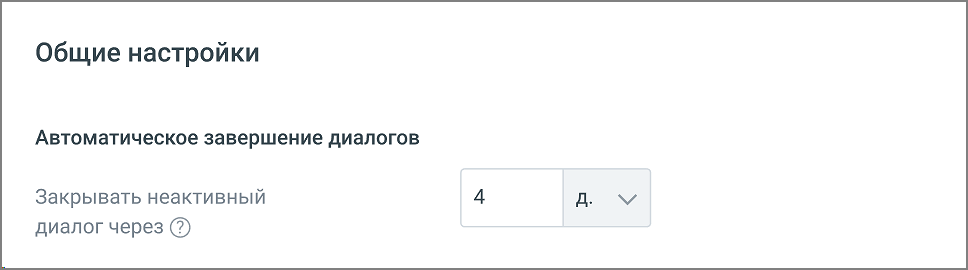
Автоматическое завершение диалогов
- Закрывать неактивный диалог через – время в часах или днях, по истечении которого обращение автоматически закрывается. Значение поля должно быть больше нуля.
Сохранить – кликом по кнопке сохраните внесенные изменения.
Отключить канал – после дополнительного согласия на отключение канал связи отключается.


