
 Личный кабинет
 Интернет-магазин
Чат на сайте
Вкладка «Настройка канала»
Переходите к индивидуальным настройкам канала. Настройте работу канала в рабочее время, указав подходящие параметры.
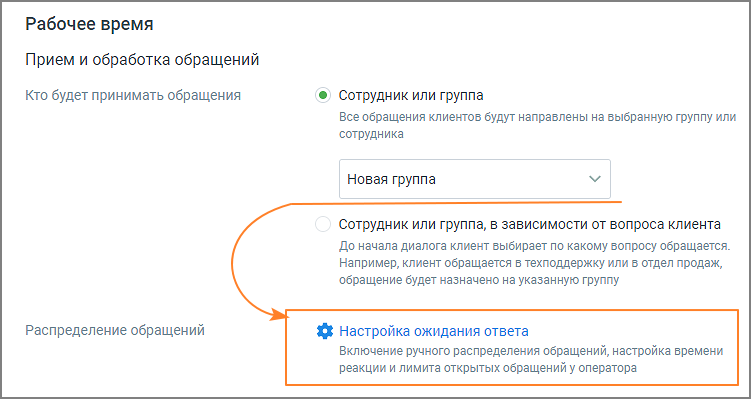
Прием и обработка обращений
Кто будет обрабатывать обращения:
-
сотрудник или группа – сотрудник либо группа, которые будут обрабатывать поступившие звонки.
- При выборе варианта «группа» доступна настройка «Распределение обращений». Настройка устанавливается в соответствующих разделах Личного кабинета пользователя ВАТС.
- При выборе варианта «сотрудник» ниже становится доступна настройка Проактивного чата.
В качестве сотрудника можно выбрать чат-бот (если в ЛК ВАТС подключена услуга «Чат-бот»). В этом случае необходимо будет также выбрать резервного сотрудника или группу, на которых будут распределяться обращения в случае недоступности чат-бота.
-
сотрудник или группа в зависимости от вопроса клиента – при выборе этого варианта доступна настройка до 10-ти правил распределения звонка.
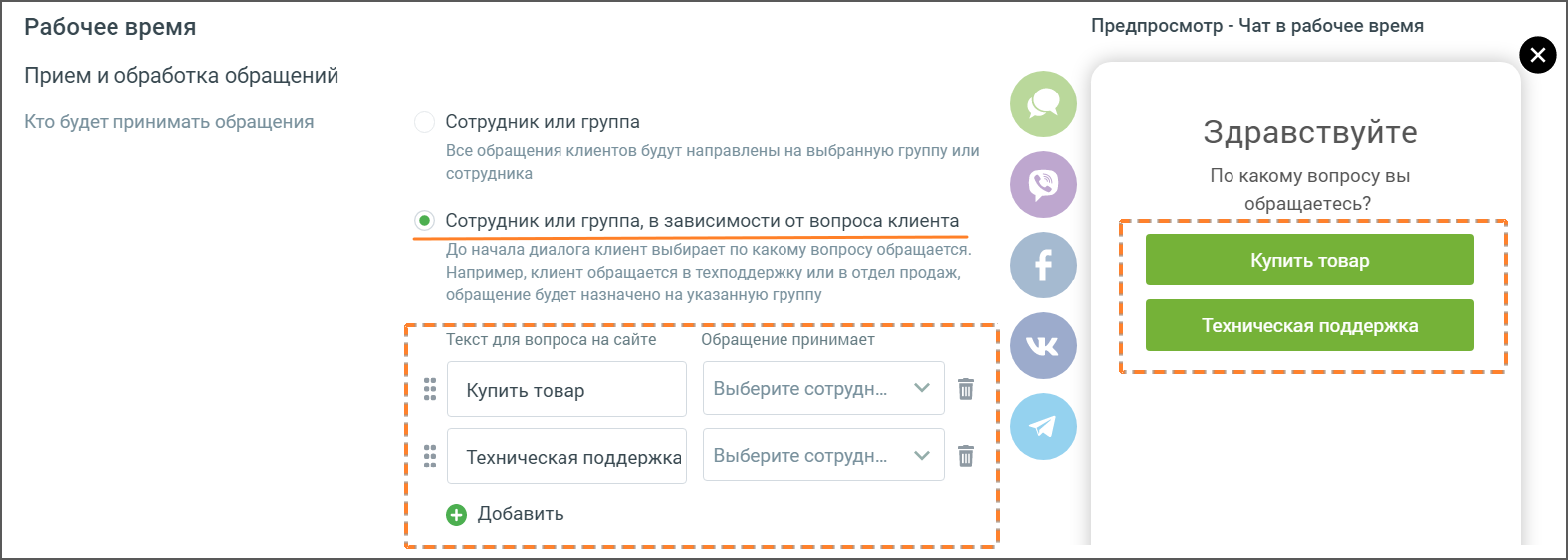
При подключенном чат-боте в чате на сайте можно настраивать кнопки быстрых ответов. Кнопки отображаются в чате пользователя, а также в Контакт-центре сотрудника, ведущего диалог.
Максимально возможная длина сообщения в чате на сайте 1000 символов.
Приветствия
Для повышения лояльности клиентов и удобства работы операторов следует указать один или несколько Автоматических ответов.
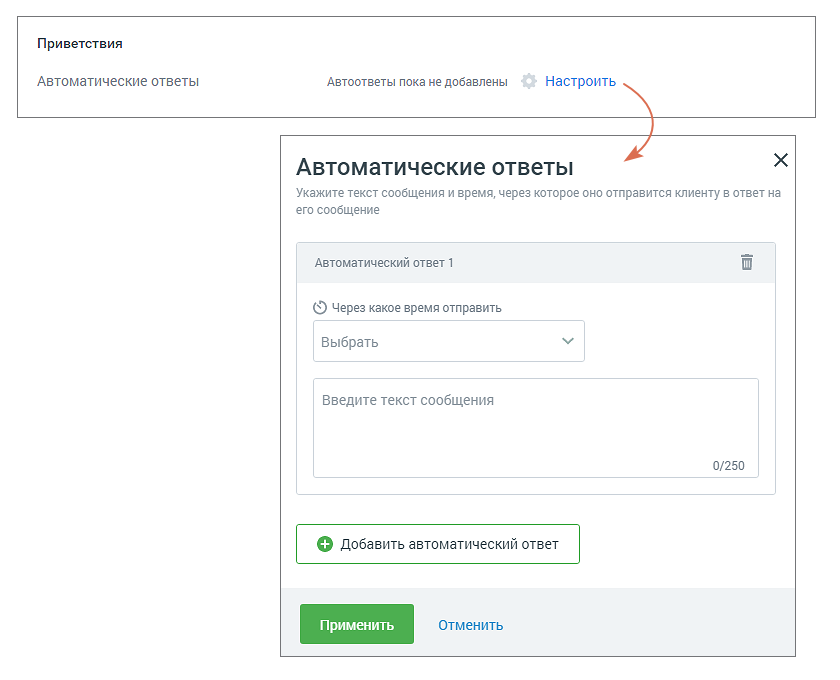
Рекомендуется использовать автоответы, чтобы убедить клиента дождаться ответа оператора в пиковые часы нагрузки (когда все сотрудники заняты) или когда оператор отсутствует на рабочем месте.
- Автоматические ответы - нажатие на кнопку Настроить открывает окно настроек автоматического ответа;
- Через какое время отправить - время с момента обращения пользователя и до отображения ему автоответа;
- Текст сообщения – максимальное количество символов 250.
Пользователь может добавить несколько автоматических ответов и настроить периодичность отображения каждого.
Сообщения автоответов сохраняются в истории обращения, только если пользователь написал в чате свое сообщение.
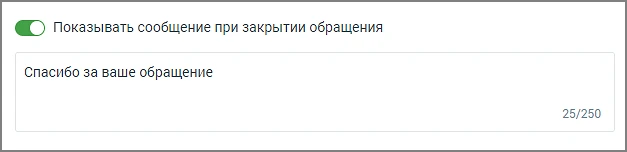
Показывать сообщение при закрытии обращения
При активации опции «Показывать сообщение при закрытии обращения» клиенту будет отображаться установленное сообщение при завершении обращения.
- Текст сообщения: Введите текст в поле под переключателем. Сообщение будет отправлено клиенту после закрытия обращения. Максимальная длина текста — 250 символов.
- Сообщение будет показано в случаях закрытия обращения оператором, автоматического завершения чат-ботом или по истечении тайм-аута.
Активно приглашайте клиента вступить в диалог:
Использовать проактивный чат
Переключатель «Использовать проактивный чат» в положении «включен» - когда клиент заходит на сайт, где размещен Мультиканальный виджет с каналом «чат на сайте», проактивный чат инициирует общение с клиентом.
Проактивный чат действует в связке с Автоматическими ответами. Чат работает для сессии в целом и отображается в той вкладке, которая в текущий момент активна на мониторе пользователя.
Пример работы Автоматических ответов в связке с Проактивным чатом:
- Пользователь зашёл на сайт, сработали правила проактивного чата;
- Пользователь что-то пишет в появившийся проактивный чат;
- Оператор в данный момент занят и не может отреагировать на обращение;
- Автоматический ответ создаёт сообщения в чате, тем самым удерживая пользователя в чате;
- Оператор освободился и взял в работу обращение;
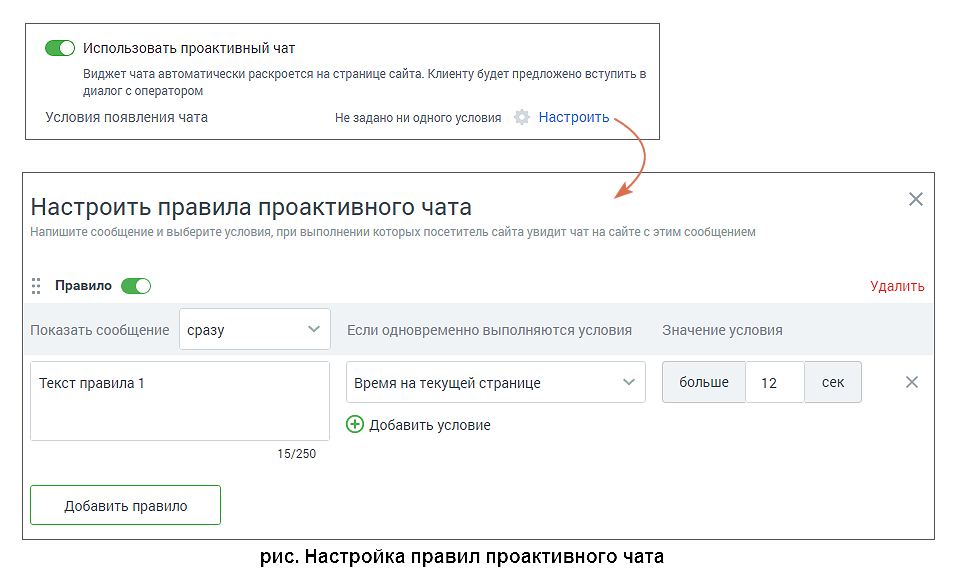
Для этого настройте правила, при которых чат начнет диалог:
- Переключатель активности правила
 – правило активно, если переключатель установлен в положение «включено»;
- Показать сообщение - период, по истечении которого отображается свернутый чат на сайте, и через одну секунду отображается Текст правила. При этом должны выполняться условия, задаваемые ниже;
- Текст правила – текст сообщения, которым чат инициирует диалог. Максимальное количество символов – 250;
- Условия и значение условия

 – список условий и их значений, при выполнении которых чат инициирует диалог. Условия можно удалять и добавлять. Если условий несколько, они объединены по принципу «И». Таким образом, правило сработает, если одновременно выполнены все условия.
Также пользователю доступны следующие действия с правилами:
- Для перемещения правил в порядке приоритета перетяните правило вверх или вниз, удерживая левой кнопкой мыши курсор на пиктограмме
 ;
- Для добавления нового правила нажмите кнопку Добавить правило;
- Для удаления правила кликните по ссылке Удалить.
Сохраните внесенные изменения кнопкой Сохранить.
Сообщения проактивного чата сохраняются и отражаются в истории переписки по данному обращению, только если пользователь ответил на сообщение чата.
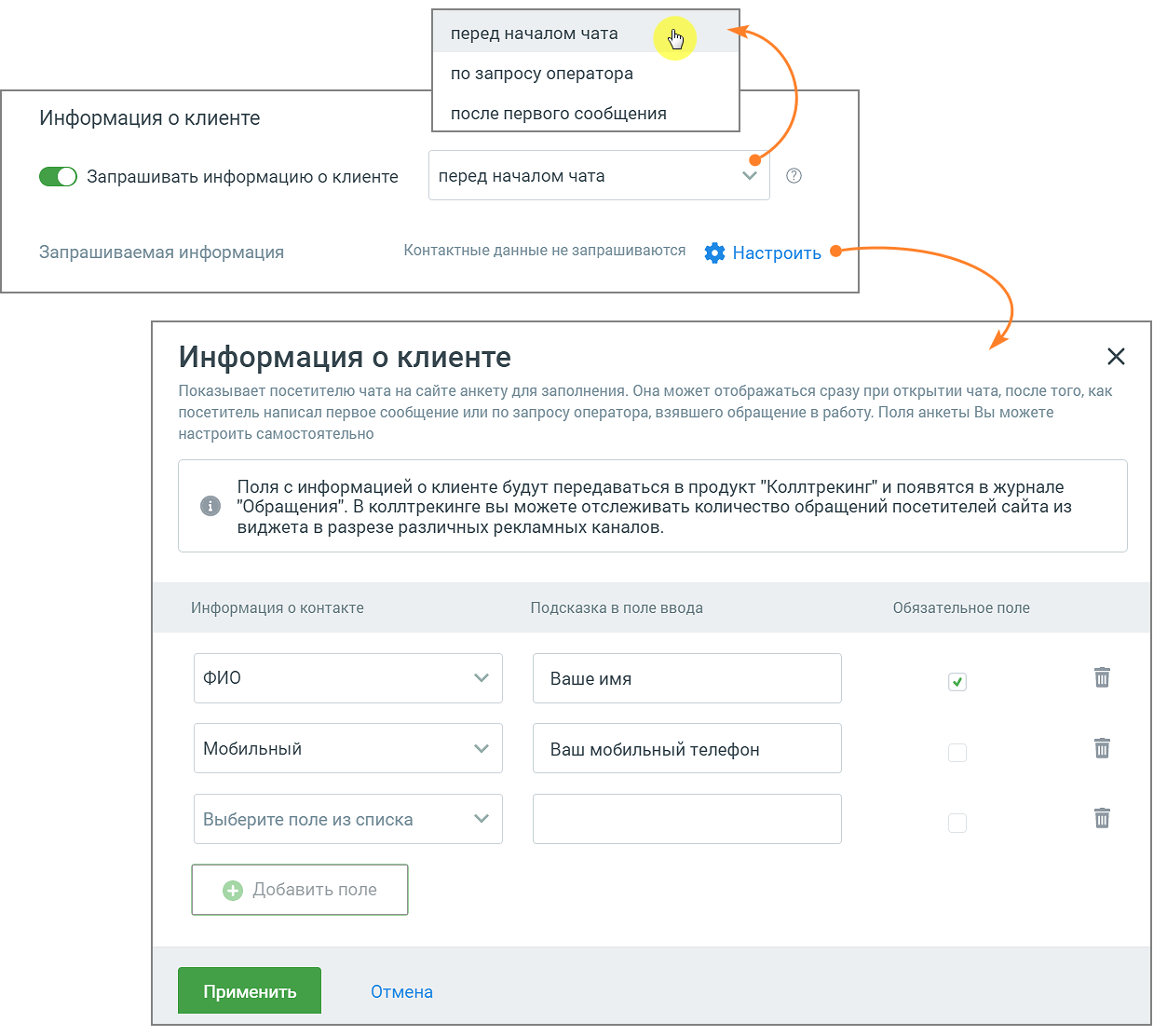
Для повышения качества и результативности работы с клиентом имеются настройки сбора информации о клиенте.
- Информация о клиенте
- выберите время запроса контактных данных клиента;
- выберите из выпадающего списка те данные, которые вы хотели бы запрашивать у клиента. Старайтесь запрашивать только необходимый минимум данных.
Подсказка в поле ввода – подсказка, которую увидит клиент.
Галочка в чекбоксе  отмечает выбранное поле, как обязательное. Клик по пиктограмме «корзина» удаляет поле. Кнопка «Добавить» добавляет новое поле данных.
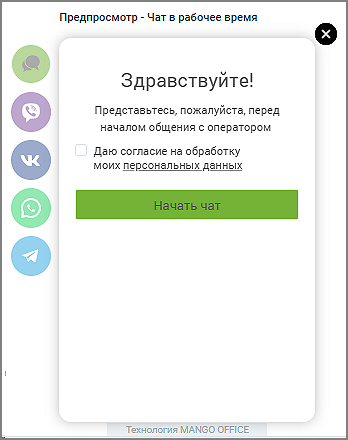
Если функция «Информация о клиенте» включена, перед началом диалога клиенту отображается виджет следующего вида:
- Редактирование сообщений – если чекбокс «разрешать редактировать сообщения в чате» отмечен, оператор Контакт-центра и посетитель виджета на сайте имеют возможность редактировать свое сообщение в течение заданного периода времени.
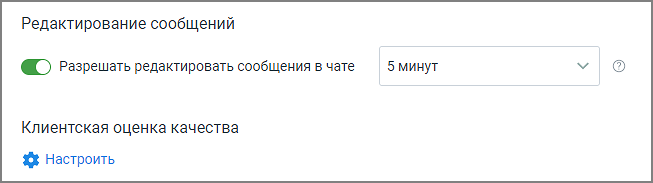
- Клиентская оценка качества – нажатие на кнопку «Настроить» открывает окно «Настройки группы каналов» для продолжения настроек оценки качества работы оператора по заданным правилам. Клиентская оценка качества будет доступна, если в Личном кабинете подключен модуль «Контроль качества».
Нерабочее время – настройте работу канала в нерабочее время, указав подходящие параметры.
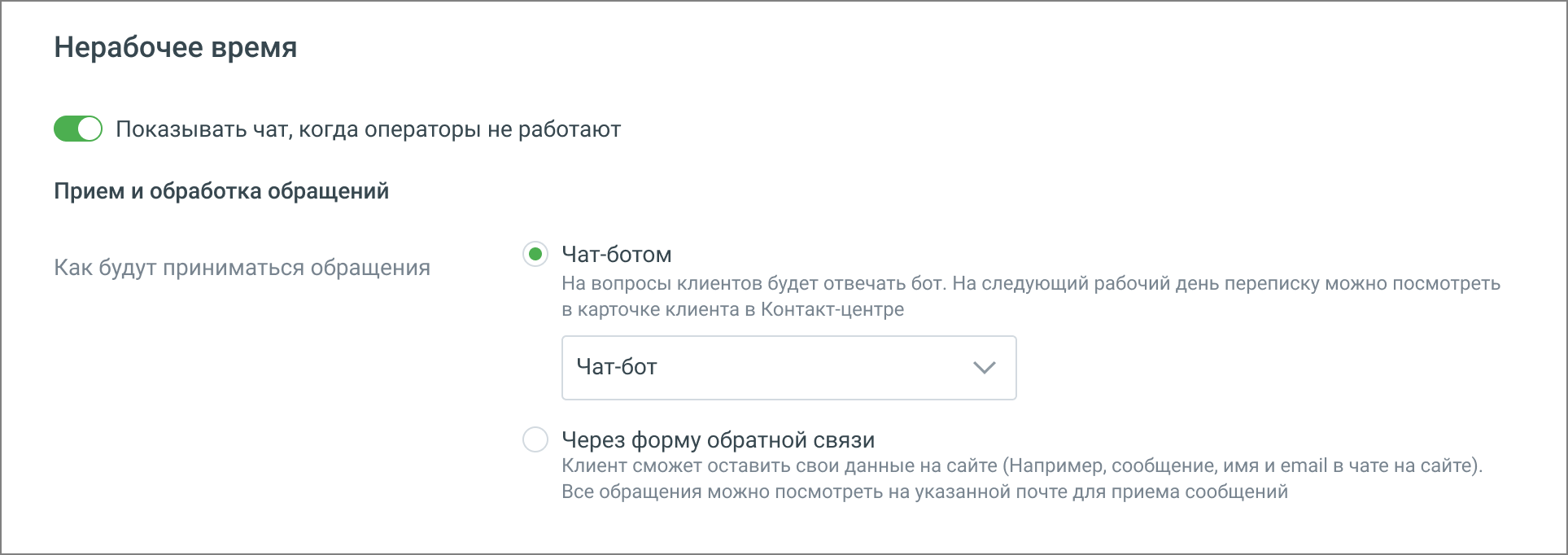
На вкладке указываются:
- Переключатель отображения чата
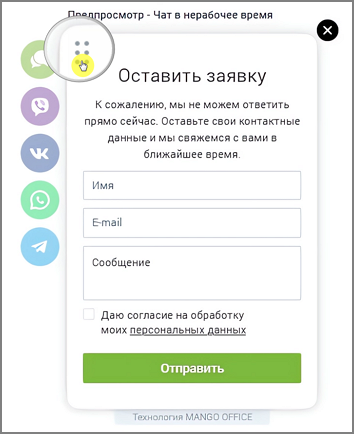
- Показывать чат, когда операторы не работают – если переключатель включен иконка чата показывается на сайте и в нерабочее время. При клике по иконке виджет отображается с пометкой «Нерабочее время» и предложением оставить заявку. Если переключатель выключен, то в развёрнутом списке каналов иконка "Чат на сайте" отсутствует. Внешний вид настроенного виджета отображается в окне справа;
- Прием и обработка обращений
- Чат-бот – если в ЛК ВАТС подключена услуга «Чат-бот», то в нерабочее время также можно выбрать диалог клиента с чат-ботом.
- Через форму обратной связи – при выборе откроется форма ввода адреса электронной почты для получения сообщений. Каждое сообщение придет в отдельном письме. Сообщение, поступающее на группу, отображается у всех ее участников. Сотрудники, не включенные в группу, не получают сообщения. Если переключатель «показывать чат» в положении «включен», поле является обязательным для заполнения.
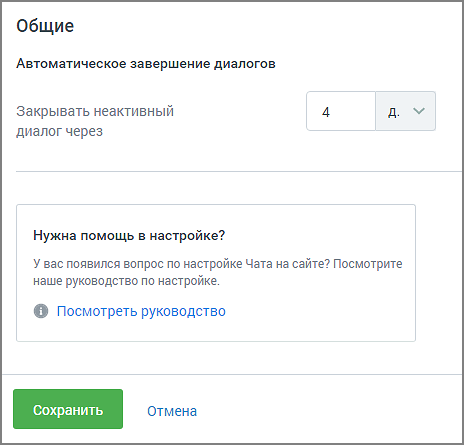
На вкладке указываются:
- Автоматическое завершение диалогов
- Закрывать неактивный диалог через – время в часах или днях, по истечении которого обращение автоматически закрывается. Значение поля должно быть больше нуля.
Вкладка «Внешний вид»
Общие
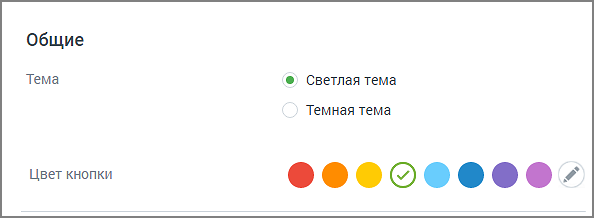
Во вкладке указываются:
- Тема, в которой отображается основное окно виджета чата: светлая или темная;
- Цвет кнопки чата. По умолчанию установлен зеленый цвет. Можно выбрать произвольный цвет, кликнув по иконке
 ;
- Текст кнопки – текст, отображаемый на кнопке чата на сайте. Можно выбрать произвольный цвет, кликнув по иконке
 .
Внешний вид настроенного виджета отображается в окне справа.
Чат на сайте в рабочее время.
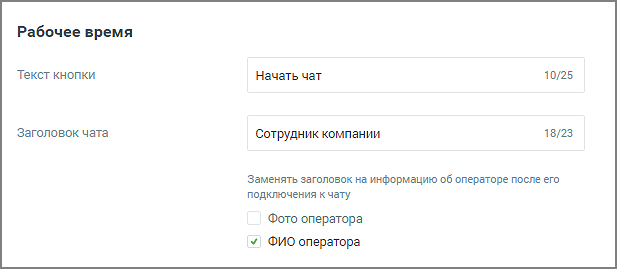
- Текст кнопки – максимум 25 символов;
- Заголовок чата – наименование в соответствии со стандартом сайтов пользователя.
Для того, чтобы пользователям отображалась информация об операторах чата, следует отметить:
- Фото оператора – фотография из аватара сотрудника в M.Talker или Контакт-центра;
- ФИО оператора – данные загружаются из справочника сотрудников ВАТС.
Внешний вид настроенного виджета отображается в окне справа.
Чат на сайте в нерабочее время
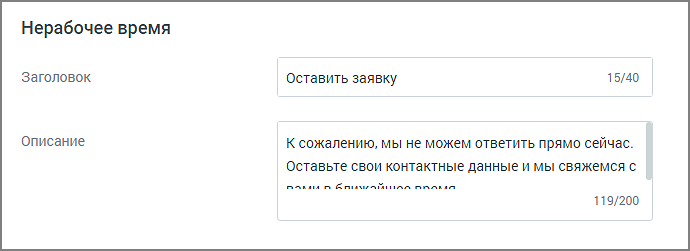
Во вкладке Внешний вид для канала коммуникации «Чат на сайте (в нерабочее время)» указываются:
- Заголовок - отображается в форме чата в нерабочее время;
- Описание - поясняющий текст, отображающийся в форме чата в нерабочее время.
Внешний вид настроенного виджета отображается в окне справа.
Сохраните настройки виджета кнопкой Сохранить.
Отключить канал – после дополнительного согласия на отключение канал связи отключается.
Изменение расположения виджета
Чтобы расположить открытый виджет в другой части экрана, достаточно зафиксировать курсор на иконке  и переместить виджет.
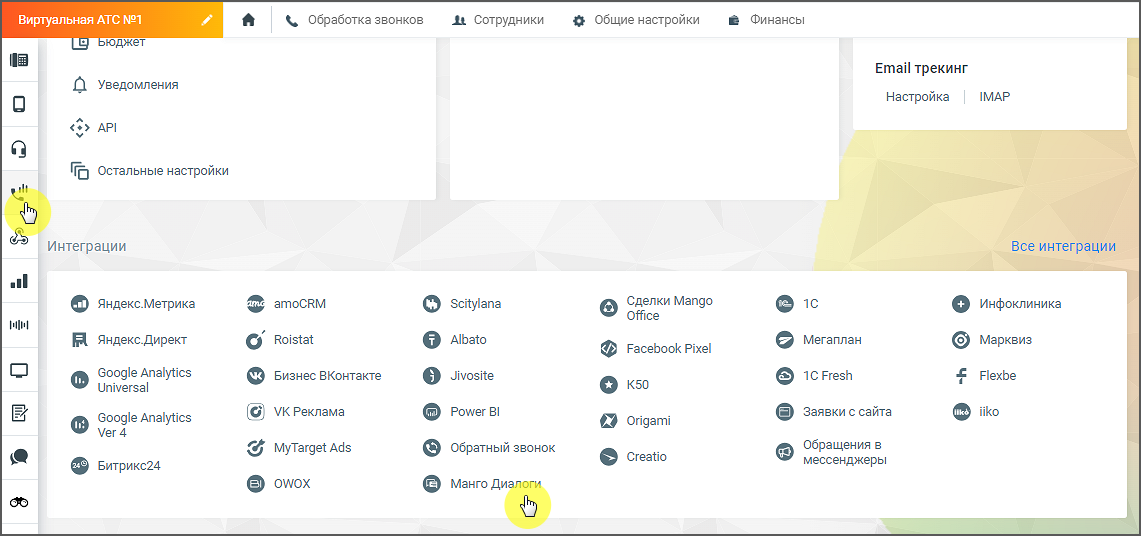
Вы можете отслеживать количество обращений по виджету «Текстовые коммуникации» в канале «Чат на сайте». Для использования данной опции виджеты динамического коллтрекинга и мультиканального чата должны быть связаны между собой. Таким образом пользователь может получить полную аналитику по обращениям посетителей сайта из виджета в разрезе рекламных кампаний и источников.
Для настройки интеграции последовательно перейдите в раздел Коллтрекинг → Обзорная панель → Блок Интеграции → «Текстовые коммуникации» и добавьте один или несколько виджетов Диалогов.
Важно
На канале существует ряд ограничений (список ограничений смотрите ниже). Учитывайте это, когда знакомитесь с работой канала.
Ограничения канала «Чат на сайте»
- не более 10 сообщений в минуту с одного IP-адреса в рамках одного виджета;
- не более трех стартов общения (отправка первого сообщения) в чатах с одного ip-адреса в течении двух минут.


