
 Личный кабинет
 Интернет-магазин
Aвито
Вы можете настроить прием сообщений, которые клиенты отправляют на ваш аккаунт Авито. На канале нет возможности инициировать обращение к клиенту. Доступны только ответы на обращение клиента.
Рабочее время
Ваш аккаунт
Подключите свой аккаунт Aвито. Для этого последовательно нажмите «Подключить» → «Авторизоваться».
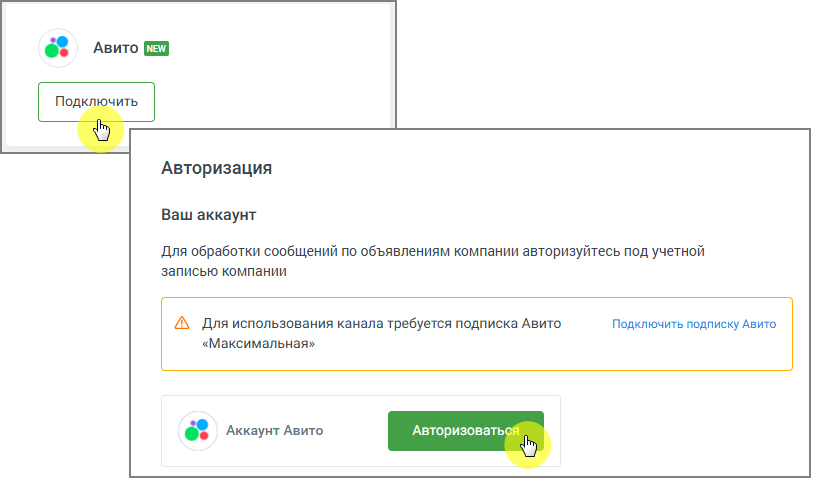
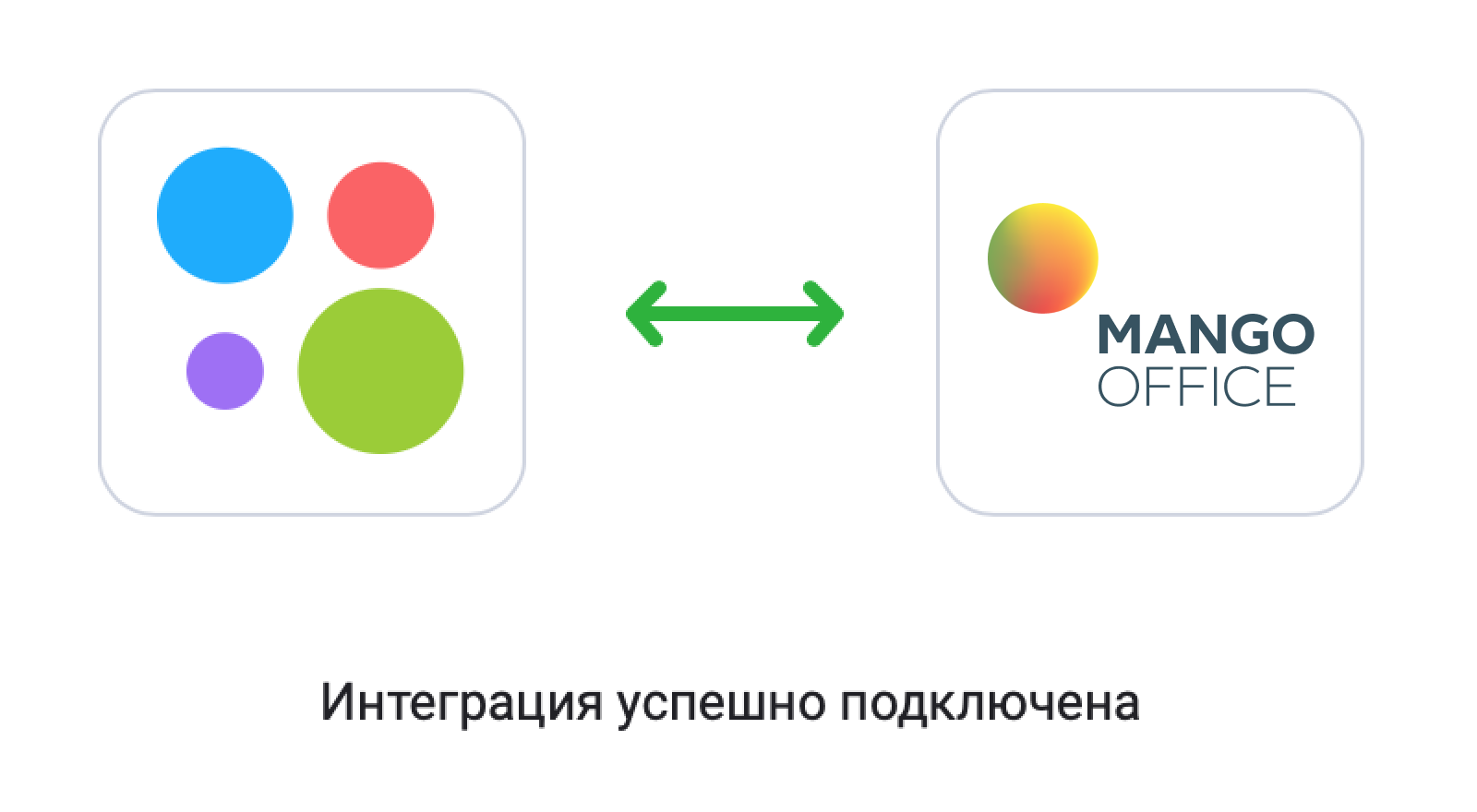
В открывшемся окне подтвердите разрешение на доступ MANGO OFFICE к содержанию, отправке и удалению сообщений на Авито. После успешного подключения интеграции вы увидите окно.
На вкладке настроек обновится информация о подключенном аккаунте.
Переходите к индивидуальным настройкам канала.
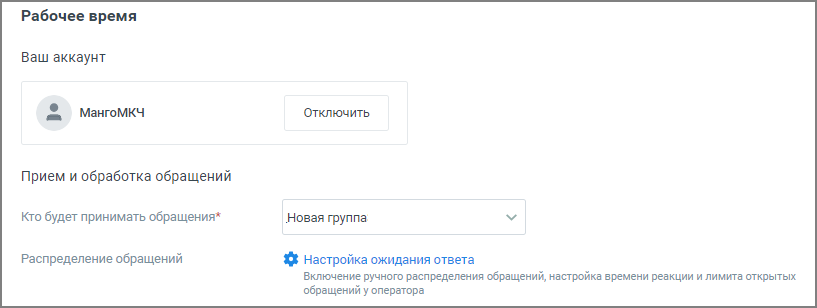
Для рабочего времени
Прием и обработка обращений
- Кто будет принимать обращение – сотрудник, чат-бот или группа, которые будут обрабатывать поступившие звонки. При выборе варианта «группа» доступна настройка «Распределение обращений»;
В качестве сотрудника можно выбрать чат-бот (если в ЛК ВАТС подключена услуга «Чат-бот»). В этом случае необходимо будет также выбрать резервного сотрудника или группу, на которых будут распределяться обращения в случае недоступности чат-бота.
- Распределение обращений - распределение обращений и настройки ожидания ответа устанавливаются в соответствующих разделах Личного кабинета пользователя ВАТС.
Автоматические ответы
- Количество автоответов – количество настроенных для канала автоматических ответов.
- Нажатие на кнопку «Настроить» открывает окно настройки автоответов.
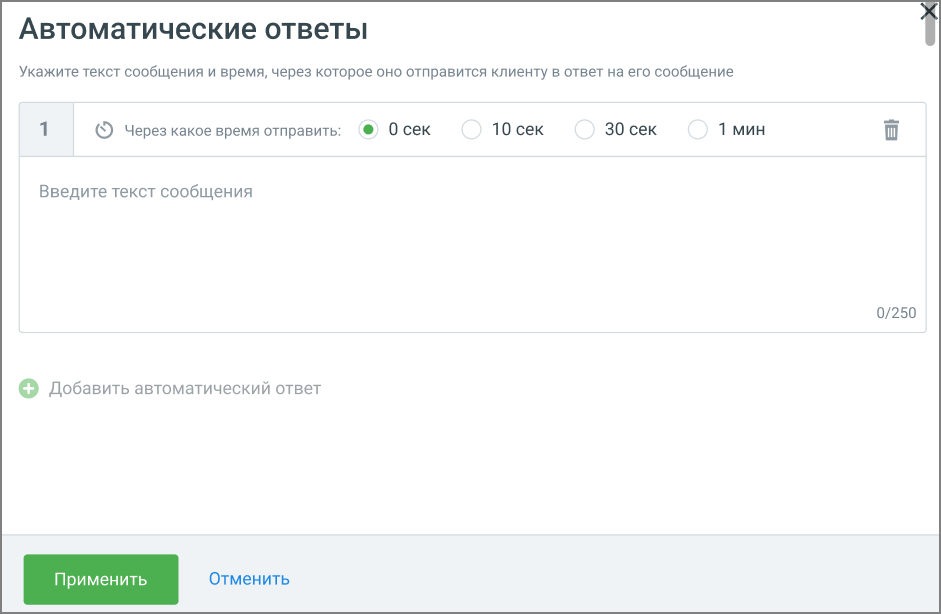
В окне настроек необходимо ввести текст автоответа и отметить время, через которое клиент увидит автоответ в окне чата с оператором.
Нажатие на кнопку «Добавить автоматический ответ» открывает окно добавления следующего автоматического ответа.
Сохраните внесенные изменения кнопкой Применить.
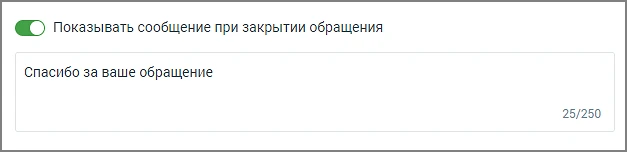
Показывать сообщение при закрытии обращения
При активации опции «Показывать сообщение при закрытии обращения» клиенту будет отображаться установленное сообщение при завершении обращения.
- Текст сообщения: Введите текст в поле под переключателем. Сообщение будет отправлено клиенту после закрытия обращения. Максимальная длина текста — 250 символов.
- Сообщение будет показано в случаях закрытия обращения оператором, автоматического завершения чат-ботом или по истечении тайм-аута.
Клиентская оценка качества
Нажатие на кнопку «Настроить» открывает окно «Настройки группы каналов» для продолжения настроек оценки качества работы оператора по заданным правилам. Клиентская оценка качества будет доступна, если в Личном кабинете подключен модуль «Контроль качества».
Нерабочее время
Если на ВАТС подключена услуга «Чат-боты», в блоке «Нерабочее время» отображается выпадающий список доступных чат-ботов.
Также в блоке настраивается возможность отправлять автоответы в нерабочее время, чтобы оставаться на связи с посетителями на сайте.
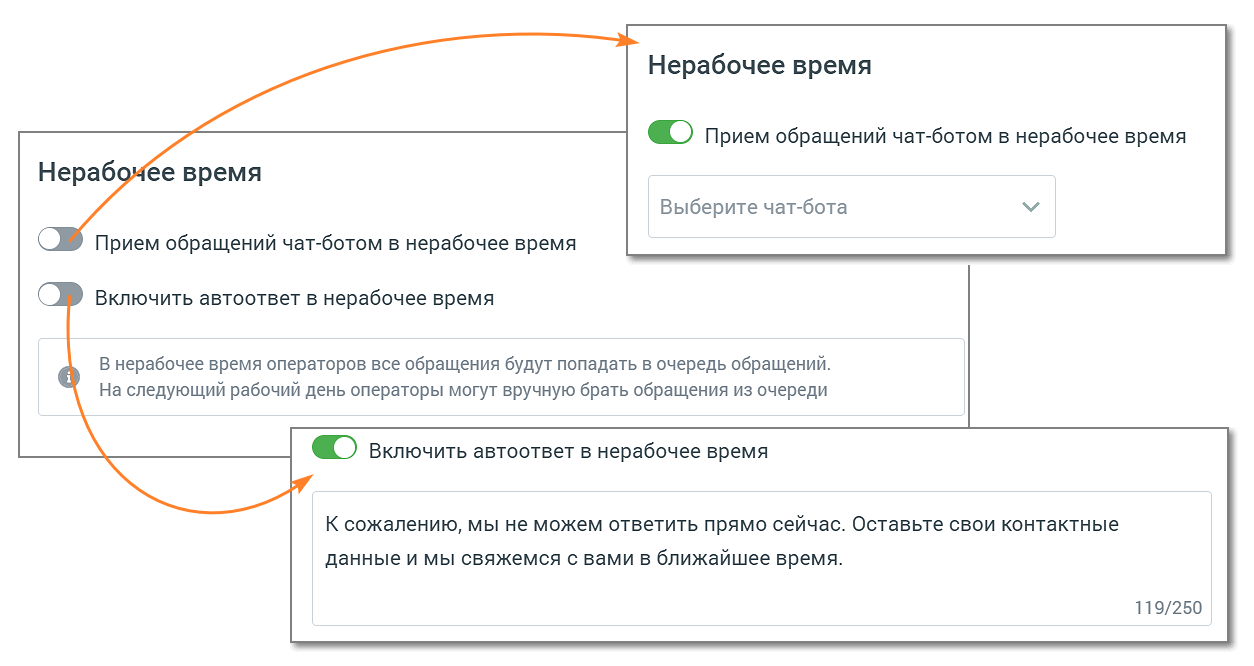
Ознакомьтесь с информационным уведомлением о правилах работы с сообщениями в нерабочее время.
Важно
Невозможно одновременно использовать оба переключателя – чат-бот и автоответы.
На вкладке «Общие настройки» проставьте период для автоматического завершения диалогов:
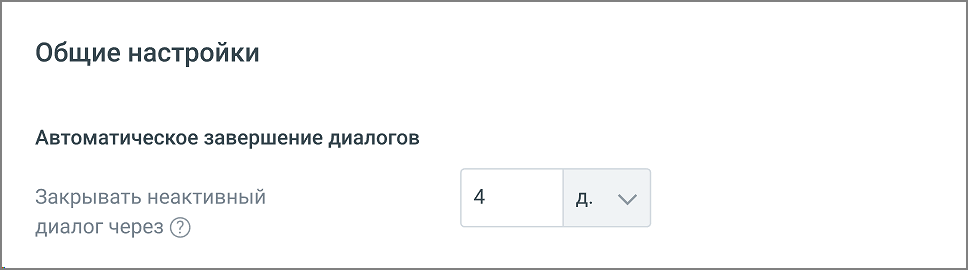
Автоматическое завершение диалогов
- Закрывать неактивный диалог через – время в часах или днях, по истечении которого обращение автоматически закрывается. Значение поля должно быть больше нуля.
Сохранить – кликом по кнопке сохраните внесенные изменения.
Отключить канал – после дополнительного согласия на отключение канал связи отключается.
Важно
Не следует регистрировать один и тот же аккаунт Авито в разных виджетах Личного кабинета. Действующим будет только канал, созданный последним.


