
Управление виджетами
1 Обзор
Узнайте, как включать и выключать виджеты, а также переименовывать и удалять виджеты. Для управления виджетами у Вас должны быть права доступа к коллтрекингу.
На вкладке «Сайты» есть элементы интерфейса, позволяющие выполнить следующие действия над виджетами: - включение/выключение;
- переименование;
- удаление.
Чтобы управлять виджетом, нужно использовать соответствующие элементы интерфейса в строке с данными виджета.
2 Включение или выключение виджета
В разделе «Сайты», выполните следующие действия.
Чтобы выключить работу виджета, выполните:
а) найдите строку с данными нужного виджета и передвиньте переключатель  влево. Так, чтобы он стал серым;
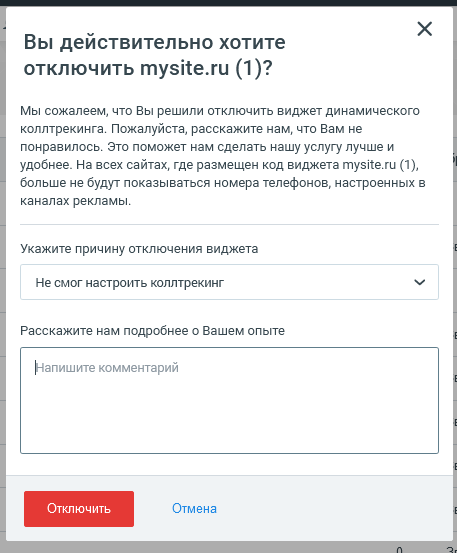
б) укажите причину отключения виджета и, при необходимости, напишите комментарий;
в) нажмите на кнопку «Отключить»:
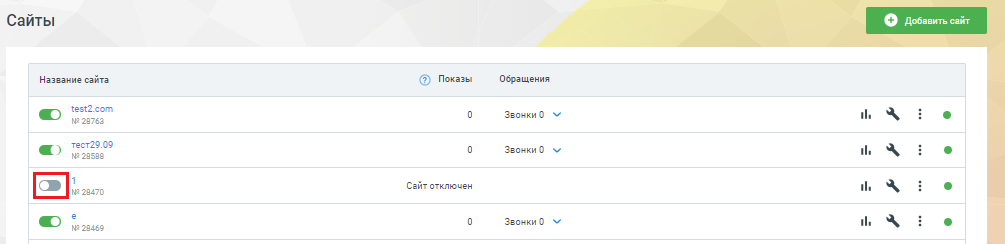
Чтобы включить работу виджета, выполните: а) найдите строку с данными выключенного виджета;
б) передвиньте переключатель  вправо. Так, чтобы он стал зеленым:
3 Переименование
В разделе «Сайты», выполните следующие действия:
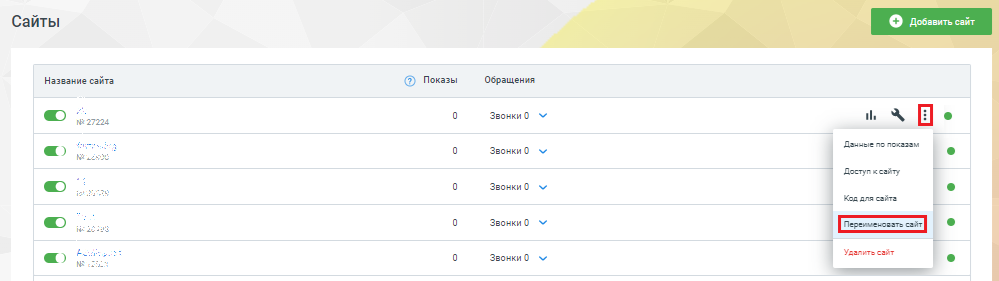
- в строке с данными нужного виджета нажмите на кнопку
 ;
- в выпадающем меню выберите пункт «Переименовать сайт»:
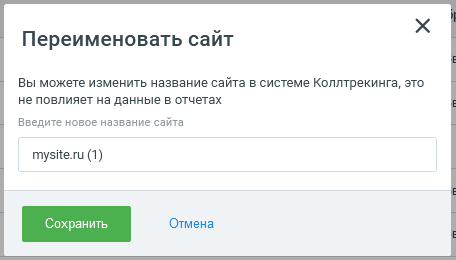
- введите новое название виджета; 4) нажмите кнопку «Сохранить»:
4 Удаление
Чтобы удалить виджет, Вам понадобятся права доступа к коллтрекингу.
Если Вам нужно удалить виджет коллтрекинга, Вы можете выполнить следующие действия:
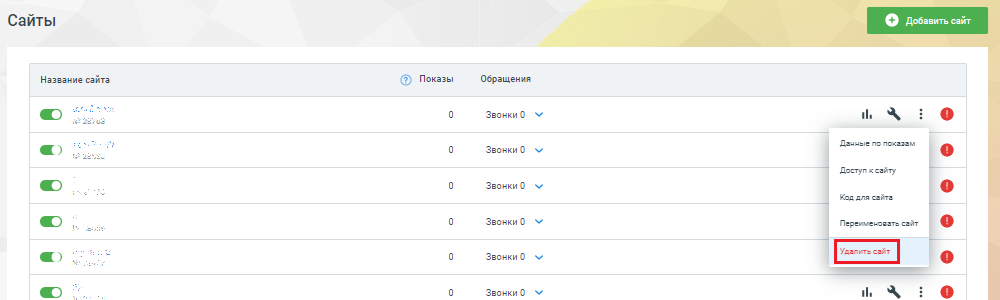
- в строке с данными нужного виджета нажмите на кнопку ;
- в выпадающем меню выберите пункт «Удалить сайт»:
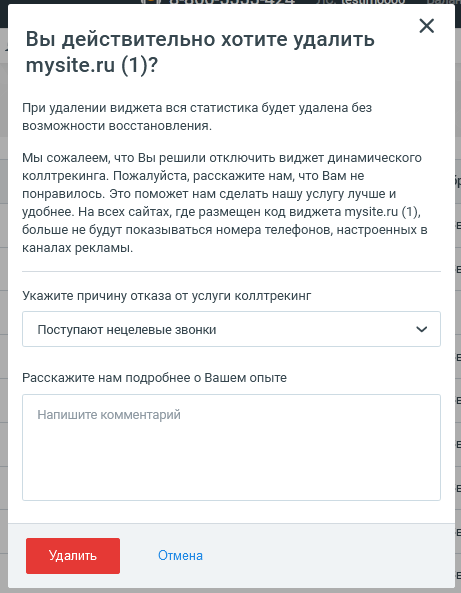
- выберите причину удаления виджета и, при необходимости, добавьте комментарий; 4) нажмите кнопку «Удалить»:


