
Как отправлять WhatsApp, СМС и чат-бот сообщения после звонка
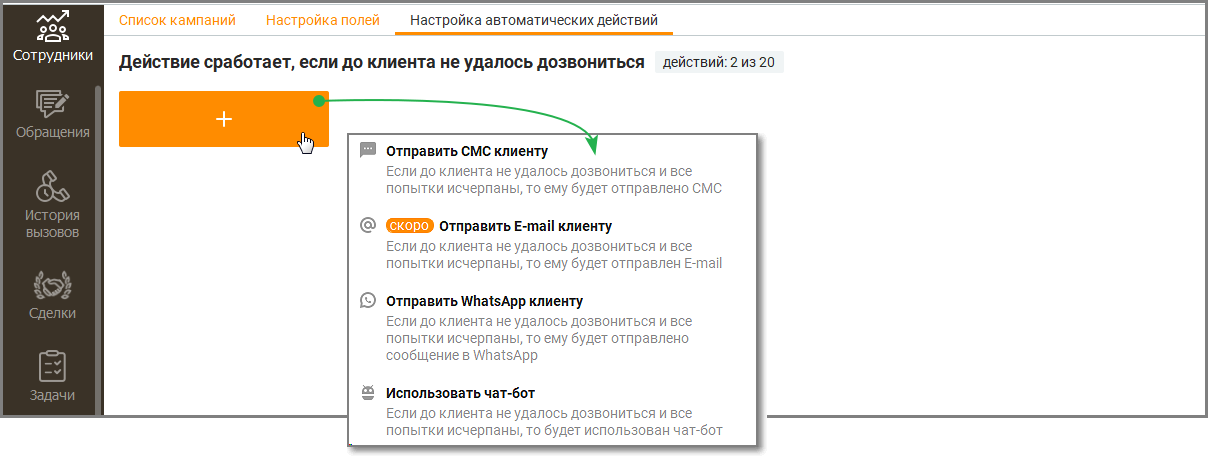
Вкладка предназначена для настройки автоматических действий по результатам кампании Исходящего обзвона. Пользователь с ролью Администратор может настроить отправку сообщениb с заданным текстом и переменными на номер телефона клиента, если до него не удалось дозвониться.
Максимальное количество автоматических действий – 20.
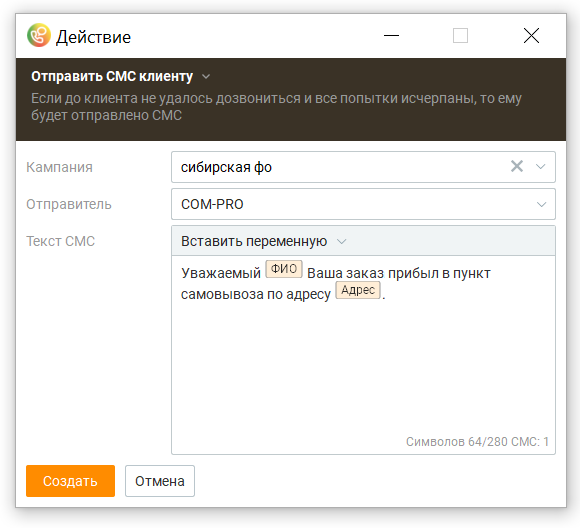
- Кампания – выбор кампании Исходящего обзвона, по итогам которой будет отправлено СМС;
- Отправитель – блок выбора имени отправителя. Доступен при подключении услуги Отраслевое имя отправителя СМС или Индивидуальное имя отправителя СМС в Личном кабинете ВАТС;
- Текст СМС – блок данных для создания СМС-уведомления с информацией об атрибутах создаваемого СМС-сообщения.
Нажатие на кнопку Создать создаёт сообщение и закрывает окно создания.
Нажатие на кнопку Отменить отменяет внесённые изменения и закрывает окно создания сообщения.
Чтобы отправлять автоматические сообщения на WhatsApp клиенту, необходимо предварительно настроить шаблон. Как настроить шаблон для отправки сообщений, узнайте в разделе документации Шаблоны WhatsApp Руководства пользователя «МангоДиалоги»
После настройки доступные шаблоны будут отображаться в списке шаблонов Контакт-центра.
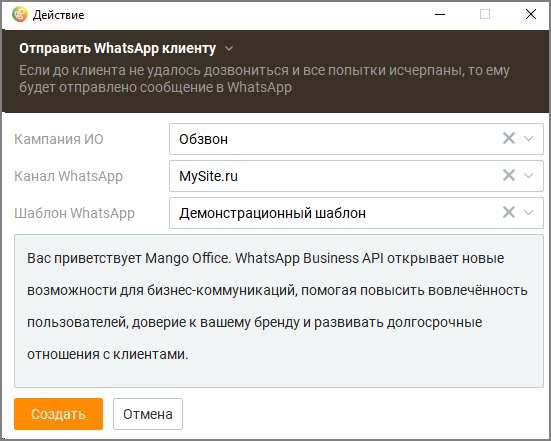
- Кампания – выбор кампании Исходящего обзвона, по итогам которой будет отправлено WhatsApp-сообщение;
- Канал WhatsApp – блок выбора канала. Доступен при наличии хотя бы одного канала WhatsApp, подключенного в Личном кабинете ВАТС;
- Шаблон WhatsApp – блок выбора шаблона. Доступен при наличии хотя бы одного шаблона WhatsApp в списке шаблонов;
- Текст шаблона – блок данных для создания WhatsApp-уведомления на основе выбранного шаблона.
Нажатие на кнопку Создать создаёт сообщение и закрывает окно создания.
Нажатие на кнопку Отменить отменяет внесённые изменения и закрывает окно создания сообщения.
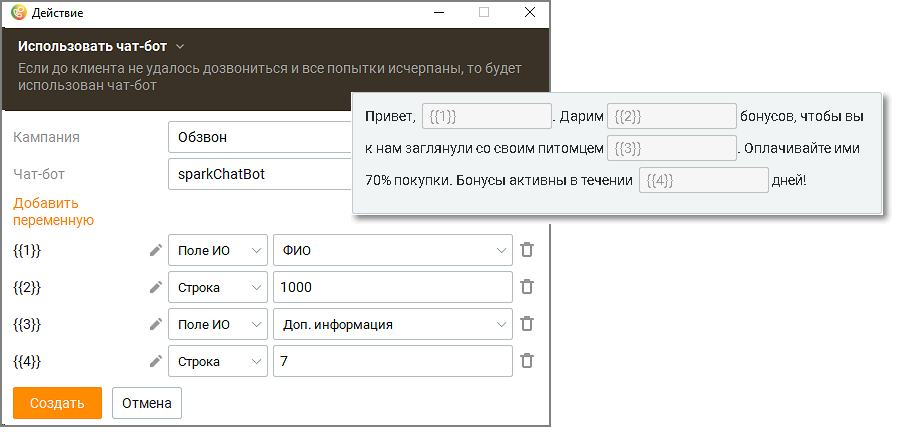
При недозвоне во время Исходящего обзвона робот или оператор могут запустить чат-бота для работы с клиентом. Для этого на продукте должен быть подключён чат-бот, а также настроен скрипт диалога чат-бота.
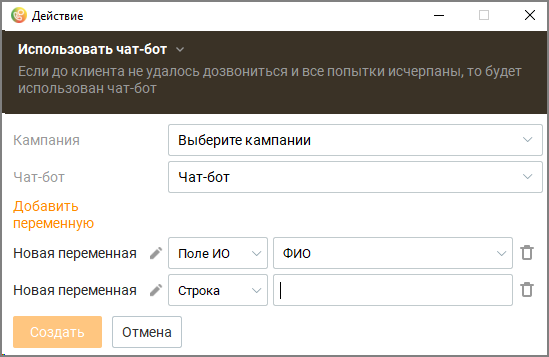
- Кампания – выбор кампании Исходящего обзвона, по итогам которой чат-ботом будет отправлено сообщение;
- Чат-бот – блок выбора чат-бота. Доступен при наличии хотя бы одного чат-бота, подключенного в ЛК ВАТС;
- Добавить переменную – блок добавления переменной. Чат-бот отправит сообщение в соответствии со своим преднастроенным скриптом. К скрипту можно добавить выбранные переменные.
Пример сообщения чат-бота:
Нажатие на кнопку Создать создаёт сообщение и закрывает окно создания.
Нажатие на кнопку Отменить отменяет внесённые изменения и закрывает окно создания сообщения.
Чтобы удалить автоматическое действие, откройте его и нажмите кнопку Удалить.
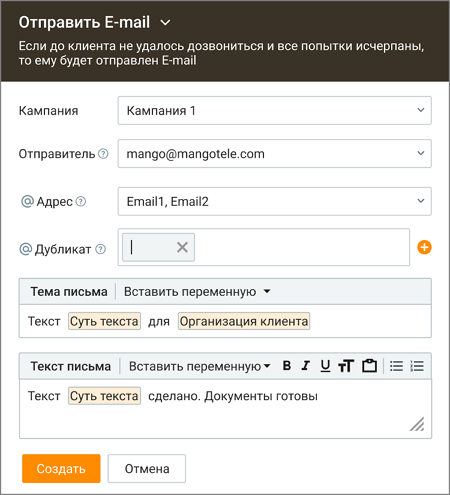
Действие «Отправить e-mail» используется для отправки письма по триггеру по результатам кампании Исходящего обзвона, если исчерпаны все попытки дозвона клиенту.
Для отправки триггерных Email-уведомлений необходим авторизованный Email в разделе Все настройки → Телефония и email → Электронный адрес кампании.
В окне настройки действия указываются параметры:
- Выберите кампании - выбор кампании Исходящего обзвона, по итогам которой выполняется отправка письма.
- Отправитель - e-mail отправителя по умолчанию (авторизованный e-mail компании). Адрес
noreply@mangotele.comв списке отправителей не отображается, отправка с него недоступна. При отсутствии настроенного e-mail компании при сохранении отображается ошибка «Не настроен email компании, обратитесь к администратору системы». - Адрес - адрес(а) получателя. Доступна вставка текстовых переменных из полей ИО (включая пользовательские). Доступен множественный выбор. Поле не обязательно для заполнения.
- Дубликат - адрес(а) для копии письма, ввод вручную. Несколько адресов указываются через разделитель
;или,. Поле не обязательно для заполнения. На данные адреса сервис будет отдельно дублировать все Email-уведомления, отправленные при срабатывании триггера. - Тема письма - тема письма. Доступна вставка переменных из полей ИО (включая пользовательские) и ввод текста. Поле обязательно для заполнения (минимум 1 символ).
- Текст письма - текст письма. Доступна вставка переменных из полей ИО (включая пользовательские) и ввод текста. Поле не обязательно для заполнения.
Нажатие на кнопку Создать создает сообщение и закрывает окно создания.
Нажатие на кнопку Отменить отменяет внесенные изменения и закрывает окно создания сообщения.
Чтобы удалить автоматическое действие, откройте его и нажмите кнопку Удалить.


