
 Личный кабинет
 Интернет-магазин
Как управлять организациями в адресной книге
Важно
Вкладка для просмотра Организаций доступна, если пользователь обладает правом Просматривать контакты или правом Просматривать персональные контакты.
Просмотр списка организаций
Пользователь может открыть карточку организации из:
- списка организаций на вкладке Клиенты/Организации;
- списка клиентов на вкладке Клиенты/Контакты;
- карточки клиента;
- карточки задачи.
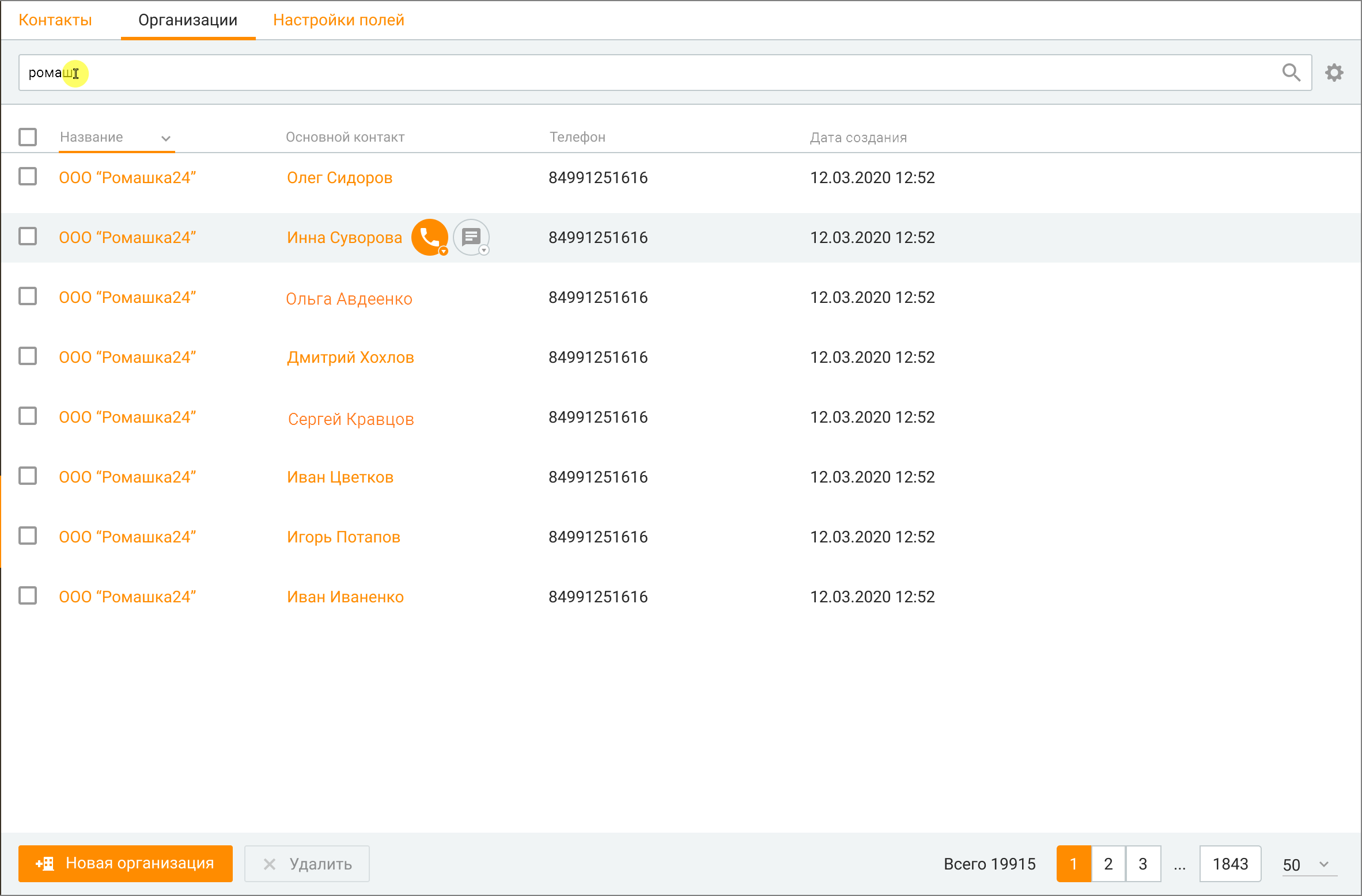
Нажатие на наименование организации открывает карточку организации. Нажатие на основного контакта открывает карточку клиента.
Чтобы поддерживать в актуальном состоянии список контактных лиц организации, список обновляется при каждом просмотре карточки контакта, привязанного к текущей организации, удаления связи с контактом или привязки нового контакта.
Вкладка содержит:
Поле поиска – для поиска по организациям необходимо ввести как минимум один символ и нажать Ввод. Если оставить поле пустым, поиск выдаст полный список имеющихся организаций. Поиск производится по следующим полям: название организации, адрес, ИНН, сайт, комментарий, ID организации, ФИО основного привязанного контакта.
Список организаций – в списке по умолчанию отображаются следующие колонки: Название, Телефон, Адрес, ИНН, Сайт, Основной контакт, Дата создания карточки организации, Автор.
Вы можете самостоятельно выбрать, какие столбцы будут отображаться на панели. Для этого нажмите на иконку  и установите или снимите флажки напротив наименований столбцов.
Кнопка Новая организация – создание новой организации.
Кнопка Удалить – удаление организации.
Важно
На данный раздел распространяется возможность скрытия номера клиента. Узнать больше здесь.
Как создавать, редактировать и удалять организации
Важно
Пользователь может создавать, редактировать организацию или связывать организацию с контактом, если он обладает правом Создавать и редактировать контакты.
Создание новой организации возможно:
- из вкладки Организации нажатием на кнопку Новая организация;
- из карточки контакта, при заполнении или редактировании поля Организация.
Для создания новой организации нажмите кнопку Новая организация и заполните данные создаваемой организации на вкладке Информация.
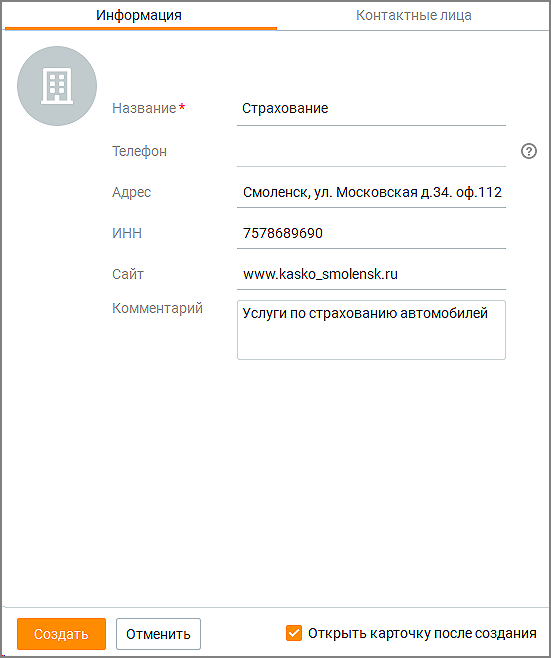
Название – поле является обязательным для заполнения. При вводе текста в поле предлагается выбор из выпадающего списка организаций, в название которых входит (в любой части названия) введенный текст;
Телефон – поле недоступно для заполнения пользователем. Заполняется данными основного контакта автоматически после привязки контакта на вкладке Контактные лица;
Адрес – адрес организации;
ИНН – ИНН организации;
Сайт – веб-сайт организации;
Комментарий – комментарий пользователя;
Чекбокс Открыть карточку после создания – если чекбокс проставлен, после нажатия на кнопку Создать карточка организации откроется в режиме просмотра и редактирования.
Сохраните внесённые изменения нажатием на кнопку Создать.
Нажатие на кнопку Отменить отменяет внесённые изменения.
Важно
Привязка контакта на вкладке Контактные лица при создании новой организации невозможна. Следует сначала создать новую организацию, далее открыть карточку организации в режиме редактирования.
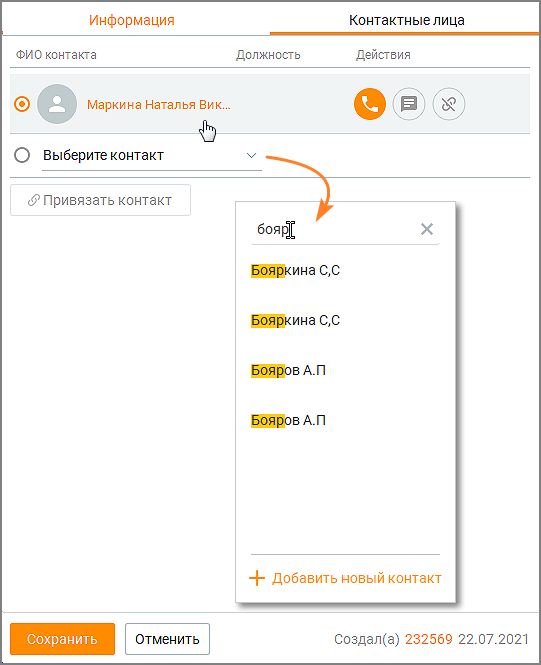
Вкладка Контактные лица содержит:
- кнопку Привязать контакт – при вводе текста в поле предлагается выбор из выпадающего списка контактов, в ФИО которых входит (в любой части ФИО) введённый текст. Одна организация может быть привязана к множеству контактов. Личные контакты других сотрудников в выпадающем списке не отображаются.
Список привязанных контактов – иконкой  обозначается основной контакт организации. Телефон основного контакта автоматически отображается на вкладке Информация.
Нажатие на ФИО контакта открывает карточку контакта в режиме просмотра и редактирования.
Нажатие на кнопку Добавить новый контакт открывает карточку создания нового контакта. При этом пользователь должен обладать правом Создавать и редактировать контакты.
Действия с привязанным контактом:
 – позвонить,
 – написать сообщение,
 – отвязать контакт от организации.
Установить и удалить связь организации и контакта также можно из карточки контакта.
- Автор (если есть) и дата создания организации – размещаются в нижнем правом углу карточки организации. Если автор не удалён из Контакт-центра, при нажатии на автора открывается карточка сотрудника, создавшего организацию.
- Сохранить – нажатие на кнопку сохраняет внесённые изменения.
- Отменить – нажатие на кнопку отменяет внесённые изменения.
Важно
Пользователь может удалить организацию, если обладает правом Удалять контакты.
Для удаления организации отметьте в списке на вкладке Организации требуемые организации и нажмите кнопку Удалить. После подтверждения согласия на удаление организация безвозвратно удаляется из адресной книги. При этом все открытые карточки организаций закрываются.


