
 Личный кабинет
 Интернет-магазин
Как создавать, искать и редактировать клиентов в адресной книге
- Настройка отображения столбцов
- Фильтрация контактов
- Массовые действия с контактами
- Работа с избранными контактами
- Личные контакты и ответственные
- Отправка контактов в Unisender
- Постраничное отображение контактов
- Поиск клиентов
- Копирование номера в буфер обмена
- Связь с клиентом из адресной книги
- Объединение дублирующихся контактов
- Дополнительные действия
Контакты Адресной книги доступны пользователю в соответствии с его ролью в Контакт-центре.
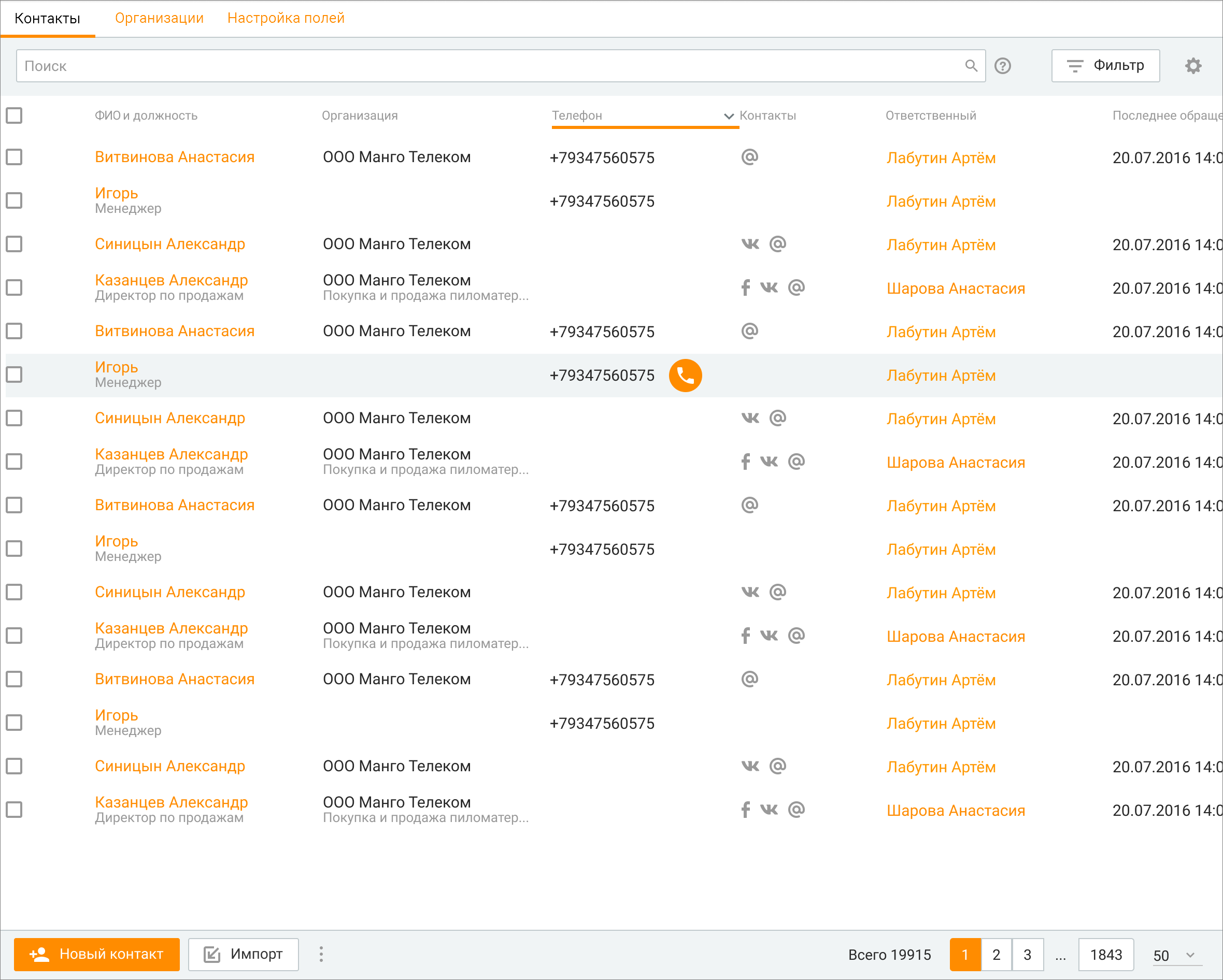
По умолчанию список клиентов отсортирован по столбцу ФИО и должность. Пользователь может сортировать таблицу по любому столбцу, включая пользовательские поля.
Полный список стандартных полей приведён в описании вкладки Информация карточки контакта.
Настройка отображения столбцов
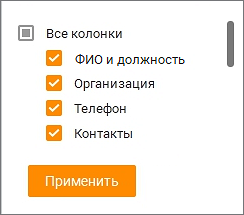
Вы можете выбрать, какие столбцы будут отображаться в таблице.
Для этого:
- нажмите значок настройки столбцов

- установите или снимите флажки у нужных полей
Важно
Пользовательские поля в таблице контактов по умолчанию не отображаются.
Чтобы показать их, необходимо включить их отображение через настройки столбцов.
Фильтрация контактов
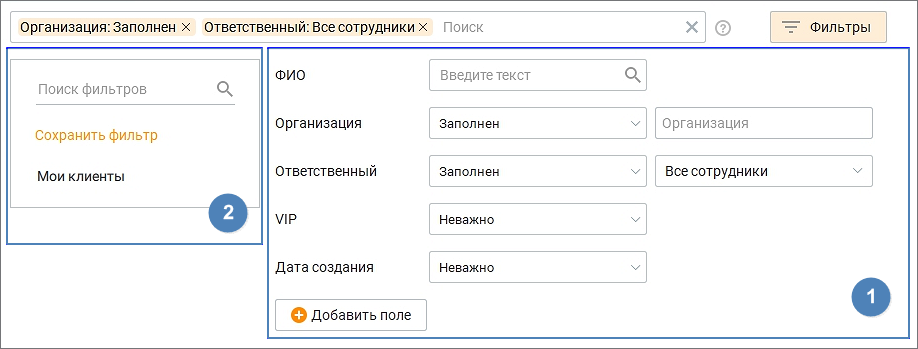
Нажатие кнопки Фильтры открывает окно фильтрации.
Окно фильтра состоит из двух блоков:
- блок настройки параметров фильтрации
- блок сохраненных фильтров
Фильтрация доступна по любым полям контакта, включая пользовательские.
Также можно фильтровать по:
- наличию задач
- наличию сделок
- наличию обращений
- наличию контактных данных (телефон, соцсети)
Поиск по полям ФИО и Организация поддерживает частичное совпадение.
Поле Телефон поддерживает выбор нескольких значений.
Чтобы добавить поле фильтра:
- нажмите Добавить поле
- выберите нужное поле
- нажмите Применить фильтр
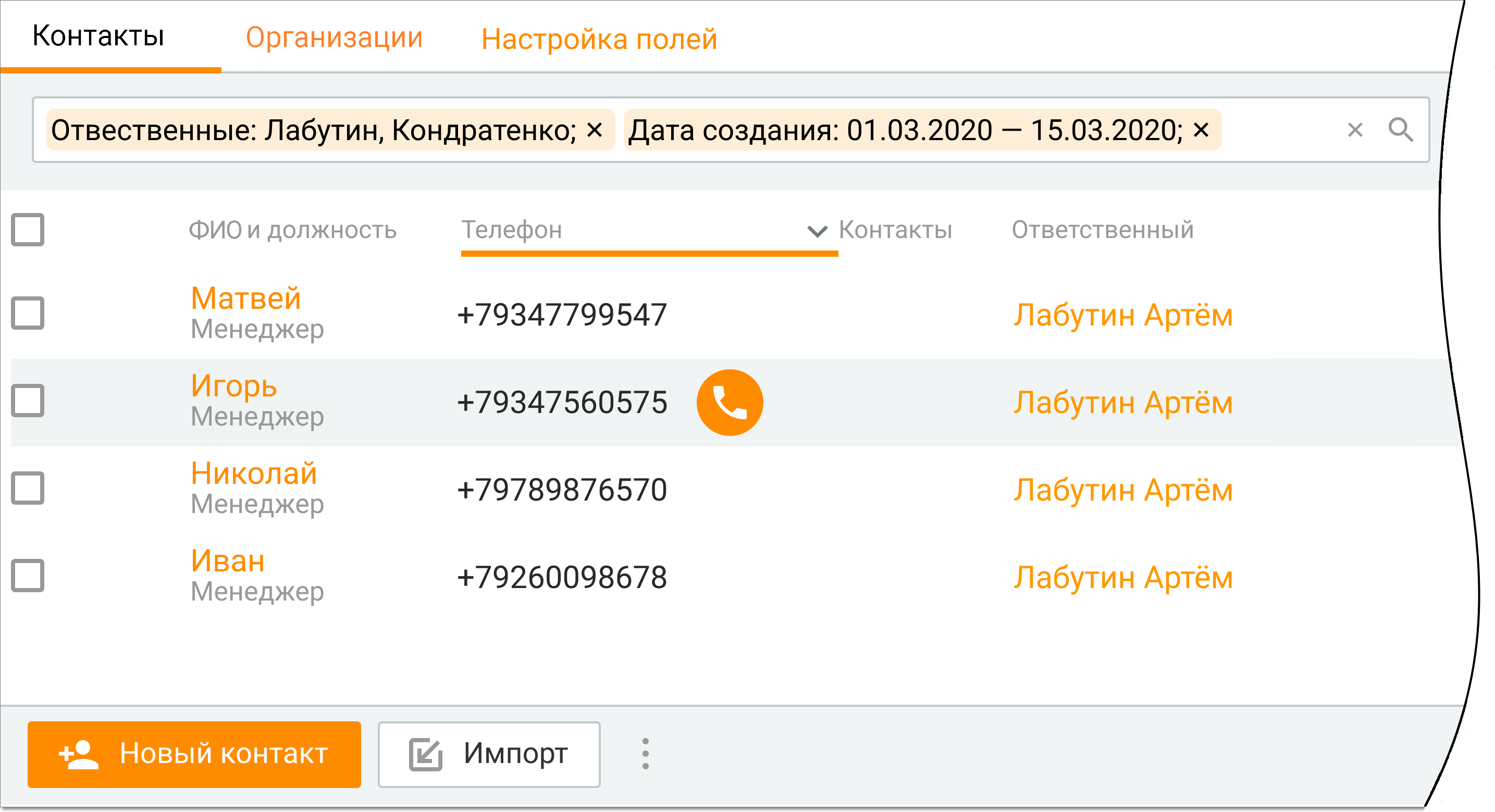
Подробнее о пользовательских полях узнайте в разделе Настройка полей
Любой пользователь может сохранить созданный фильтр.
Сохраняются:
- выбранные поля
- порядок полей
- значения выпадающих списков и календарей
- название фильтра
Особенности сохраненных фильтров:
- доступны всем пользователям контакт-центра
- название фильтра может изменить любой пользователь
- приоритет фильтра можно менять перетаскиванием
- удаление фильтра удаляет его у всех пользователей
В системе есть предустановленный фильтр Мои клиенты.
Массовые действия с контактами
Если выбрать один или несколько контактов, появляется панель массовых действий.
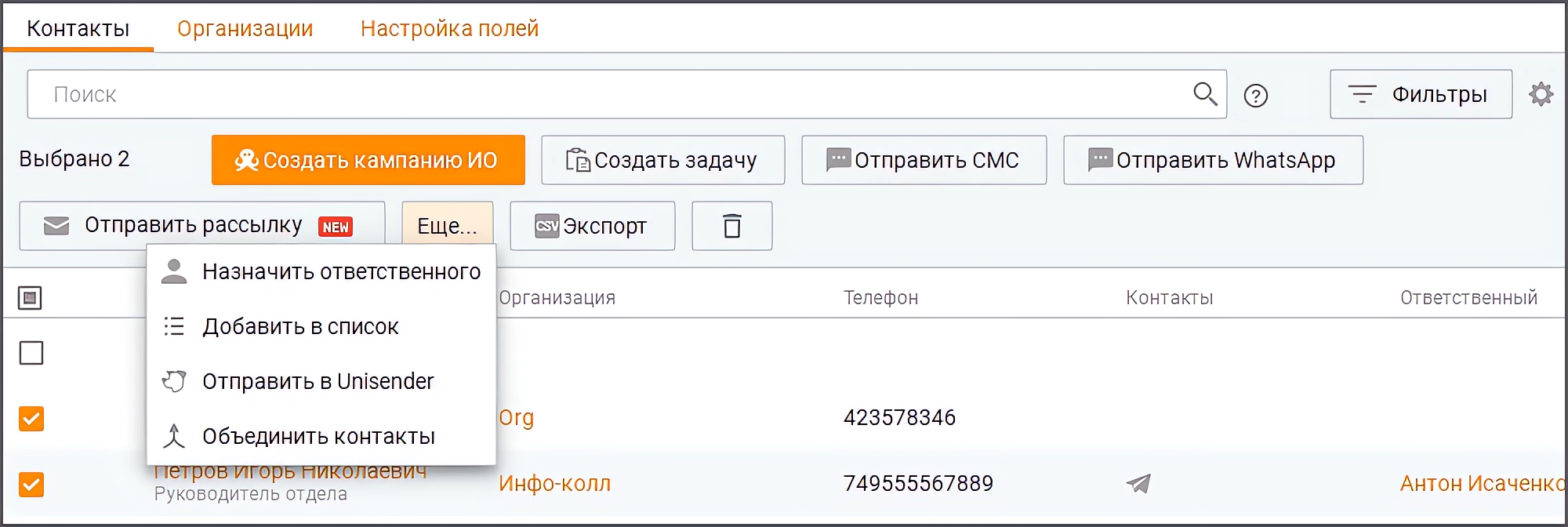
Доступные действия:
-
Создать задачу
выполняется массовая постановка задачи -
Создать кампанию ИО
запуск мастера исходящего обзвона -
Отправить СМС
-
Отправить WhatsApp
требуется настройка канала и шаблонов сообщений (канал, шаблоны) -
Отправить рассылку
открывает раздел Текстовые рассылки -
Еще:
- назначить ответственного
- добавить в список
- отправить в Unisender
- объединить контакты
Дополнительные кнопки:
-
Экспорт — выгрузка контактов в CSV
(подробнее: Импорт и экспорт контактов) -
Удалить — удаление выбранных контактов
Работа с избранными контактами
Пользователь может:
- добавлять контакт в Избранное
- удалять контакт из Избранного
- редактировать избранные контакты
Контакт, созданный как избранный, автоматически появляется в общей адресной книге.
Личные контакты и ответственные
Контакт, у которого указан Ответственный, считается личным контактом.
Важно
Работа с такими контактами доступна только сотрудникам с правом
Просматривать персональные контакты.
Сотрудник с таким правом может:
- назначить себя ответственным
- изменить ответственного
- создать контакт и указать себя ответственным
Если контакт имеет ответственного, входящие обращения автоматически направляются этому сотруднику, если он доступен.
Распределение текстовых обращений можно включить в настройках ВАТС.
Отправка контактов в Unisender
Чтобы отправить контакты в сервис рассылок Unisender, должна быть настроена соответствующая интеграция:
Чтобы отправить контакты:
- выберите контакты
- нажмите Еще → Отправить в Unisender
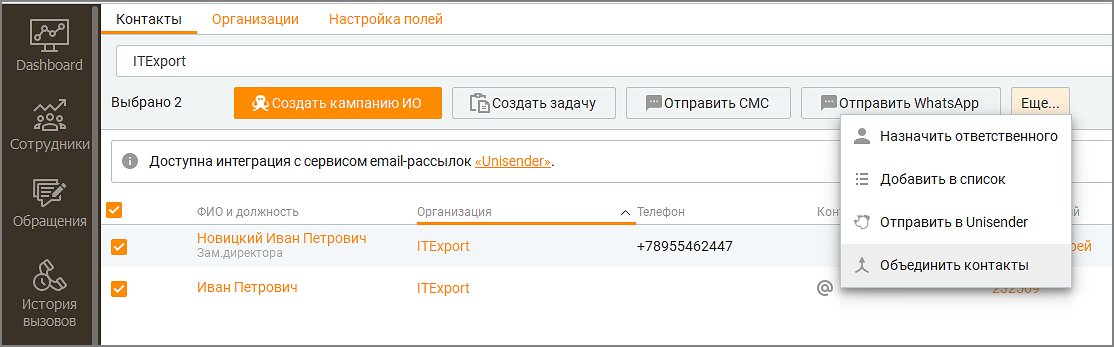
Откроется окно настройки отправки.
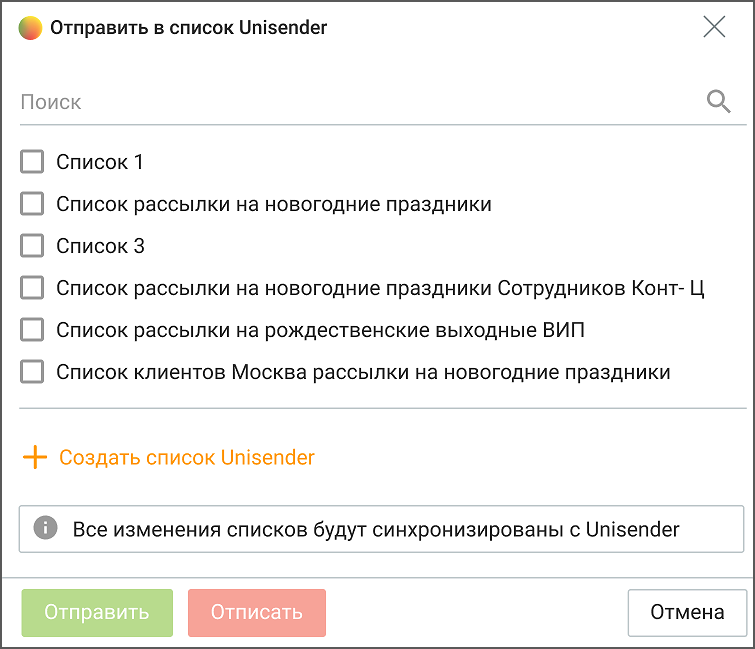
Можно:
- выбрать существующий список
- создать новый список
После нажатия Отправить данные контактов передаются в сервис рассылки.
Важно
При первом использовании рекомендуется создать отдельный тестовый список.
Постраничное отображение контактов
Список контактов отображается постранично.
Фильтры применяются ко всем контактам, а не только к текущей странице.
В нижней части экрана можно:
- переключать страницы
- менять количество записей на странице
Поиск клиентов
Для поиска клиента используйте поле Поиск.
Поиск выполняется по следующим данным:
- ФИО
- организация
- должность
- телефон
- сайт
- список
- комментарий
- ID
- ответственный
- автор
- пользовательские поля
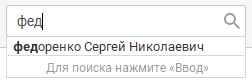
Для точного поиска используйте кавычки: "текст запроса".
Максимальная длина поискового запроса — 70 символов.
Чтобы найти клиентов одной организации:
- наведите курсор на контакт
- нажмите значок поиска по организации

Чтобы очистить поле поиска, нажмите значок очистки.
Копирование номера в буфер обмена
Чтобы скопировать номер телефона:
- нажмите номер левой кнопкой мыши
- нажмите правой кнопкой
- выберите Копировать номер
Связь с клиентом из адресной книги
Из карточки контакта можно:
- позвонить клиенту
- отправить SMS
- отправить e-mail
- написать в мессенджере
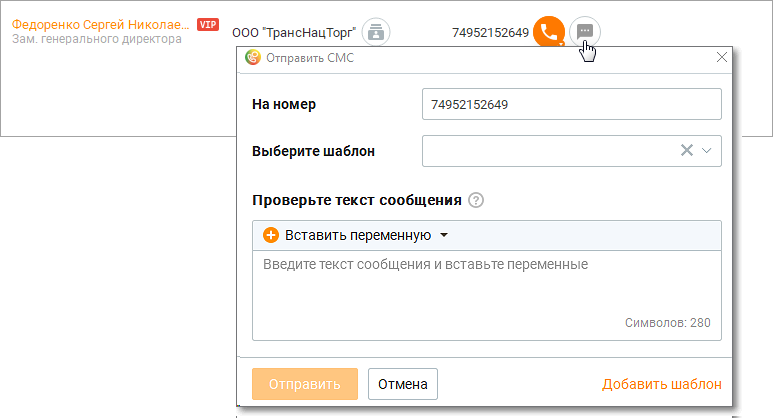
Для отправки SMS используется номер типа Мобильный.
Чтобы отправить e-mail, нажмите адрес электронной почты в таблице — откроется почтовый клиент.
Чтобы отправить сообщение в соцсетях, используйте иконки каналов связи.
Подробнее:
Исходящие обращения
Объединение дублирующихся контактов
Если один клиент создан несколько раз, записи можно объединить.
Для этого:
- выберите 2–10 контактов
- нажмите Еще → Объединить контакты
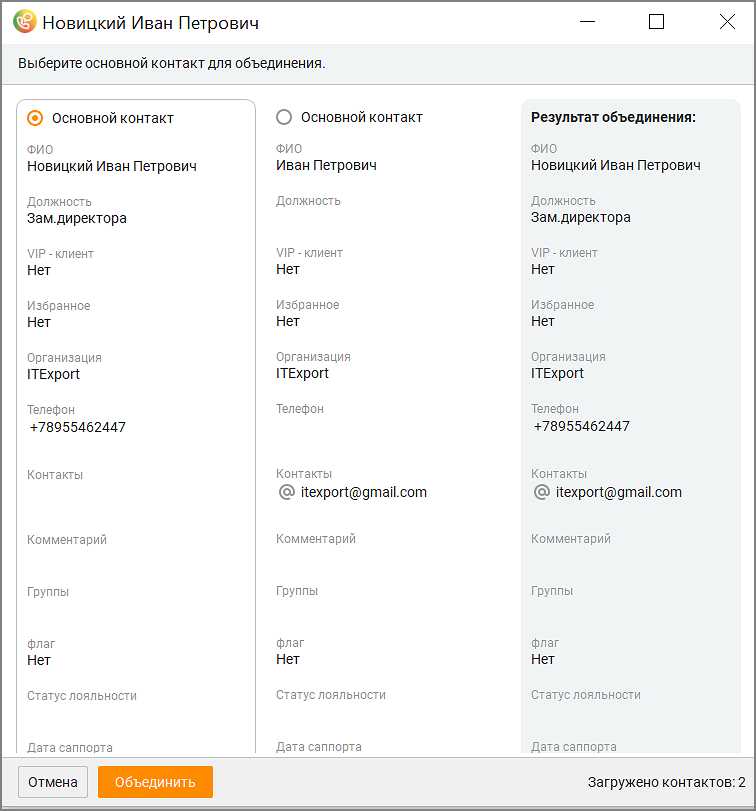
В окне объединения можно:
- выбрать основной контакт
- посмотреть результат объединения
- подтвердить объединение
Важно
Все данные переносятся в основной контакт.
Остальные контакты удаляются.
Дополнительные действия
На вкладке Контакты также доступны кнопки:
- Новый контакт — создание нового клиента
- Импорт — импорт контактов
- Удалить все контакты — доступно только администраторам
Узнайте далее:


